
الفيديو المحمل لا يظهر في معرض الهاتف حدد الملف أولاً ثم خطوة حسب النظام
انتقل الفيديو من الحاسوب إلى الهاتف، ويظهر بوضوح في مدير الملفات، لكن المعرض لا يجده - لا تتعجل إعادة الإرسال، فالملف على الأرجح لا يزال في مكانه. المشكلة عادة في جانب العرض: المعرض يقرأ فهرس الوسائط في النظام، لا قائمة ملفات المجلد، وما لم يسجله الفهرس يعتبره المعرض غير موجود. هذا المقال يتبع الترتيب: تحديد الموقع أولاً، ثم الفحص، ثم الوقاية، مع طريقة الفحص على أندرويد وآيفون والضبط الذي يمكن إتقانه قبل النقل.
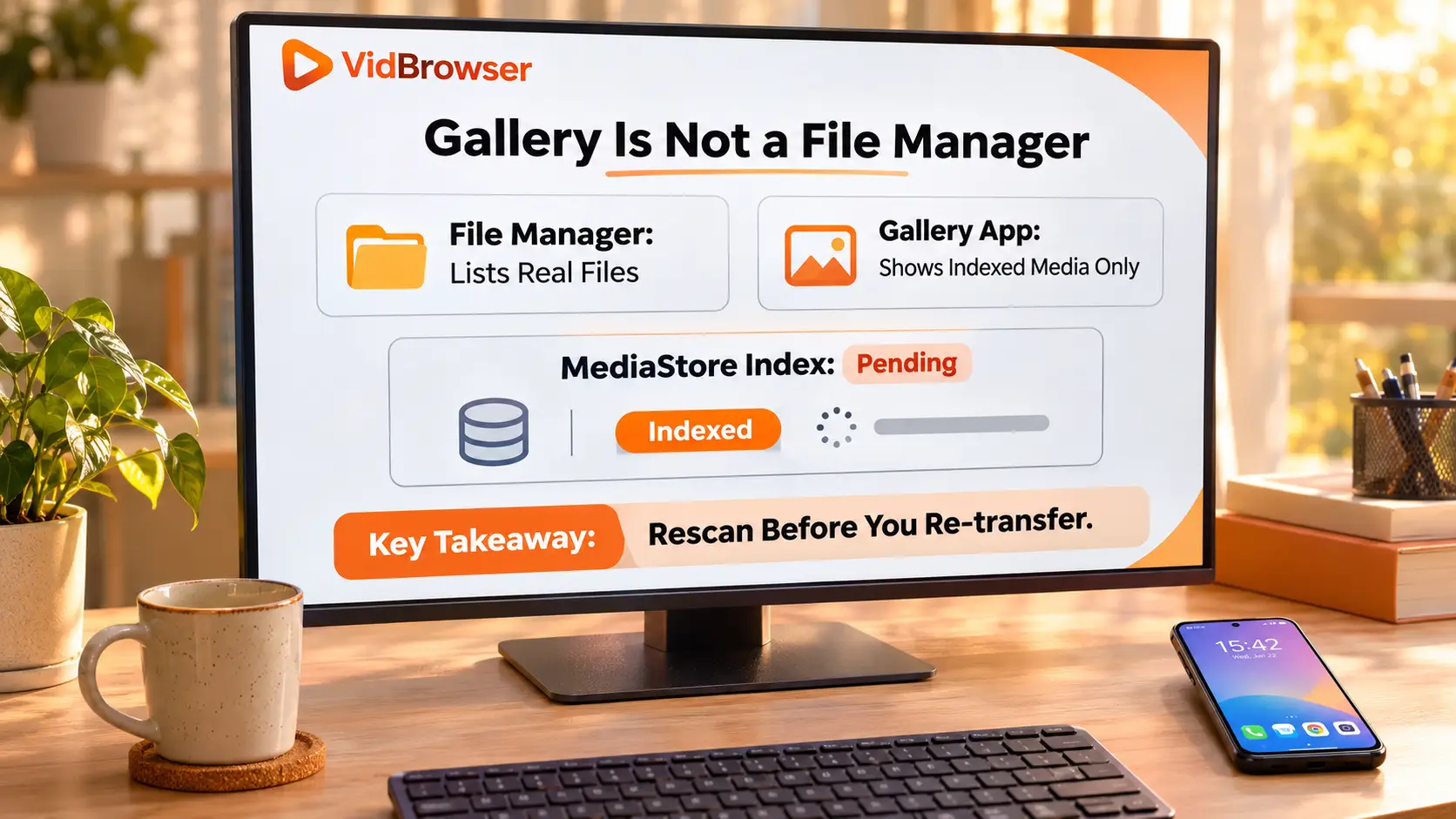
الفيديو المحمل لا يظهر في المعرض؟ حدد موقعه بمدير الملفات أولاً
قبل أي فحص، أكد بمدير الملفات أن الملف موجود في الهاتف أصلاً - هذه الخطوة الواحدة تقسم المشكلة إلى نصفين.افتح تطبيق إدارة الملفات وابحث بالاسم أو الامتداد، أو انظر إلى المجلد الذي اخترته أثناء النقل: إن ظهر الملف فقد اكتمل النقل وما تبقى مسألة عرض تعالجها بالقسمين التاليين؛ وإن لم يظهر فمسار النقل لم يكتمل، والمسارات الصالحة مفصلة في ثلاث طرق لنقل الفيديو إلى الهاتف.
حالة تستحق الاستبعاد مبكراً: المحتوى دون الاتصال داخل تطبيقات الدردشة يقع في مجلد بيانات التطبيق نفسه، لا يمكن الوصول إليه ولا نسخه، وليس ملف فيديو عادياً قابلاً للنقل؛ يشرح هذا الحد المقال إلى أين تذهب فيديوهات YouTube Premium دون الاتصال. تأكد أن ما بيدك ملف حقيقي ثم تابع.
معرض أندرويد لا يعرض الفيديو: ثلاث أسباب تُفحص بالترتيب
الملف موجود والمعرض فارغ - الأسباب المعتادة تتجمع في ثلاثة مواضع، من الأسهل إلى الأصعب، بهذا الترتيب.
افحص أولاً تأخر الفحص الآلي.الملف المنسوخ عبر الكبل قد لا يسجل في مكتبة الوسائط لحظة اكتمال النقل، ويظهر ذلك بوضوح بعد نقل ملفات كبيرة على دفعات. أسهل إجراء: اسحب لأسفل في صفحة الصور بمدير الملفات لتشغيل فحص جديد، أو أعد تشغيل الهاتف - معظم حالات الاختفاء بعد النقل تنتهي هنا.
ثم افحص .nomedia.هو ملف فارغ يبدأ اسمه بنقطة، وتتجاوز عملية فحص الوسائط أي مجلد يحتويه، فتختفي الفيديو داخله من المعرض مع بقاء الملفات سليمة. غالباً يضيفه تلقائياً تطبيقات تنظيف أو خصوصية من أطراف ثالثة، وطريقة الدخول تختلف قليلاً بين الأجهزة، والأسلم اتباع الدليل الرسمي من هواوي: فعّل إظهار الملفات المخفية، ثم ابحث عن .nomedia واحذفه، وحدّث مرة أخرى.
افحص الموقع أخيراً.المجلد العميق الذي أُنشئ على عجل قد لا يصل إليه بعض تطبيقات المعرض أصلاً. انقل الملف مرة واحدة إلى مجلد وسائط اعتيادي مثل Movies أو DCIM - حركة النقل نفسها تدفع النظام لإعادة الفهرسة.
آيفون: الفيديو دخل الملفات ويتبقى خطوة حفظ في الصور
مكتبة صور الآيفون وتطبيق الملفات مساحتان منفصلتان؛ الفيديو الذي يوضع في الملفات لا يظهر في الصور تلقائياً، بل يحتاج تمريرة واحدة من حفظ في الصور.صفحة دعم Apple الرسمية تضع التقسيم بلا لف: ما يخص المكتبة تراه في الصور، وما عدا ذلك تبحث عنه في الملفات.
الإجراء يقع في قائمة المشاركة: افتح الفيديو في الملفات، واضغط زر المشاركة، واختر حفظ الفيديو، فتظهر نسخة في مكتبة الصور؛ وإن كان الملف على iCloud Drive فانتظر اكتمال تنزيله على الجهاز أولاً، وإلا فقد تحفظ ملفاً مؤقتاً. يختلف اسم الخيار قليلاً بين إصدارات iOS، فاعتمد على القائمة الفعلية في جهازك.
الصيغة غير مدعومة؟ حوّل إلى MP4 ثم انقل
ظهور المعرض من عدمه يتوقف أيضاً على قدرة النظام على التعرف على الملف كفيديو.صيغتا MP4 وMOV مستقرتان في الطرفين؛ صيغ مثل WebM قد لا تدخل مكتبة صور الآيفون، وبعض تطبيقات المعرض على أندرويد قد لا تُخرج صورة مصغرة، ويختلف السلوك حسب إصدار النظام. حين يكون الملف موجوداً لكن قائمة المشاركة بلا خيار حفظ، افحص الصيغة أولاً - التحويل إلى MP4 يريح الطرفين، والفكرة والأدوات في دليل صيغة MP4 للفيديو المحمل.
من التحميل إلى النقل: اختر الوجهة الصحيحة فيظهر المعرض مباشرة
الفحص بعد النقل هو الطريق الأصعب - حدد الوجهة من مرحلتي الحفظ والنقل على جانب الحاسوب.نأخذ VidBrowser نموذجاً (الموقع الرسمي، تطبيق سطح مكتب لويندوز وماك)؛ من التحميل إلى الظهور في المعرض أربع خطوات:
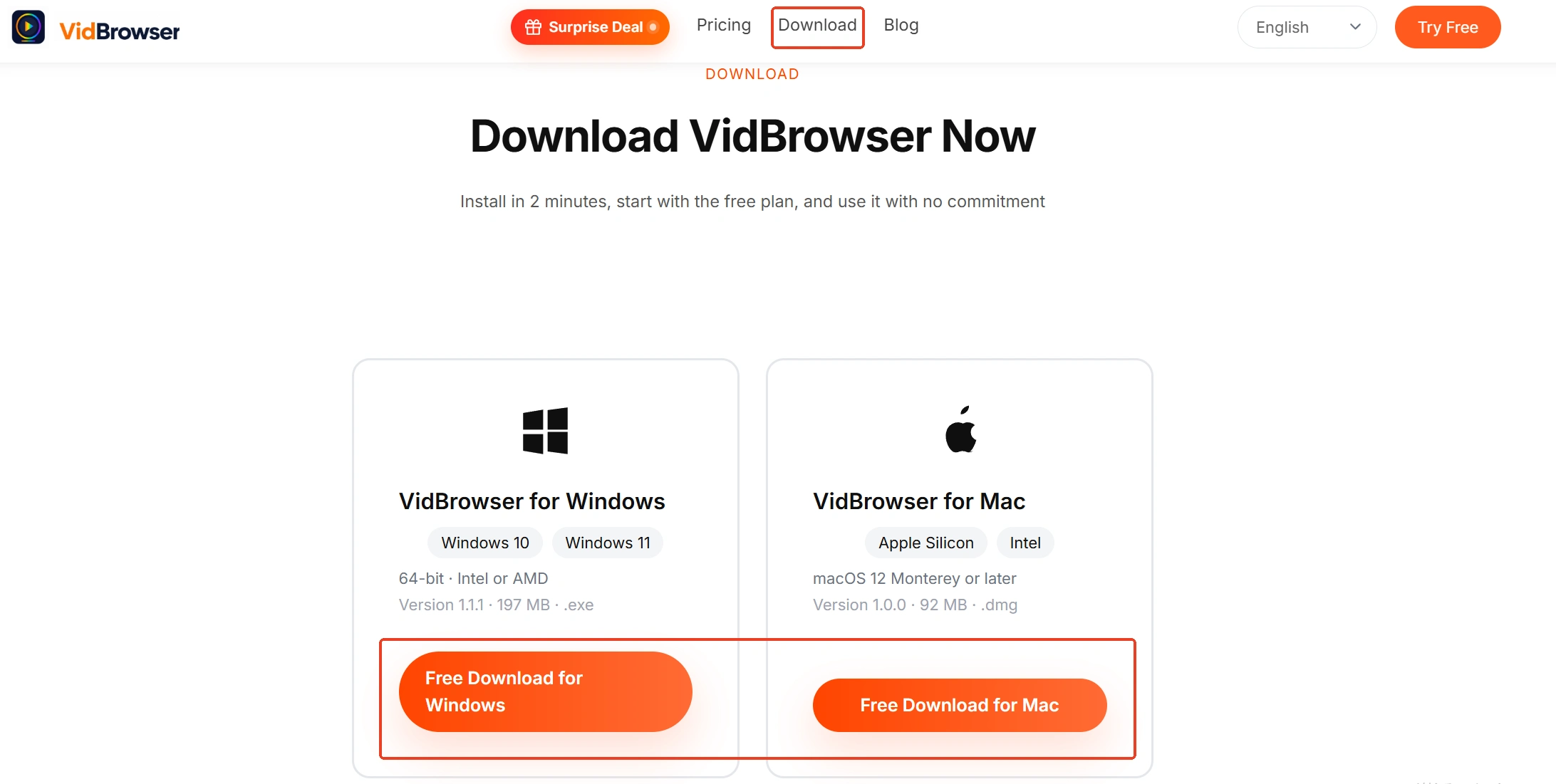
الخطوة 1: أكمل تحميل الفيديو على الحاسوب
افتح في VidBrowser الصفحة التي فيها الفيديو وشغّله؛ الفيديو العادي يُحفظ بزر التنزيل في لوحة مكتبة الفيديو على اليمين؛ المحتوى المحمي على منصات الاشتراك يُحفظ بالتسجيل أولاً، مع أدوات تسجيل متراكبة على الصورة وسرعة قابلة للاختيار، ثم توجيهات الواجهة تكمل الباقي.
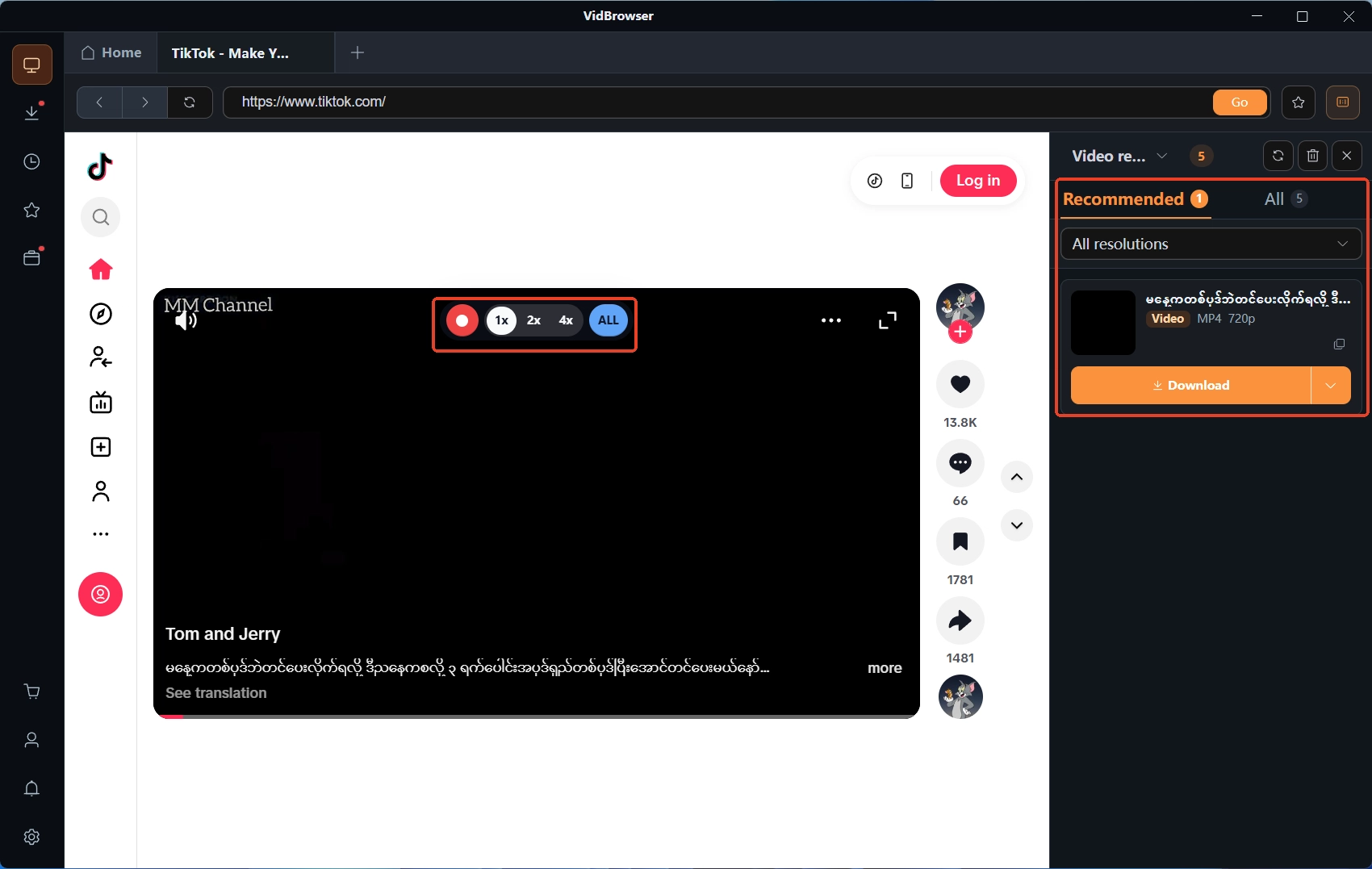
الخطوة 2: اعثر على الملف من سجل التنزيلات
افتح سجل التنزيلات من أيقونة الساعة على اليسار؛ كل مهمة تحمل مكان حفظها، فخذ الملف مباشرة من ذلك المسار بدل تفتيش المجلدات على القرص. طريقة التحديد والأرشفة على الحاسوب كاملة في المقال إلى أين ذهب الفيديو الذي حمّلته.
الخطوة 3: اختر الوجهة حسب النظام قبل النقل
إلى أندرويد: ضع الملف في مجلد وسائط اعتيادي مثل Movies أو DCIM ولا تنشئ مجلداً عميقاً على عجل؛ وإلى آيفون: أرسله إلى موقع ثابت في الملفات ليسير الاستيراد إلى مكتبة الصور بعد ذلك.
الخطوة 4: خطوة إضافية على الهاتف بعد النقل ثم أكد
على أندرويد اسحب لأسفل في صفحة الصور بمدير الملفات لتشغيل الفحص؛ وعلى آيفون نفّذ حفظ في الصور على الفيديو داخل الملفات مرة واحدة. ثم افتح المعرض - الملف ينبغي أن يكون هناك؛ إن لم يكن فعُد إلى القسمين السابقين بالترتيب.
الخلاصة
غياب الفيديو عن المعرض لا يعني ضياعه: أكد أولاً بمدير الملفات أنه موجود؛ إن وُجد فأندرويد يفحص التسجيل الآلي ثم .nomedia ثم الموقع، وآيفون يحتاج تمريرة حفظ في الصور، والصيغة غير المعترف بها تتحول إلى MP4. الأسهل إتقان الأمر من البداية - خذ الملفات من سجل التنزيلات، وانقل إلى مجلدات وسائط اعتيادية، وأكد خطوة واحدة بعد كل نقل. متى انساب المسار قلّت إعادات الإرسال والفحوص كثيراً.
أسئلة متكررة
لماذا لا يجد الهاتف الفيديو المنقول عبر السحابة؟
ما تراه في تطبيق السحابة قد يظل سجلاً محجوزاً والملف لم يصل إلى الجهاز بعد. نزّل الفيديو أولاً إلى تخزين الجهاز من داخل تطبيق السحابة، ثم تبع الخطوات السابقة لتأكيد ظهوره في المعرض؛ مع iCloud الأمر نفسه - انتظر اكتمال التنزيل قبل الحفظ.
نقلت دفعة فيديو والمعرض لا يحدّث، ما الحل؟
فحص الوسائط يحتاج وقتاً بعد الدفعات، ويظهر ذلك بوضوح مع كثرة الملفات أو حجمها؛ انتظر دقائق أو أعد التشغيل مرة وانظر مجدداً. إن لم يظهر شيء فافحص .nomedia ومواقع المجلدات واحداً واحداً للتأكد أن المجلد كله لم يُستثنَ.
هل تقل جودة الفيديو بعد نقله إلى الهاتف؟
نقل الملفات العادي لا يضغط الجودة - الملف يصل كما هو؛ الصورة المصغرة الضبابية في المعرض مجرد معاينة، والتشغيل يفتح الأصل. إن بدت الجودة خاطئة فالمشتبه المعتاد هو الملف الأصلي - راجع الملف المحمل على جانب الحاسوب.


