
OBS يصنع المحتوى، والتسجيل داخل المتصفح يحفظ الفيديو
نفس الفيديو الذي تريد حفظه: بعض الناس يفكرون أولًا في تثبيت OBS، وبعضهم يضغط زر التسجيل داخل المتصفح مباشرة. كلا الطريقين ينتهي بملك فيديو، لكن الفارق في العملية والنتيجة أكبر بكثير من سؤال أيهما أسهل: أحدهما يسجل كل ما يحدث على شاشتك، والآخر يستهدف الفيديو الذي يُشغَّل فعليًا. قبل أن تبدأ، افهم ما يتحمل كل طريق من مسؤولية — الخطأ في اختيار الأداة تكلفته أكبر من مجرد جودة الصورة.
OBS والتسجيل داخل المتصفح يسجلان شيئًا مختلفًا من الجذر
OBS يسجل صورة الشاشة الكاملة بعد تركيبها، والتسجيل داخل المتصفح يستهدف الفيديو قيد التشغيل نفسه.OBS Studio برنامج تسجيل وبث مباشر مجاني ومفتوح المصدر، له إصدارات رسمية لـ Windows وMac وLinux، وإيقاع تحديثاته مستقر، وتعرض صفحته الرسمية الإصدار الأحدث 33.0.1. آليته الأساسية هي المشاهد مع المصادر: تُنشئ مشهدًا، وتضيف إليه التقاط نوافذ وصورًا ونصوصًا ونافذة متصفح وكاميرا وبطاقة التقاط وغيرها من المصادر، وتتنقل بين المشاهد بحرية بلا حد للعدد، وخلط الصوت يسمح بتركيب مرشحات مثل noise gate وخفض الضجيج على كل مصدر على حدة. بعبارة أخرى، ما يشغله OBS هو الصورة التي رُكّبت على شاشتك.
التسجيل داخل المتصفح لا يبني مشاهد. شريط التحكم يقع مباشرة فوق صورة الفيديو، تضغط ابدأ فيتسجل، دون حاجة لتقرير مسبقًا أي شاشة تلتقط — هدفه واضح من البداية: الفيديو الذي يُشغَّل الآن.
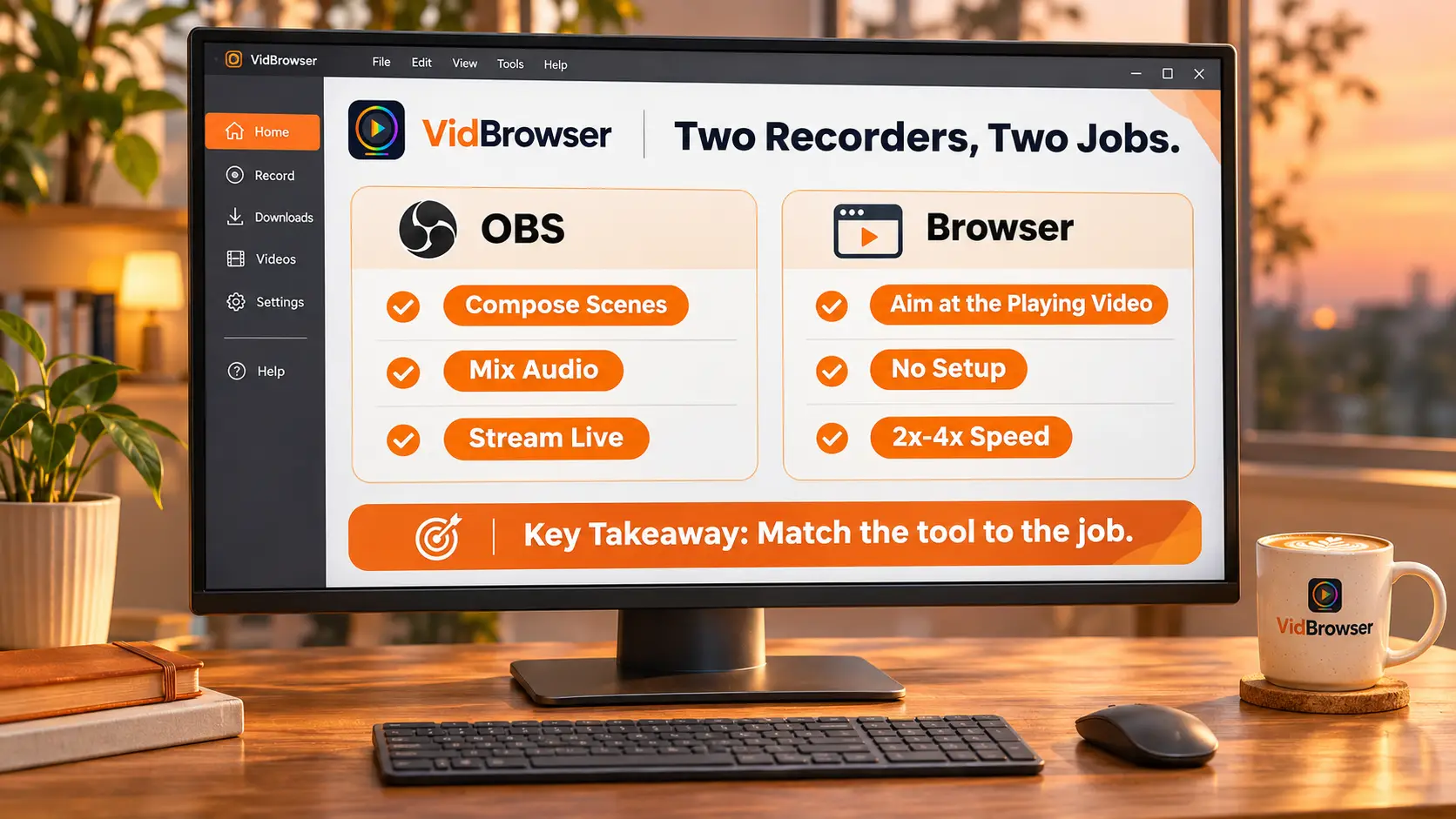
قوة OBS في صناعة المحتوى — ثلاث مهام ينجزها أريح من المتصفح
نبدأ بالإنصاف: لا مشكلة في قدرات OBS، لكن ساحةه الأساسية هي الإنتاج.وفق قائمة الوظائف في صفحاته الرسمية، تتجمع نقاط قوته في ثلاثة أقسام:
1. البث المباشر: يدعم منصات البث الرئيسية، ومع Studio Mode يمكنك معاينة المشهد قبل إرساله؛
2. تركيب متعدد المصادر: صورة الكاميرا ونافذة اللعبة وشريط الترجمة والصور تُركّب في المشهد نفسه — الشروحات والتعليق الصوتي لا يستغنان عن هذه الطبقة؛
3. ضبط الصوت الدقيق: كل مصدر صوت يأخذ مرشحاته الخاصة، فيُفصل ضجيج الميكروفون عن الصوت البشري وصوت اللعبة ويُعالج كل منها على حدة.
إذن ستُبثّ مباشرة، أو تسجل عرضًا توضيحيًا مع تعليق صوتي، أو تركّب عدة صور في فيديو واحد — هذه الأعمال لا يستطيع التسجيل داخل المتصفح القيام بها؛ ثبت OBS عندما تحتاجها.
تسجيل فيديو ويب عبر OBS يعني ثلاث فواتير إضافية
غيّر الهدف إلى "حفظ فيديو ويب واحد"، وتتحول عدّة OBS إلى عبء.الفواتير الثلاث، كل واحدة أكثر واقعية من سابقتها:
1. فاتورة التجهيز: التثبيت لا ينهي العمل — مشهد جديد، إضافة مصادر، اختيار المشفّر، تحديد الدقة ومعدل الإطارات، كل خطوة تُضبط يدويًا؛ أما في المتصفح فبمجرد وصول الفأرة إلى الفيديو يكون الشريط موجودًا.
2. فاتورة ما بعد التسجيل: ما يُسجَّل هو الشاشة كاملة — سطح المكتب وشريط المهام ونوافذ التنبيهات المنبثقة تدخل كلها في الإطار، وللوصول إلى الفيديو نفسه ستحتاج إلى قص إضافي.
3. فاتورة الشاشة السوداء: المحتوى المحمي يتعامل مع كل أدوات تسجيل الشاشة على قدم المساواة، فـ OBS وBandicam وQuickTime تصطدم كلها بالجدار نفسه وتسجل شاشة سوداء. السبب والحلول مشروحان في دليل إصلاح الشاشة السوداء، ولن نعيدها هنا.
بعد سداد الفواتير الثلاث، قد يبقى ما حصلت عليه ليس ما أردته. ليست المشكلة أن OBS يعمل بشكل سيئ — إنه ببساطة لم يُصمَّم لهذه المهمة أصلًا.
اسأل أولًا سؤالًا واحدًا: تريد شاشة، أم ملف الفيديو ذاك
سؤال واحد يفصل بين الطريقين: هل تريد "لقطة من صورة الشاشة"، أم "ملك الفيديو ذاك".الجواب يقع على أربعة سيناريوهات شائعة:
1. البث والتعليق الصوتي والتركيب متعدد المصادر — توجه إلى OBS؛ نظام مشاهده بُني لهذا تحديدًا؛
2. حفظ فيديوهات الويب على الجهاز — التسجيل داخل المتصفح؛ صفحة VidBrowser Video Downloader جمعت المداخل ومسارات الحفظ في مكان واحد؛
3. محتوى المنصات المحمية — شريط التسجيل داخل المتصفح، متخصص في الجزء الذي لا تصل إليه التنزيلات العادية؛
4. عرض توضيحي للبرنامج بملء الشاشة مع شرح بالميكروفون — OBS من جديد، خلط الصوت وتركيب الصورة يناسبان المهمة تمامًا.
التقسيم العام بين التنزيل العادي وتسجيل النظام والتسجيل من أجل التنزيل مُنظَّم في جدول داخل دليل التسجيل والتنزيل؛ وهذه المقالة تكمّل جزء OBS — فهو الأقوى في معسكر تسجيل النظام، وقوته ليست في حفظ فيديوهات الويب.
لحفظ فيديو ويب على الجهاز، VidBrowser ينهي المهمة في أربع خطوات
بعد الحكم، التنفيذ أربع خطوات فقط.
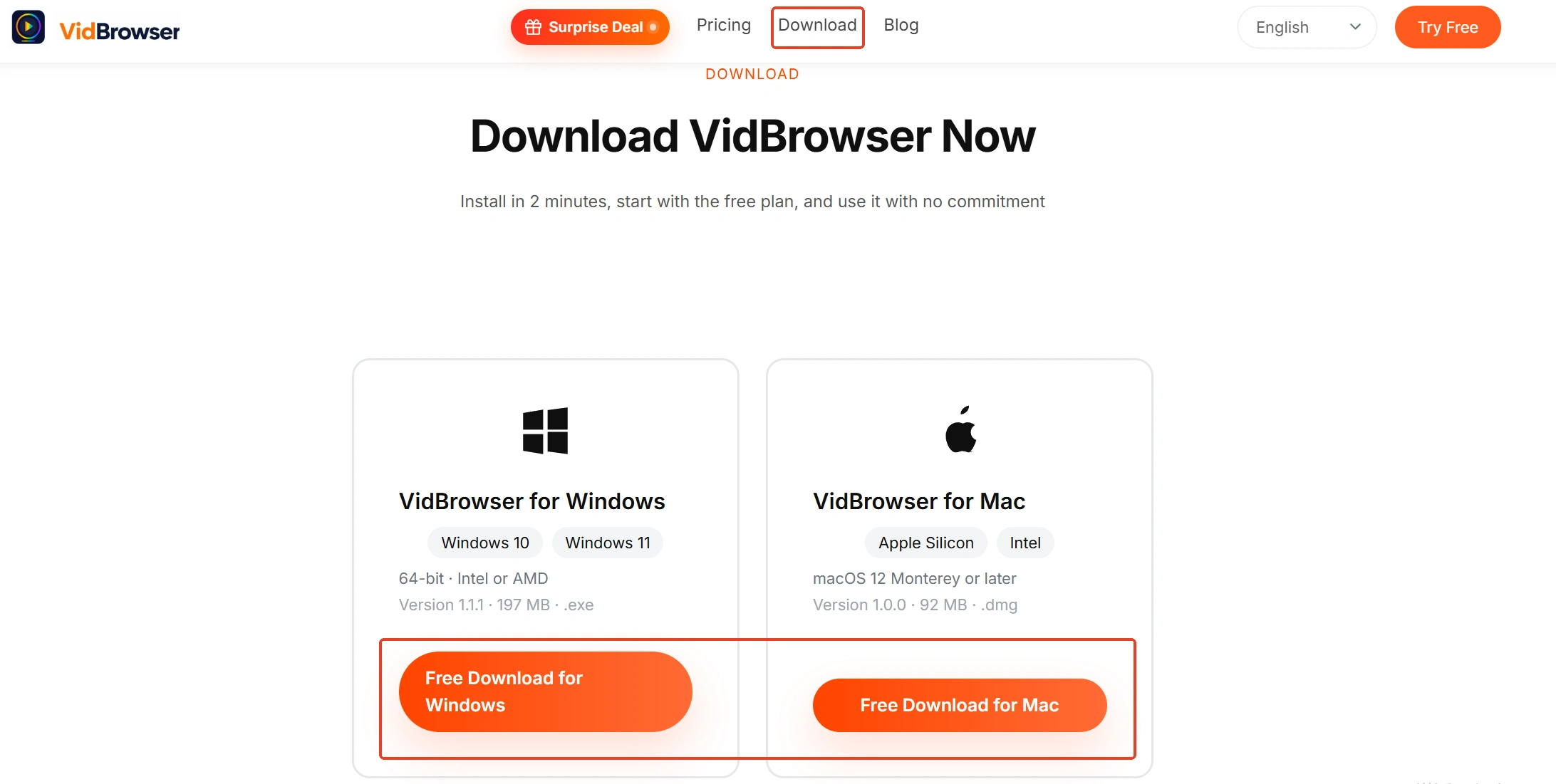
الخطوة 1: حمّل VidBrowser وثبّته
VidBrowserمتصفح فيديو مخصص لأجهزة الكمبيوتر، مناسب لمشاهدة الفيديوهات على Windows وMac وقص المقاطع وحفظها محليًا، مع تنزيل وتسجيل وظيفتين رئيسيتين مدمجتين. التثبيت يكتمل في دقائق.
الخطوة 2: افتح الفيديو الذي تريد حفظه وشغّله
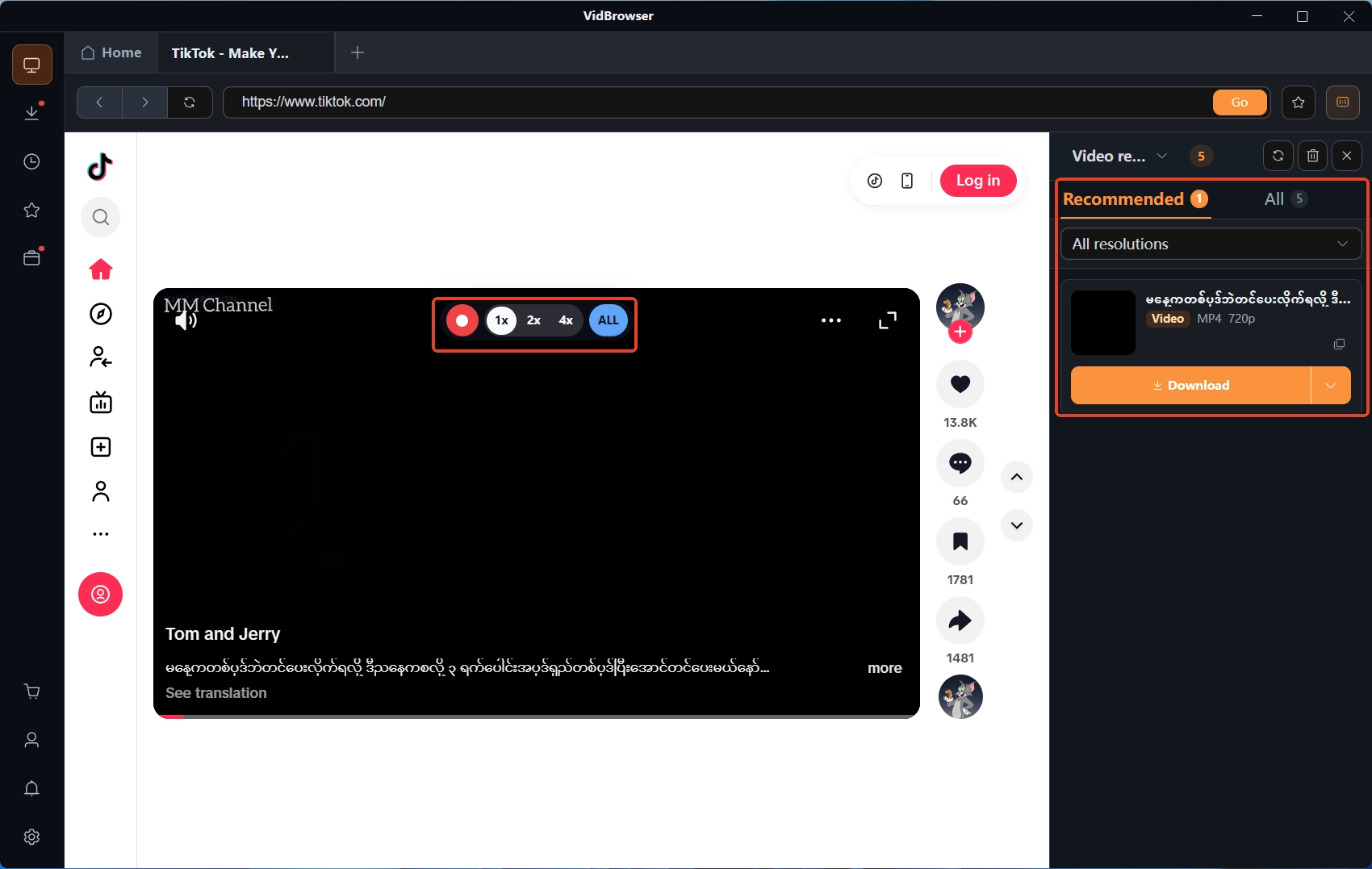
افتح صفحة الفيديو في VidBrowser وشغّله بشكل طبيعي؛ سيسرد لوّن مكتبة الفيديو على اليمين عناصر الفيديوهات المكتشفة.
الخطوة 3: ما يمكن تنزيله احفظه مباشرة، وما لا يمكن فاستخدم التسجيل
العناصر التي تحمل زر تنزيل برتقاليًا تُحفظ بصيغة MP4 بنقرة واحدة، ويمكنك التصفية حسب الدقة أولًا لاختيار الجودة. المحتوى المحمي الذي لا تبلغه التنزيلات العادية يُؤخذ بالتسجيل: حرّك الفأرة فوق صورة الفيديو فيظهر شريط التسجيل متراكبًا، واختر سرعة التسجيل (1x بزمن حقيقي، أو 2x و4x لإنهائه أسرع)، واضغط تسجيل الكل لالتقاط الفيديو كاملًا، وزر التسجيل على اليسار يمكن أن يبدأ أو يوقف مؤقتًا في أي لحظة.
الخطوة 4: تحقق من الملف في سجل التنزيلات
أيقونة الساعة في شريط التنقل الأيسر تفتح سجل التنزيلات، حيث اسم الملف والحجم والحالة وموضع الحفظ في قائمة واحدة، فراجعها سريعًا وأنت هناك.
الخلاصة
لكل طريق حصة من العمل: OBS يتولى الإنتاج — البث المباشر وتركيب المشاهد وضبط الصوت، ومن يصنع المحتوى لا يخسر بتثبيته؛ والتسجيل داخل المتصفح يتولى الحفظ — فيديوهات الويب والمحتوى المحمي والفيديوهات الطويلة بسرعة أعلى، تُسجَّل مباشرة دون أي إعداد. قبل عملك القادم اسأل نفسك: أتريد الشاشة أم الملف؟ حين يختلف الجواب ينبغي أن تختلف الأداة أيضًا. وإذا كانت موارد الجهاز ضيقة فأغلق البرامج الثقيلة في الخلفية قبل التسجيل، ودورة التحقق الكاملة من انخفاض الإطارات موجودة في دليل إصلاح انخفاض الإطارات أثناء التسجيل.
الأسئلة الشائعة
هل OBS مجاني؟
OBS Studio مجاني ومفتوح المصدر، وWindows وMac وLinux كلها تنزيلها متاح من الموقع الرسمي. العائق ليس في السعر بل في الإعداد: المشاهد والمصادر والمشفّر تُبنى يدويًا بالكامل — وبعد البناء تكون قدراته قوية حقًا.
هل يمكن للتسجيل داخل المتصفح أن يحل محل OBS في البث المباشر؟
لا. فهو لا يركّب المشاهد، ولا يرسل البث للخارج، ولا يخلط المسارات الصوتية؛ وظيفته حفظ ما يُشغَّل. البث المباشر وإنتاج المحتوى يبقيان من منطقة OBS.
يسجل OBS شاشة سوداء — هل هناك إعداد خاطئ؟
في معظم الحالات لا علاقة للإعدادات بالأمر: حماية هذا النوع من المحتوى تستهدف القناة التي يخرج منها المحتوى المرئي وتعتمد عليها أدوات تسجيل الشاشة للعمل، وتبديل وضع الالتقاط لا يتجاوزها. للاحتفاظ بمثل هذا المحتوى، تغيير المسار أنجع من تغيير الإعدادات.


