
Gespeichertes 1080p wirkt unscharf: Selten ist der Downloader schuld
Man laedt ein Video herunter, im Dateinamen steht 1080p, und im Vollbild wirkt das Bild matschig. Eine Datei geht vom Upload bis zur eigenen Platte durch mehrere Haende, die Unschaerfe kann in jedem Glied dieser Kette sitzen — oder die 1080p-Angabe hielt von Anfang an nicht, was der Name versprach. Ein Aufloesungs-Check schliesst den Fall in dreissig Sekunden; zuerst die Begriffe trennen.
Aufloesung und Qualitaet sind zwei Dinge: 1080p beschreibt eine Groesse, nicht ein Detailversprechen
1080p beschreibt, aus wie vielen Pixelzellen das Bild besteht, und verspricht nichts dazu, wie viel Detail in jeder Zelle steckt.1920 × 1080 ist ein Gitter aus rund 2,07 Millionen Pixeln; ob die Zellen klare Textur oder matschige Farbflecken tragen, beides kontrolliert diese Zahl nicht, entscheiden tun es Kodierung und Bitrate — dieselbe 1080p-Datei kann im Datenvolumen um ein Mehrfaches abweichen, diese Rechnung steht im Video-Kompressionsartikel, hier keine Wiederholung. Der offizielle Satz auf der Tool-Seite sagt es noch direkter: Aufloesung ist nicht gleich der realen Bildqualitaet. Merken Sie nebenbei das Vielfache: 4K UHD ist doppelt so breit und hoch wie 1080p und vierfach bei den Pixeln — vierfach so viele Zellen, gefuellt mit vierfachem Detail, das ist echtes 4K.
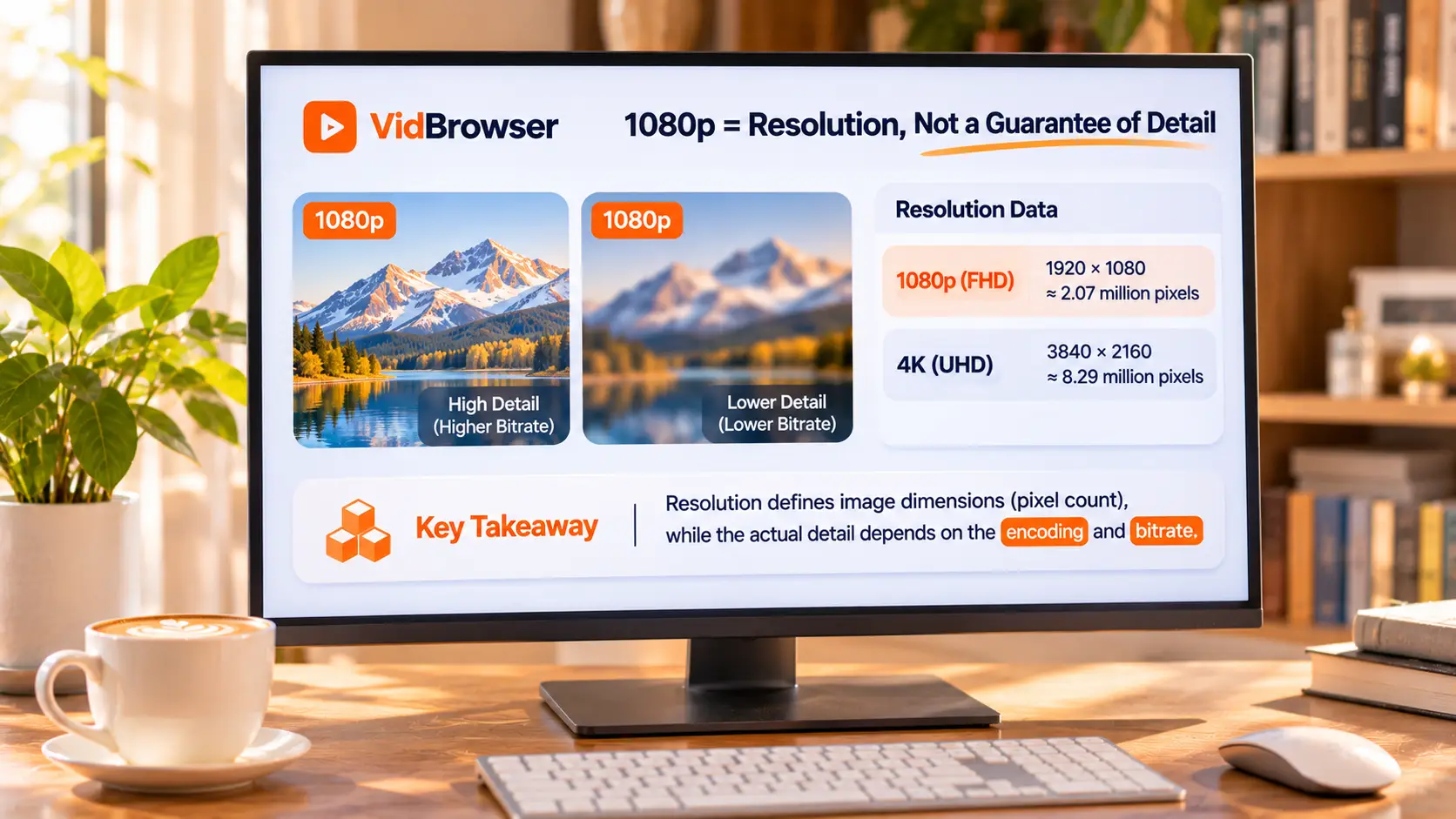
Etikett 1080p, Bild unscharf: vier Situationen decken die meisten Faelle ab
Unschaerfe ist keine Mystik; gehen Sie die vier Situationen durch, fast jeder Fall passt in eine.
- Die Quelle ist von Anfang an niedrig. Der Uploader lieferte auf diesem Niveau, und das Transkodieren der Plattform erfindet kein Detail. Stellen Sie fruehere und neuere Videos desselben Creators nebeneinander, der Abstand zeigt sich sofort; die Urteilsschritte einzeln sind im OnlyFans-Qualitaetsleitfaden aufgeschluesselt, hier ohne Wiederholung.
- Das Niedrige bekam einen hohen Mantel. Strecken Sie 720p-Material auf 1080p-Groesse: das Etikett wechselte, kein einziges Bild Information kam dazu; interpolierte Pixel fuellen die Rechnung, Detail kommt nicht zurueck. Die offizielle Notiz auf der Tool-Seite meint genau das: Material niedriger Qualitaet auf 4K zu vergroessern stellt echte Details nicht wieder her.
- Der niedrige Stream kam an. Die Plattform haelt von einem Titel gewoehnlich mehrere Qualitaetsstufen; was Download oder Aufzeichnung bringt, ist der Strom, den der Player im Abspielmoment ueberreichte, nicht immer der oberste.
- Der Bildschirm vergroessert zu wenig. Schaerfe, die auf dem Sechs-Zoll-Telefon reicht, faellt auf der Wohnzimmer-Tafel auseinander; den ganzen Eindruckunterschied macht die Bildschirmgroesse.
Drei weit verbreitete Irrtuemer, einer teurer als der andere
Die haeufigsten Missverstaendnisse haengen alle daran, «die Angabe fuer die Wahrheit zu nehmen»; einzeln abmontieren.
- Dem HD oder 4K im Dateinamen glauben. Die Angabe wird hingeschrieben, Breite und Hoehe werden gemessen; wer will, nennt eine Datei 4K.
- Die Aufloesung fuer die Qualitaet selbst nehmen. Die offizielle Tool-Seite schreibt klar: Die Bitrate wirkt auf das Kompressionsdetail, die Framerate auf die Bewegungsfluessigkeit. Zwei 1080p nebeneinander koennen um eine Klasse abweichen.
- Den Check fuer die Reparatur nehmen. Der Check nennt die echte Groesse der Datei in der Hand und macht sie nicht schaerfer. Wirklich besser heisst: zurueck zur Quelle, eine Stufe hoeher; der Checker hilft dort nicht.
720p, 1080p, 1440p, 4K: ein Satz Zahlen auf einmal ausgerichtet
Breite, Hoehe und Namen der vier ueblichen Stufen, in einer Liste:
- 1280 × 720, ueblicherweise HD genannt;
- 1920 × 1080, also 1080p, auch Full HD; zum Ursprung des Namens siehe den 1080p-Artikel in Wikipedia;
- 2560 × 1440, ueblicherweise QHD oder 1440p geschrieben;
- 3840 × 2160, also 4K UHD.
Zwei Nachsaetze, die Geld sparen. «2K» bedeutet je nach Kontext Verschiedenes und darf nicht blind dem 1440p gleichgesetzt werden; beim Kauf sind gemessene Breite und Hoehe glaubwuerdiger als Marketingnamen; ein vertikales 1080 × 1920 traegt genauso viele Pixel wie ein horizontales 1920 × 1080 — hochkant allein verdammt es nicht. Fuer eine echte 4K-Stufe steht im YouTube-4K-Download-Artikel, wie man die hoechste Version waehlt.
Vier Schritte zum Messen: den Unschaerfe-Fall an Ort und Stelle schliessen
Der Check laeuft lokal im Browser, das Video geht nicht auf einen Server, Ergebnis in dreissig Sekunden.Der Eingang ist die Seite des VidBrowser-Aufloesungs-Checks fuer Videos, vier Schritte:
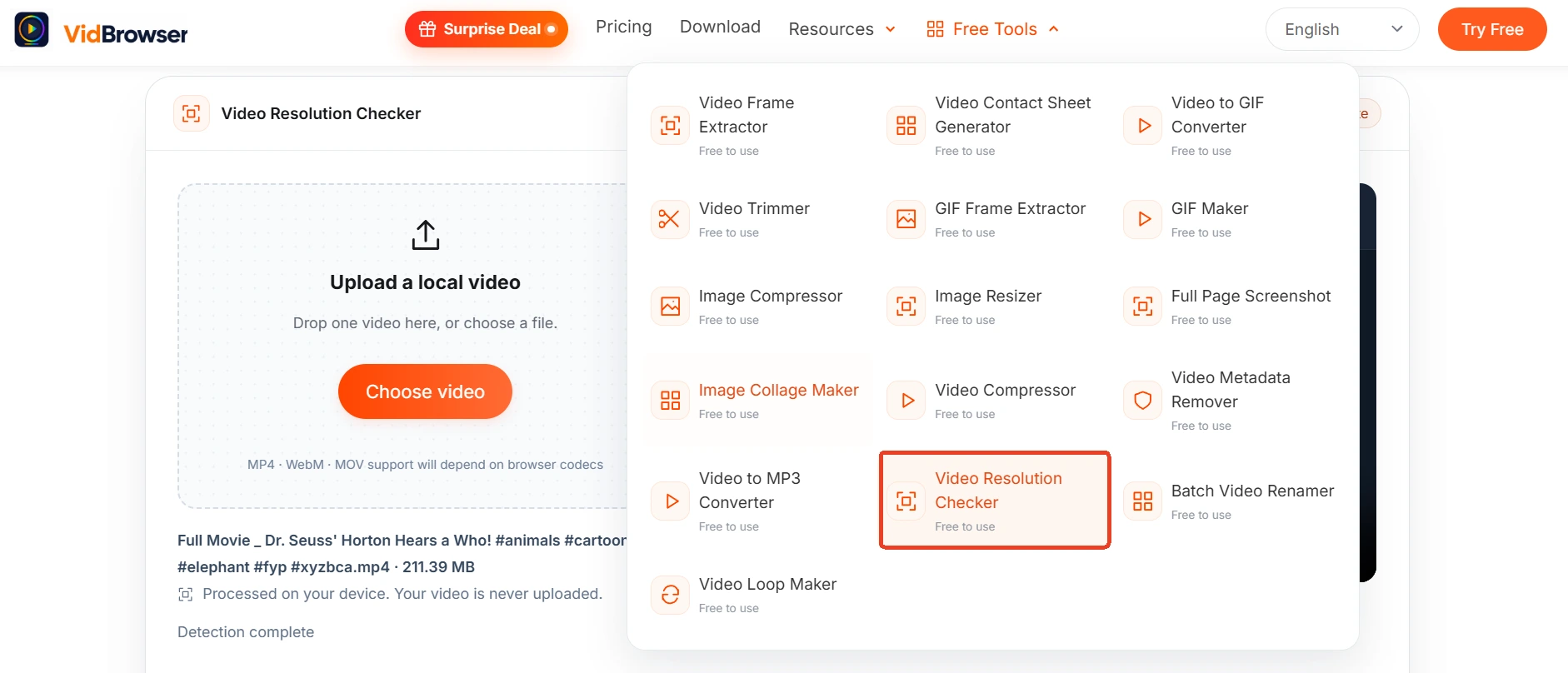
Schritt 1: Tool-Seite oeffnen, Video hineinziehen
MP4, WebM und MOV werden unterstuetzt (je nach Browser), per Knopf geht auch eine Datei von der Platte; die Datei bleibt immer auf Ihrer Maschine.
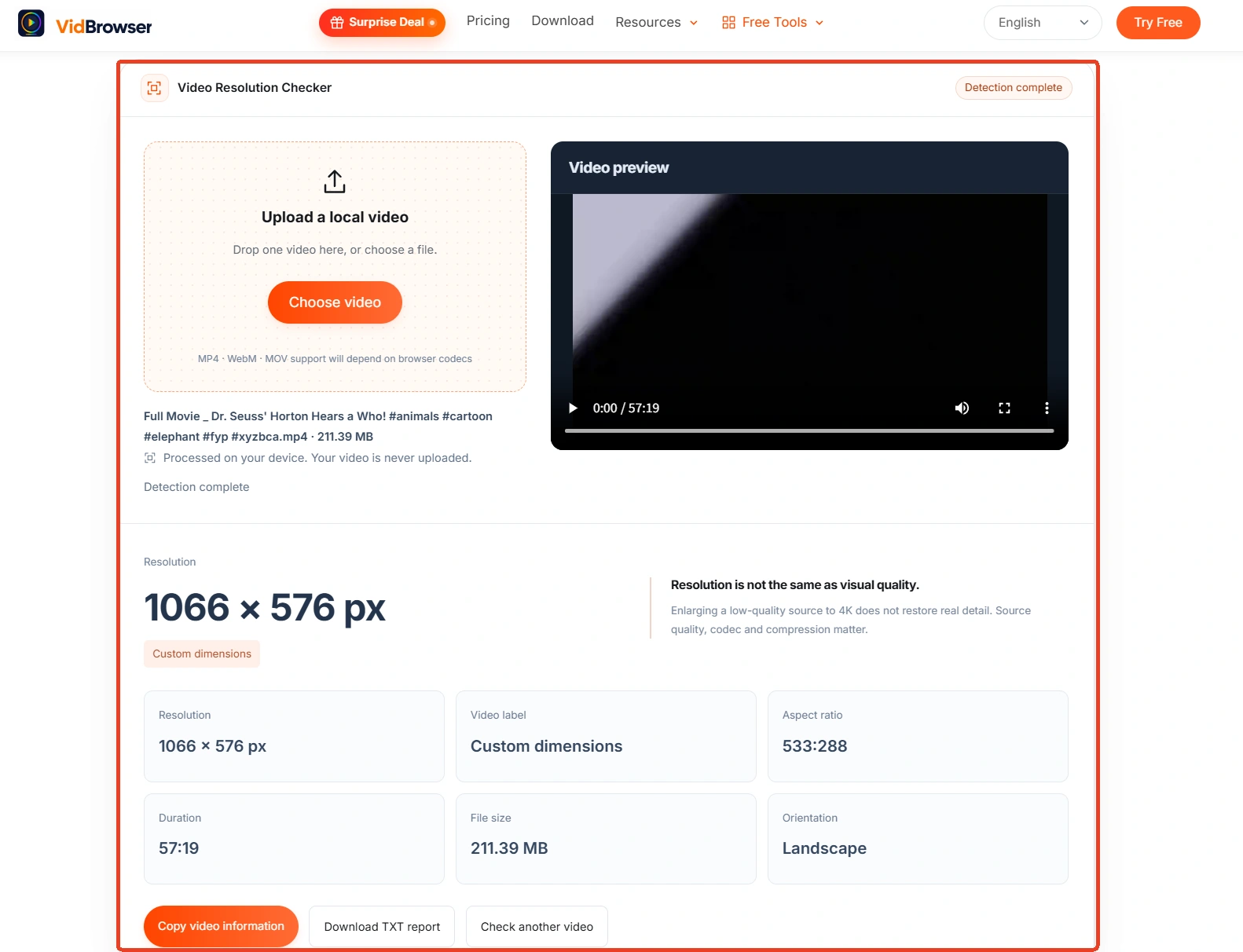
Schritt 2: Vorschau und Ausrichtung ansehen
Hochkant oder quer, die Vorschauzone unterscheidet es auf einen Blick; die Ausrichtung steht als eigene Zeile in der Liste.
Schritt 3: Die vier Messwerte lesen
Aufloesung (Breite × Hoehe), Schaerfestufe (welche von HD, Full HD oder 4K), Bildverhaeltnis, dazu Laufzeit und Dateigroesse — alles in einem Durchgang.
Schritt 4: Videoinfo kopieren oder TXT-Bericht herunterladen
Fuer den Nachweis den Bericht exportieren; fuer die naechste Messung auf ein anderes Video pruefen klicken und mit neuer Datei von vorn beginnen.
Die richtige Stufe schon vor dem Download waehlen, billiger als spaeter flicken
Die niedrigen Stufen gleich beim Download filtern statt nachtraeglich zu pruefen.VidBrowser ist ein Desktop-Videobrowser zum Ansehen von Videos, Ausschneiden von Passagen und Speichern auf Windows und Mac, mit Download und Aufnahme eingebaut; die offizielle Seite fuehrt zum Installer. Bei Videos oeffentlicher Plattformen listet das Mediathek-Panel rechts die gefundenen Eintraege, jeder mit oranger Download-Taste; der Aufloesungsfilter steht ab Werk auf alle, nach der Wahl klappen passende Stufen neben der Taste auf — nehmen Sie die mit dem hoechsten Etikett. Geschuetzte Inhalte von Abo-Plattformen erreichen gewoehnliche Downloader nicht, die Aufnahme ist der sicherere Weg: die Maus uebers Bild bewegen, die Aufnahmesteuerung legt sich ueber die Anzeige, das Tempo zur Wahl: 1x folgt der Echtzeit, 2x und 4x werden frueher fertig; alles aufnehmen druecken und das ganze Video geht in die Aufnahme, die Aufnahmetaste links haelt es an, wann es noetig ist. Nach dem Speichern den Checker noch einmal laufen lassen, echte Breite und Hoehe abgleichen und, solange der Zugang besteht, eine Stufe hoeher neu sichern.
Zusammenfassung
1080p bleibt eine Groessenangabe; die Rechnung der Unschaerfe kommt von vier Seiten: Quelle, Streckung, Stufe, Bildschirm. Niedrige Stufen vor dem Download filtern, echte Breite und Hoehe nach dem Sichern pruefen — das ist viel billiger, als ueber den Dateinamen zu raten. Etiketten koennen luegen, die Pixelzaehlung nicht.
Haeufige Fragen
Ist eine 4K-Datei immer schaerfer als 1080p?
Nicht notwendigerweise. Die offizielle Tool-Seite antwortet direkt: Material niedriger Qualitaet auf 4K zu vergroessern stellt echte Details nicht wieder her, und Ursprungsmaterial, Kodierung und Kompressionseinstellungen wirken alle. Erst Breite und Hoehe messen, dann mit dem Auge zusammen entscheiden, nicht allein nach der Zahl.
Ermittelt er Bitrate und Framerate?
Nein. Die Videoschnittstelle des Browsers liefert nicht zuverlaessig alle Angaben zu Kodierung, Framerate und Bitrate, und die Tool-Seite merkt an, dass erweiterte Felder noch nicht analysiert werden; Dateigroesse durch Laufzeit zu teilen ist ebenso unzuverlaessig, das ist nicht die Bitrate des echten Stroms.
Der Check bestaetigt: wirklich niedrige Qualitaet. Laesst es sich schaerfen?
Der Checker flickt nicht. Was wirkt: zurueck zur Quelle; wenn eine Stufe hoeher existiert, solange der Zugang besteht, neu waehlen und neu herunterladen oder aufnehmen; ist die Quelle selbst niedrig, bringt kein Werkzeug die Details zurueck, die die Kamera damals nicht aufgezeichnet hat.


