
WhatsApp behandelt deine Videos auf zwei Arten: Chat-Medien landen automatisch in der Galerie, Status laeuft auf 24 Stunden
WhatsApp behandelt deine Videos schon an der Quelle auf zwei Arten: Chat-Medien koennen automatisch in der Galerie des Handys landen, waehrend ein Status in einem 24-Stunden-Fenster lebt.Fragt man nach dem Speichern, ohne die beiden zu trennen, haelt man ein fehlendes Video entweder fuer endgueltig verloren oder steht ratlos vor einem abgelaufenen Status. Sieh dir zuerst diese zwei Ebenen an, dann entscheide, wie du eine Kopie behaelst.
WhatsApp teilt Inhalte in zwei Ebenen: Chat-Medien und Status
Chat-Medien und Status sind zwei verschiedene Mechanismen, der Unterschied liegt darin, wer die Kopie behaelt.Fotos und Videos, die in einem Chat hin- und hergehen, sind gewoehnliche Dateien; standardmaessig legt WhatsApp automatisch eine Kopie in der Galerie ab. Ein Status ist die zeitlich begrenzte Teilung des Verfassers: nach 24 Stunden verlaesst er die Buehne, eine offizielle Rueckschau gibt es nicht. Es ist die gleiche Problemfamilie wie im Telegram-Guide: sortiere zuerst den Typ, sprich danach ueber Speichern. Der Ort ist schon der Hinweis: das Chatfenster folgt der Logik der Chat-Medien, der Updates-Tab dem Countdown; der strengere View Once wird unten separat behandelt.
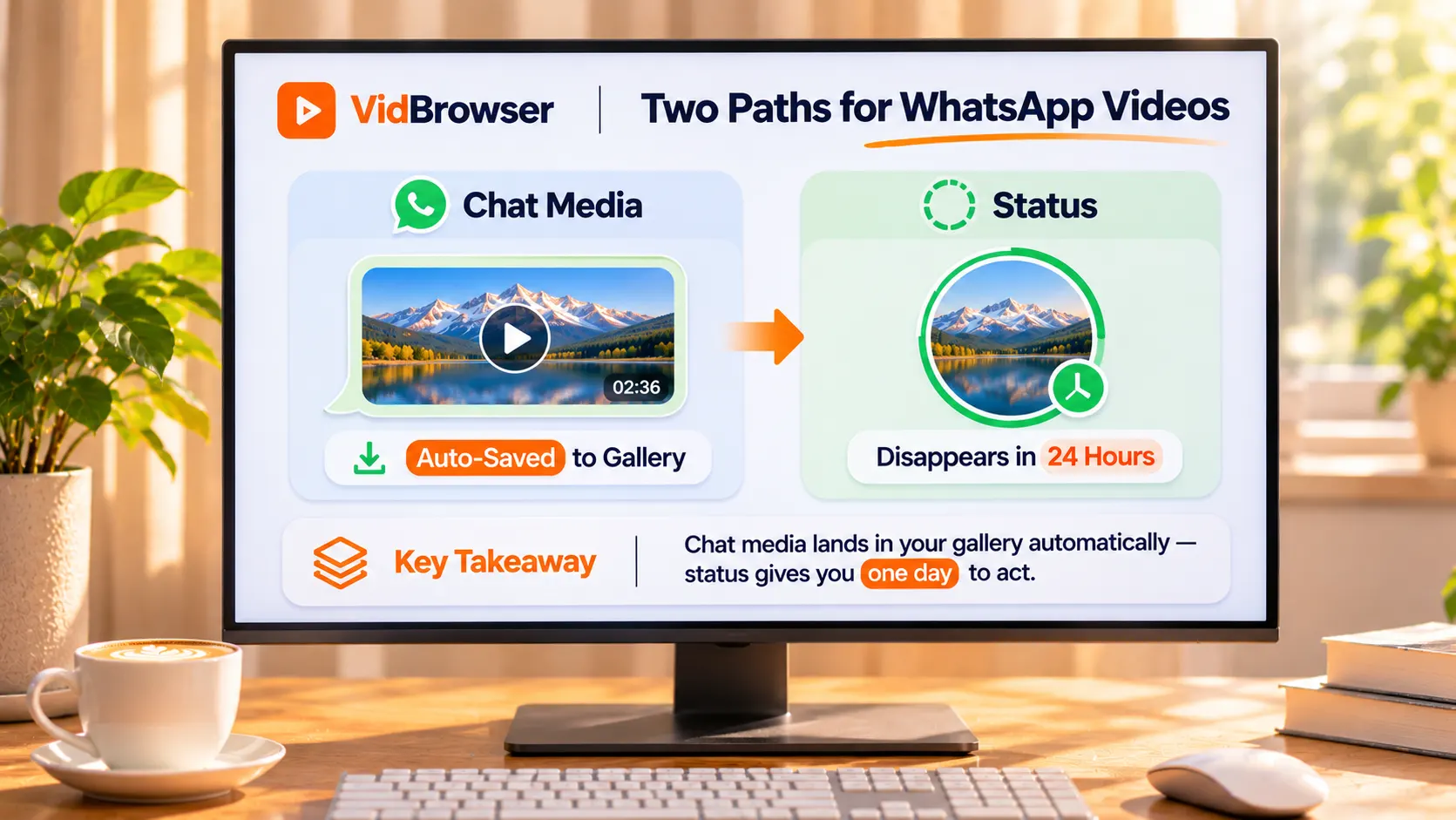
Die erste Station der Chat-Medien: automatisches Speichern in der Galerie
Fotos und Videos, die du in einem Chat erhaeltst, legt WhatsApp standardmaessig in der Galerie des Handys ab, und das ist die erste Station laut offiziellem Design.Das Hilfezentrum sagt es ungeschminkt: auf Android aktiviere Mediendarstellung unter Einstellungen > Chats; auf iPhone aktiviere In Kamerarolle sichern, und empfangene Medien landen in der Systemgalerie. Fehlt etwas in der Galerie, sind die ueblichen Verdaechtigen: der globale Schalter ist aus, genau dieser Chat ist auf nicht speichern gestellt, oder das Medium ist noch nicht geladen——mit abgeschaltetem Auto-Download landet die Datei erst beim Oeffnen.
In der offiziellen Doku steckt auch eine Zeile, die leicht untergeht: ein auf das Geraet geladenes Foto laesst sich nicht erneut laden.Ist die Galerie-Kopie weg, liefert die App keine zweite nach; um erneutes Senden bitten ist die uebliche Rettung.
Das 24-Stunden-Fenster des Status und die drei Gruende fuer nicht mehr verfuegbar
Ein Status ist Inhalt mit Frist: offiziell verschwinden Updates nach 24 Stunden, und die Plattform bietet keine Rueckschau.Bei der Meldung dieser Status ist nicht mehr verfuegbar nennt die offizielle Liste drei Gruende: die 24 Stunden sind um, der Verfasser loeschte selbst, oder der Inhalt wurde wegen Verstoß gegen die Bedingungen entfernt——mit deinem Handy hat keines davon zu tun, und Neustart samt Cache-Leerung bringt nichts zurueck. Das Fenster zum Speichern ist daher eng: wenn du behalten willst, handle, solange die 24 Stunden noch laufen.Die Lage auf Zuschauerseite aehnelt TikTok-Livestreams: vorbei ist vorbei, ein offizieller Rueckholkanal fehlt.
View Once: die offizielle Tuer zum Speichern ist zu
View Once ist die Kategorie mit den haertesten Grenzen in WhatsApp: offiziell laesst sie sich nicht weiterleiten, kopieren, speichern, favorisieren oder teilen, und sie gelangt nie in die Galerie des Empfaengers.Die offizielle Seite nagelt auch Details fest: ungeoeffnete Elemente laufen nach 14 Tagen aus dem Chat ab; geoefnete sind von der Chat-Sicherung ausgeschlossen, eine Wiederherstellung holt sie nicht zurueck; und der Empfaenger kann keinen Screenshot machen. Die Einschraenkungen stammen aus der offiziellen View-Once-Doku von WhatsApp, und das ist Designabsicht.
Auf derselben Seite raumt die Doku die andere Seite ein: der Empfaenger kann die Kamera eines anderen Geraets auf den Bildschirm richten und die Wiedergabe physisch aufnehmen, und das System kann das nicht verhindern.Dieses Eingestaendnis markiert genau den Platz der Bildschirmaufnahme: es ist ebenfalls eine Aufnahme dessen, was auf dem Bildschirm laeuft; die Plattform schliesst die Dateiebene, die Bildebene bleibt offen.
Video auf dem Computer speichern: VidBrowser benutzen
Die Galerie des Handys ist die erste Station; der Computer ist der Ort fuer Archiv und Ordnung.Sobald WhatsApp Web mit demselben Konto wie das Handy eingeloggt ist, erscheinen die Medien synchron, und das Speichern kann hier passieren:
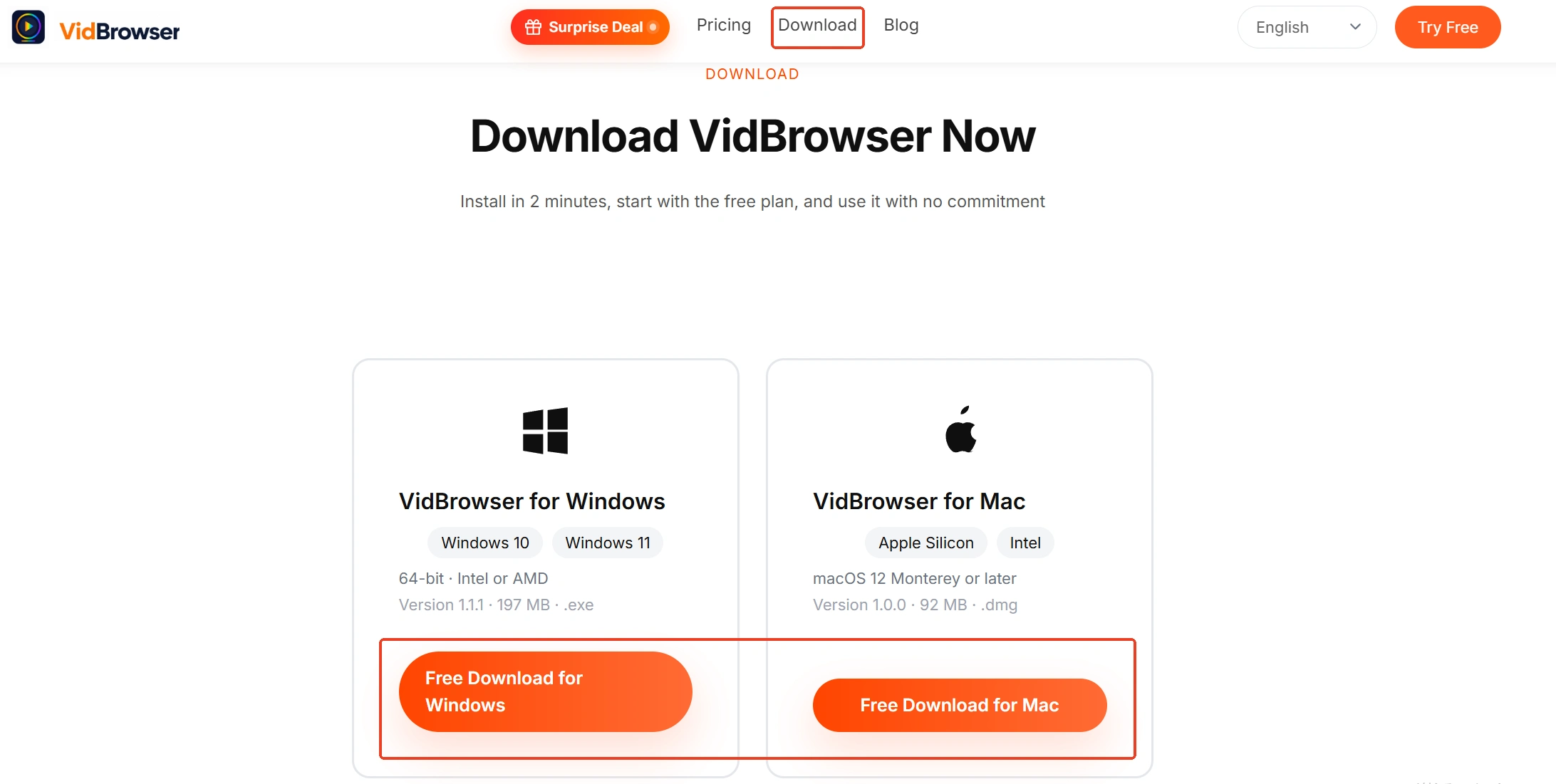
Schritt 1: VidBrowser herunterladen und installieren
Das Installationstor ist die Videoloader-Seite von VidBrowser, ein Desktop-Videobrowser fuer Windows und Mac, der Videos ansieht, Schnitte zieht und lokal ablegt, mit Download und Aufnahme eingebaut.
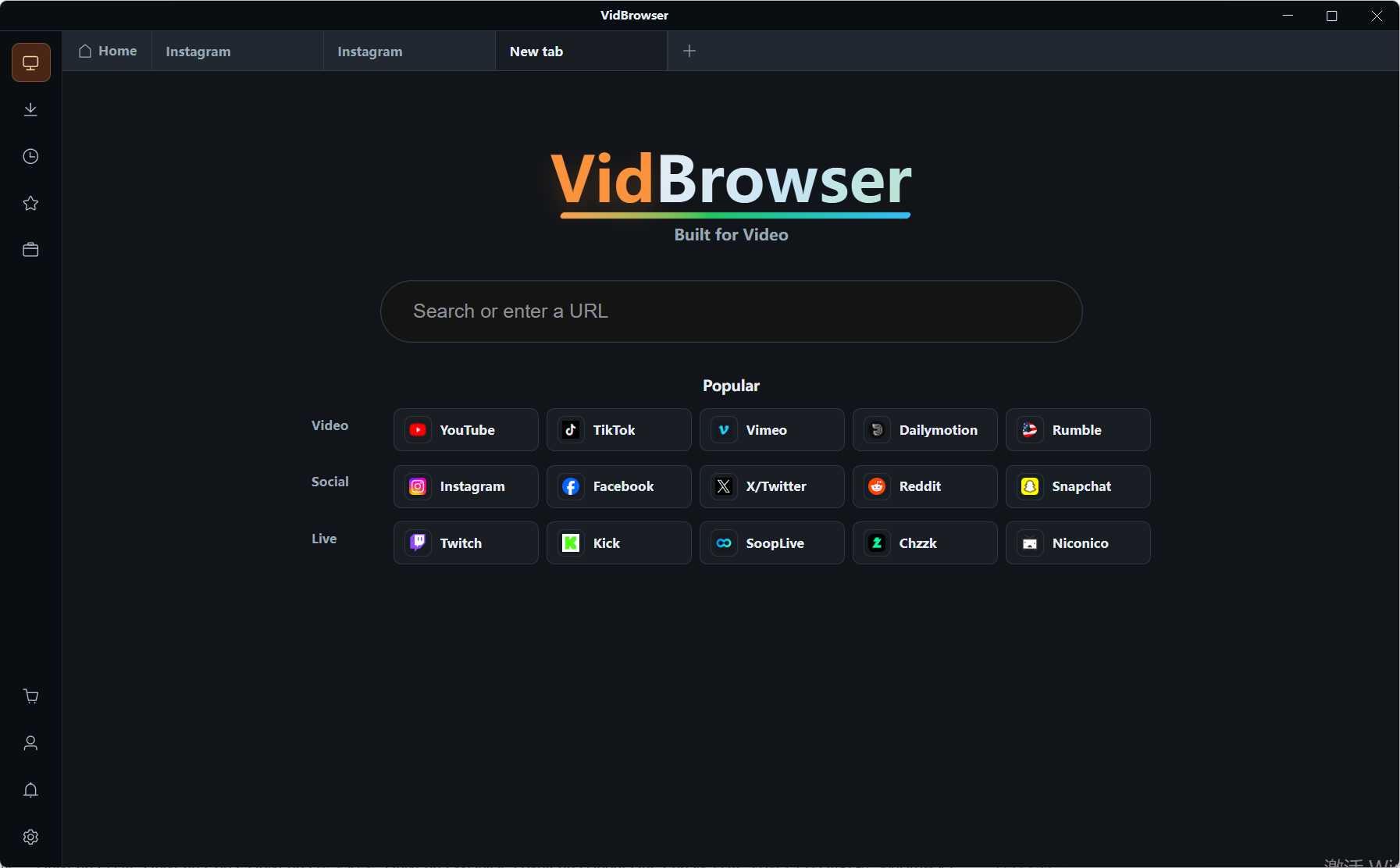
Schritt 2: WhatsApp Web in VidBrowser oeffnen und einloggen
Tippe web.whatsapp.com in die Adressleiste, scanne den QR-Code mit dem Handy, Chats und Medien erscheinen synchron.
Schritt 3: Den Chat mit dem Video oeffnen und abspielen
Finde das Video, das du behalten willst, und spiele es wie ueblich ab.
Schritt 4: Was sich laden laesst, lade herunter
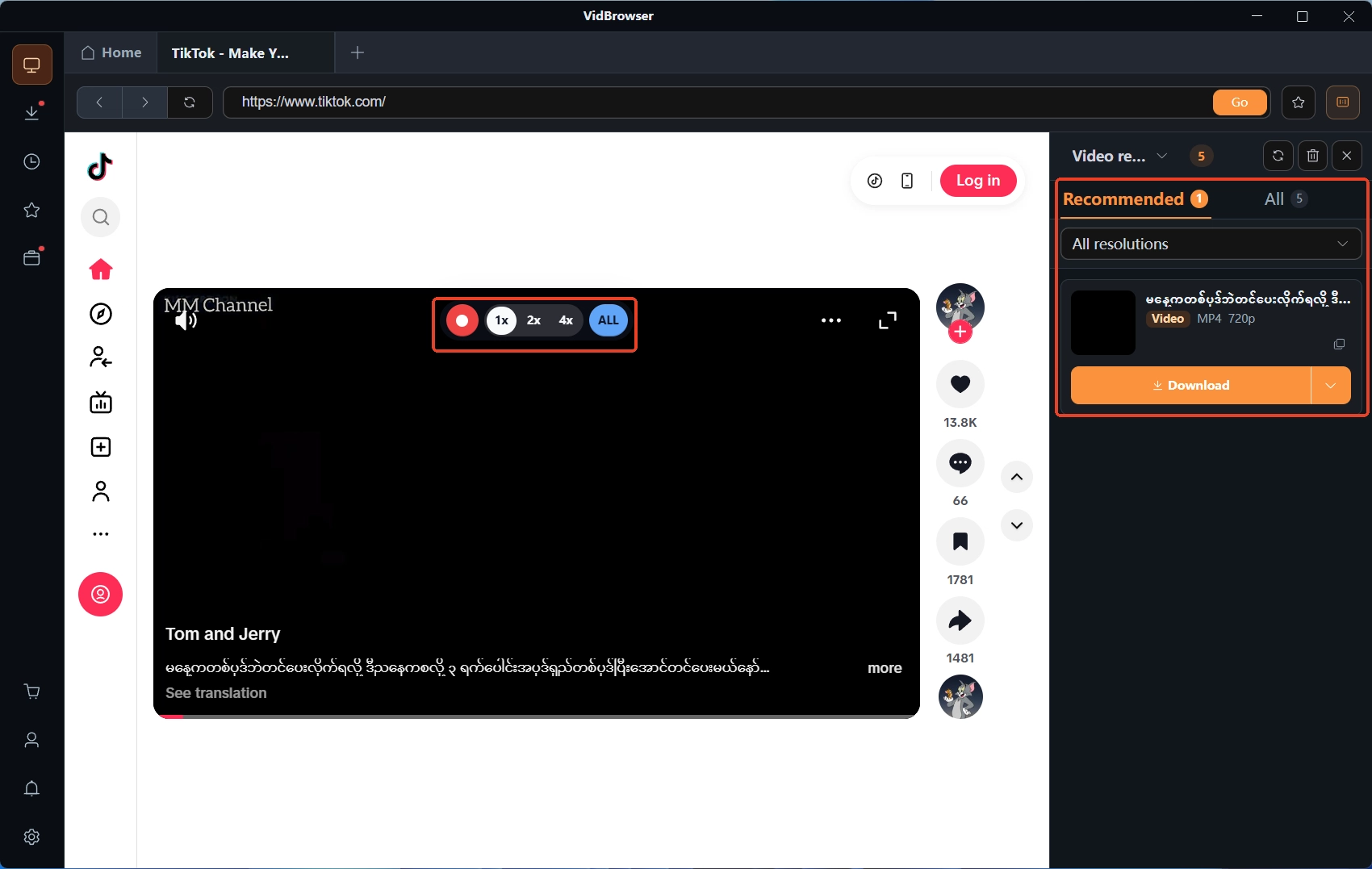
Das Videobibliothek-Panel rechts listet die erkannten Videos, jeder Eintrag traegt einen orangefarbenen Download-Knopf; ein Klick und die Datei wird als MP4 gesichert. Die Aufloesung laesst sich vorab im Filter waehlen.
Schritt 5: Aufnahme als Rueckfallebene
Fuer die seltene Szene, die es nicht ins Panel schafft, fuehre die Maus ueber das Video, die Aufnahme-Regler erscheinen; waehle die Geschwindigkeit (1x in Echtzeit, 2x oder 4x fuer frueheres Ende), klicke Alles aufnehmen, um das Video von Beginn an zu erfassen, und der Knopf links pausiert jederzeit. Dateien landen im Download-Verlauf in der linken Navigation; danach schick sie bei Bedarf aufs Handy zurueck, der PC-Handy-Transfer-Guide schreibt die Wege im Detail.
Nach dem Speichern: die Linie zwischen Eigengebrauch und Weitersenden
WhatsApp ist ein Werkzeug privater Nachrichten, und das Meiste, was in einem Chat ankommt, ist die Eins-zu-eins-Teilung von jemandem; Behalten und Verbreiten sind also verschiedene Fragen.Das Video der Familie in der Galerie zu halten ist genau das, was Auto-Save ohnehin tut; Inhalt eines privaten Chats in einen oeffentlichen Raum zu tragen ist etwas ganz anderes, der Absender rechnete mit einem Publikum von zwei Personen. Die Linie zwischen oeffentlich und privat, gezogen im Snapchat-Guide, gilt auch hier, und strenger. Der Status ist etwas weiter: er wurde von vornherein einer Gruppe von Kontakten gezeigt, aber gezeigt werden ist keine Erlaubnis zum Weitersenden; willst du ihn weitergeben, teilt ihn am sichersten der Verfasser selbst.
Fazit
Die Antwort auf das Speichern von WhatsApp-Videos wohnt in den Ebenen: vertraue der Galerie als automatischer Station der Chat-Medien, Geladenes laedt nicht doppelt; ein Status laeuft auf 24 Stunden, handle, solange er auf der Buehne steht; beim View Once sind Speichern und Weiterleiten geschlossen, Ungeoefnetes stirbt nach 14 Tagen. Auf zwei Handlungen reduziert: archiviere Chat-Videos frueh auf dem Computer und sichere zeitlich Begrenztes, solange das Fenster offen ist.
Haeufige Fragen
Kann ein abgelaufener Status zurueckgeholt werden?
In der offiziellen Formulierung gibt es keinen Rueckholkanal. Die drei Gruende von nicht mehr verfuegbar, Fristablauf, Loeschung durch den Verfasser und Entfernung wegen Regelverstoss, lassen dem Zuschauer keinen Weg zurueck. Damit jemand es wieder sieht, lautet der offizielle Rat, den Verfasser um erneutes Posten zu bitten.
Koennen View-Once-Fotos und -Videos gespeichert werden?
Offiziell lassen sie sich nicht weiterleiten, kopieren, speichern oder favorisieren, und sie gelangen weder in die Galerie noch in Sicherungen; ungeoeffnet laufen sie nach 14 Tagen ab. Dieselbe Seite gibt zu, dass Abfilmen mit einem anderen Geraet nicht zu blockieren ist, aber die Designabsicht ist, keine Kopie zu hinterlassen, und die Respektierung der Wahl des Absenders wiegt mehr.
Ein WhatsApp-Video wurde aus der Galerie geloescht. Laesst es sich erneut laden?
Nein. Offiziell laesst sich ein auf das Geraet geladenes Foto nicht erneut laden, und die App haelt keine zweite Kopie. Bevor du Galerie-Dateien loeschst, stelle sicher, dass du sie nicht brauchst, und archiviere wichtige Videos vorab auf dem Computer.


