
OBS macht den Inhalt, die Aufnahme im Browser behaelt das Video
Dasselbe Video, das Sie behalten moechten: manche denken zuerst daran, OBS zu installieren, andere druecken die Aufnahme direkt im Browser. Beide Wege fuehren am Ende zu einer Videodatei, aber der Unterschied in Ablauf und Ergebnis ist viel groesser als die Frage, was bequemer ist: das eine nimmt alles auf, was auf Ihrem Bildschirm passiert, das andere zielt auf das Video, das gerade laeuft. Klar Sie sich vor dem Start, was jeder Weg uebernimmt — das falsche Werkzeug kostet mehr als nur Bildqualitaet.
OBS und die Aufnahme im Browser nehmen von der Wurzel her Verschiedenes auf
OBS nimmt das zusammengesetzte Bild des ganzen Bildschirms auf, die Aufnahme im Browser zielt auf das Video, das gerade laeuft.OBS Studio ist eine kostenlose Aufnahme- und Streamingsoftware mit offenem Code, offizielle Versionen gibt es fuer Windows, Mac und Linux, der Update-Takt ist stabil, und die offizielle Seite zeigt als neueste Version die 33.0.1. Der Kernmechanismus sind Szenen plus Quellen: Sie legen eine Szene an, fuegen Quellen hinzu wie Fensteraufnahme, Bilder, Text, ein Browserfenster, Kamera, eine Capture-Karte und mehr, wechseln frei zwischen Szenen ohne Anzahlsgrenze, und der Audiomixer erlaubt Filter wie Noise Gate und Rauschunterdrueckung je Quelle. Anders gesagt: OBS interessiert sich fuer das Bild, das auf Ihrem Bildschirm zusammengesetzt wurde.
Die Aufnahme im Browser baut keine Szenen. Die Steuerleiste liegt direkt ueber dem Videobild, ein Klick auf Start und es wird aufgenommen, im Voraus zu entscheiden, welcher Monitor erfasst wird, ist nicht noetig — ihr Ziel ist von Anfang an klar: das Video, das gerade laeuft.
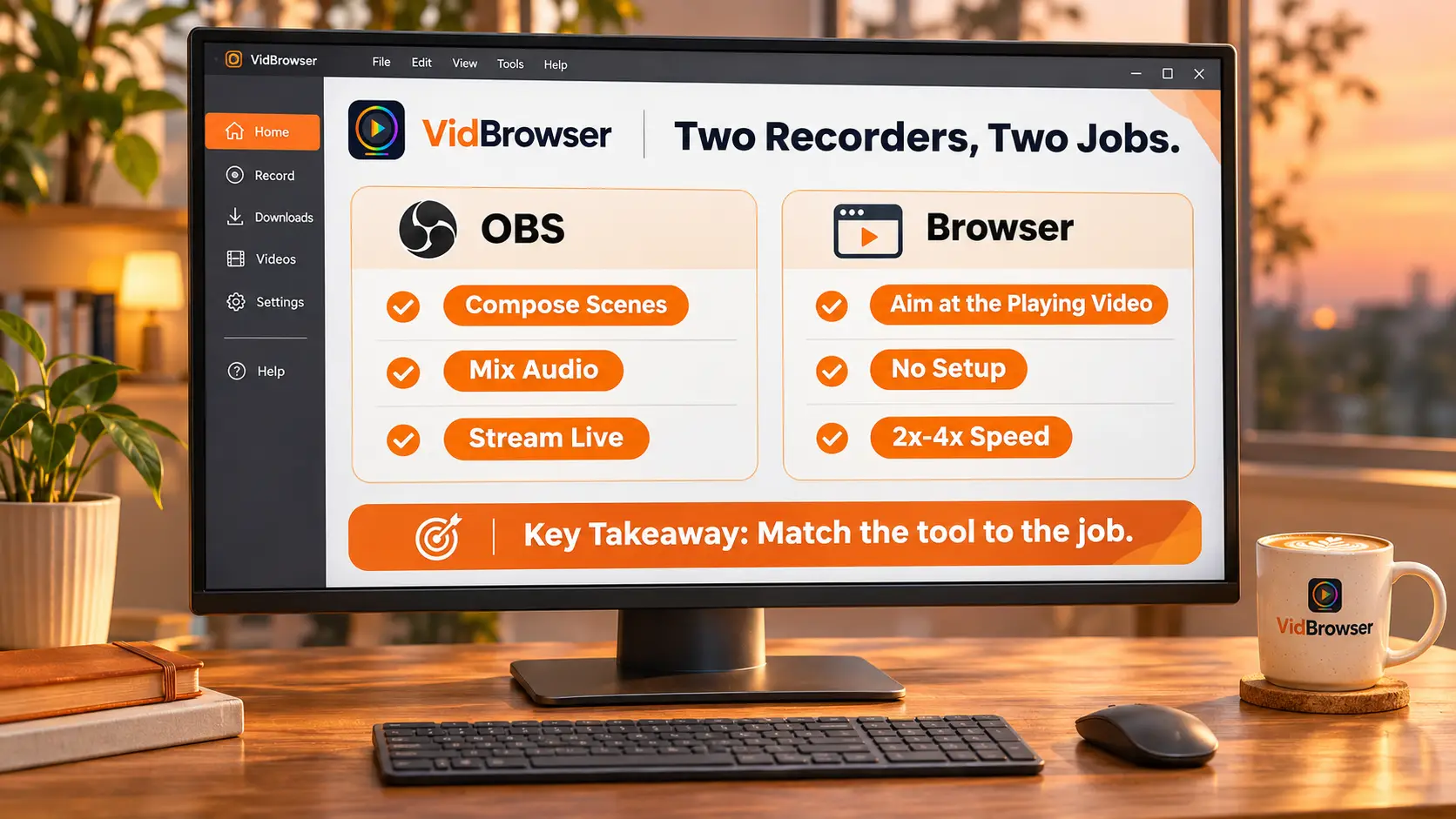
Die Staerke von OBS ist das Erstellen von Inhalten — drei Dinge, die es besser kann als der Browser
Zuerst fair: OBS hat kein Faehigkeitsproblem, sein Heimterrain ist die Produktion.Nach der Funktionsliste der offiziellen Seiten konzentrieren sich die Staerken auf drei Bloecke:
1. Live-Streams: grosse Streamingplattformen werden unterstuetzt, und mit dem Studio Mode laesst sich eine Szene vor dem Senden vorab pruefen;
2. Montage aus vielen Quellen: Kamerabild, Spielfenster, Texttafeln und Bilder kommen in dieselbe Szene — Anleitungen und Kommentare kommen ohne diese Ebene nicht aus;
3. Tonbearbeitung: jede Tonquelle bekommt eigene Filter, Mikrofonsurren, Stimme und Spielsound lassen sich getrennt behandeln.
Ein Stream, eine kommentierte Demo, mehrere Bilder in einem Video zusammenfuehren — die Browser-Aufnahme schafft diese Aufgaben nicht; braucht man sie, installiert man OBS.
Ein Webvideo mit OBS aufzunehmen heisst drei Rechnungen mehr
Verlagern Sie das Ziel auf "ein Webvideo sichern", wird die OBS-Ausruestung schwer.Von den drei Rechnungen ist jede konkreter als die vorherige:
1. Die Rechnung fuer den Aufbau: Installieren ist noch nicht das Ende der Arbeit — neue Szene, Quellen hinzufuegen, Encoder waehlen, Aufloesung und Bildrate festlegen, jeder Schritt wird von Hand eingestellt; beim Browser reicht die Maus am Video, und die Leiste ist schon da.
2. Die Rechnung fuer die Nachbearbeitung: aufgenommen wird der ganze Bildschirm — Desktop, Taskleiste, aufpoppende Fenster geraten ins Bild, und bis zum Video selbst ist noch ein Zuschnitt noetig.
3. Die Rechnung fuer den schwarzen Bildschirm: geschuetzte Inhalte behandeln alle Bildschirmaufnehmer gleich; OBS, Bandicam und QuickTime stossen an dieselbe Wand und nehmen ein schwarzes Bild auf. Ursachen und Loesungen sind im Leitfaden zur Behebung des schwarzen Bildschirms zerlegt, hier wird es nicht wiederholt.
Nach dem Bezahlen aller drei Rechnungen kann das Ergebnis immer noch nicht das Gewuenschte sein. Nicht, dass OBS schlecht arbeitet — es wurde nie fuer diese Aufgabe entworfen.
Stellen Sie zuerst eine Frage: wollen Sie einen Bildschirm, oder diese Videodatei
Eine Frage teilt die zwei Wege: wollen Sie "ein Stueck Bildschirmbild" oder "diese Videodatei".Die Antwort faellt auf vier haeufige Szenarien:
1. Streamen, Kommentare, Montage aus vielen Quellen — gehen Sie zu OBS; sein Szenensystem wurde genau dafuer gebaut;
2. Webvideos lokal sichern — Aufnahme im Browser; die Seite VidBrowser Video Downloader hat Eingaenge und Speicherpfade an einem Ort versammelt;
3. Inhalte geschuetzter Plattformen — die Aufnahmeleiste im Browser, zustaendig fuer den Teil, den das gewoehnliche Herunterladen nicht erreicht;
4. Software-Demo im Vollbild mit Mikrofonkommentar — wieder OBS; Mischung und Bildmontage passen genau.
Die Gesamtaufteilung zwischen gewoehnlichem Herunterladen, Systemaufnahme und Aufnehmen zum Sichern steht als Tabelle im Leitfaden zum Aufnehmen und Herunterladen; dieser Artikel ergaenzt das OBS-Stueck — er ist der starke im Lager der Systemaufnahme, und seine Staerke liegt nicht im Sichern von Webvideos.
Ein Webvideo lokal sichern: VidBrowser schliesst es in vier Schritten ab
Nach dem Urteil sind es in der Praxis vier Schritte.
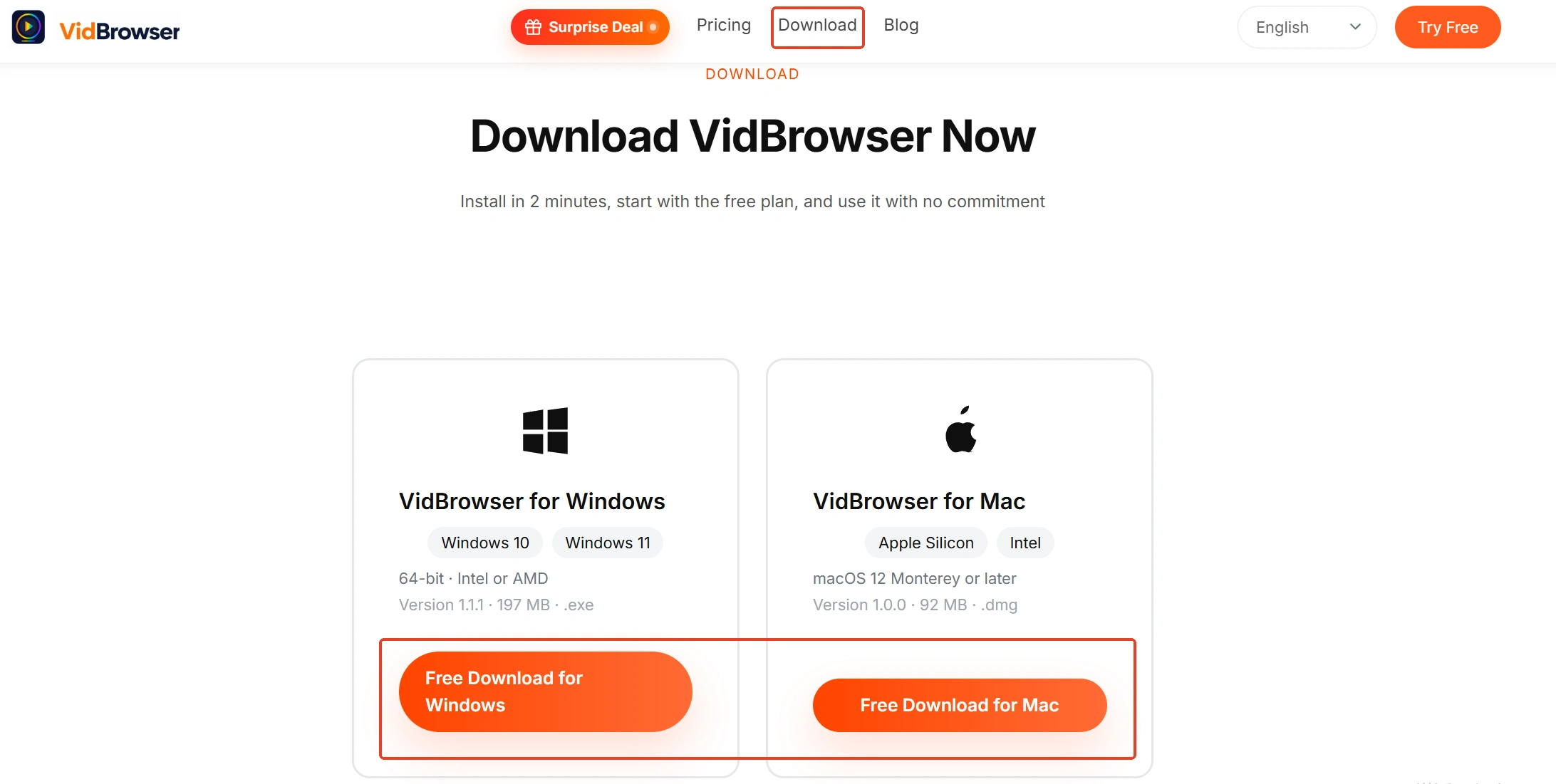
Schritt 1: VidBrowser herunterladen und installieren
VidBrowserist ein Videobrowser fuer den Desktop, geeignet, unter Windows und Mac Videos zu sehen, Ausschnitte zu schneiden und lokal zu sichern, mit Herunterladen und Aufnehmen als zwei Kernfunktionen. Die Installation dauert ein paar Minuten.
Schritt 2: das zu sichernde Video oeffnen und abspielen
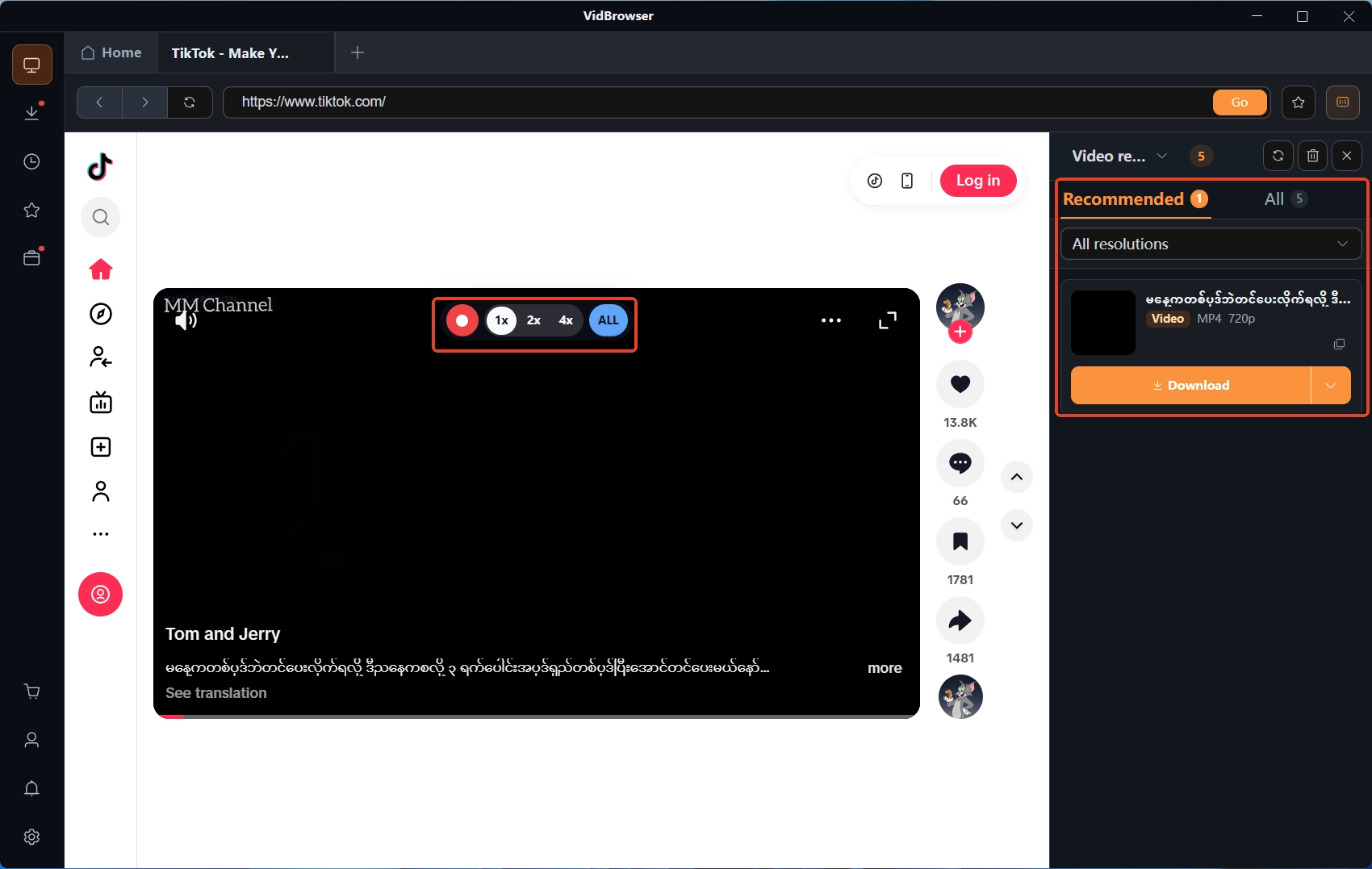
Oeffnen Sie die Videoseite in VidBrowser und spielen Sie sie normal ab; die Videobibliothek rechts listet die erkannten Videoeitraege auf.
Schritt 3: was sich herunterladen laesst, sichern; was nicht, aufnehmen
Eintraege mit orangefarbener Schaltflaeche lassen sich mit einem Klick als MP4 sichern, und Sie koennen vorab nach Aufloesung filtern, um die Qualitaet zu waehlen. Geschuetzte Inhalte, die das gewoehnliche Herunterladen nicht erreicht, gehen ueber die Aufnahme: bewegen Sie die Maus ueber das Videobild, die Aufnahmeleiste legt sich darueber, waehlen Sie die Aufnahmegeschwindigkeit (1x Echtzeit, 2x oder 4x fuer schnelleres Ende), klicken Sie auf alles Aufnehmen, um das ganze Video zu erfassen, und die Aufnahmeschaltflaeche links kann jederzeit starten oder pausieren.
Schritt 4: die Datei im Downloadverlauf pruefen
Das Uhrensymbol in der linken Navigation oeffnet den Downloadverlauf; Dateiname, Groesse, Status und Speicherort stehen in einer einzigen Liste, pruefen Sie dort nebenbei.
Zusammenfassung
Jeder Weg uebernimmt seinen Abschnitt: OBS zustaendig fuer die Produktion — Streams, Szenenmontage, Tonbearbeitung; fuer Inhaltsemacher lohnt die Installation. Die Aufnahme im Browser zustaendig fuer das Sichern — Webvideos, geschuetzte Inhalte, lange Videos in beschleunigter Aufnahme, direkt ohne Konfiguration. Fragen Sie vor der naechsten Aufgabe sich selbst: Bildschirm oder Datei; eine andere Antwort heisst ein anderes Werkzeug. Bei angespannter Maschine schliessen Sie vor der Aufnahme die schweren Hintergrundprogramme; der komplette Ablauf gegen ausgelassene Frames steht im Leitfaden zur Behebung von Frame-Aussetzern.
Haeufige Fragen
Ist OBS kostenlos?
OBS Studio ist kostenlos und offen im Code; fuer Windows, Mac und Linux alles auf der offiziellen Seite herunterladbar. Die Huerde liegt nicht im Preis, sondern im Aufbau: Szenen, Quellen und Encoder muessen selbst gebaut werden — gebaut, sind die Faehigkeiten wirklich stark.
Kann die Aufnahme im Browser OBS beim Streamen ersetzen?
Nein. Sie montiert keine Szenen, sendet keinen Stream nach draussen, mischt keine Tonspuren; ihre Aufgabe ist, das Laufende zu sichern. Streamen und Inhaltserstellung bleiben das Gebiet von OBS.
OBS nimmt einen schwarzen Bildschirm auf — steckt ein Fehler in den Einstellungen?
In den meisten Faellen haben die Einstellungen nichts damit zu tun: der Schutz solcher Inhalte zielt genau auf den Bildausgangskanal, von dem die Bildschirmaufnehmer leben, und der Wechsel des Erfassungsmodus umgeht das nicht. Solche Inhalte zu behalten gelingt besser ueber einen anderen Weg als ueber andere Einstellungen.


