
YouTube meldet Video nicht verfuegbar: erst globalen Ausfall vom lokalen Problem trennen
Wenn ein gespeichertes YouTube-Video auf eine graue Hinweistafel oeffnet, stehen dahinter eigentlich neun verschiedene Ursachen, jede mit ihrer eigenen zustaendigen Seite.Der Ersteller hat eingegriffen, der Rechteinhaber hat eine Grenze gesetzt, die Plattform hat regelkonform gehandelt — und eine Ursache ist schlicht eine kaputte Adresse. Den Hinweis seiner Seite zuzuordnen und der Reihe nach zu pruefen bringt mehr als die Seite immer wieder neu zu laden.
Ein nicht verfuegbares Video beginnt mit einer Zweiteilung: faellt es fuer alle aus oder nur fuer dich
Die offizielle Fehlerbehebung listet "This video is unavailable." unter den haeufigen Meldungen, und die erste vorgeschlagene Bewegung ist der Vergleich: anderes Geraet, anderes Netzwerk, oder einen Freund in einer anderen Region fragen, ob es bei ihm oeffnet.Wenn andere es sehen und du nicht, liegt die Ursache gross auf deiner Seite — Regionsbeschraenkung, Altersbeschraenkung, Kontostatus; wenn es niemand oeffnen kann, liegt sie auf der Seite des Videos — Loeschung, Privatmodus, Entfernung. Ist diese Teilung erledigt, halbieren sich die Kandidaten der neun Ursachen:
- Adresse defekt: der Link wurde gekuerzt, die ID falsch getippt oder der Kurzlink ist abgelaufen — das Video hat nie wirklich geoeffnet;
- Loeschung durch den Ersteller: der Autor hat selbst entfernt, der gespeicherte Link bleibt, die Quelle ist weg;
- Privatmodus: nur fuer eingeladene Konten sichtbar, der Link allein bringt dich nicht hinein;
- Offizielles Massenanziehen: aeltere nicht-oeffentliche Videos vor 2017 wurden gesammelt auf privat gestellt, unten separat erklaert;
- Entfernung wegen Community-Richtlinien: die Seite schreibt direkt "Video entfernt: unangemessener Inhalt";
- Rechtliche Entfernung: die Plattform fuehrt sie aus, nachdem der Rechteinhaber eine vollstaendige rechtliche Anforderung eingereicht hat;
- Block durch Content ID-Anspruch: der Rechteinhaber hat weltweit oder in einigen Regionen gesperrt — derselbe Link funktioniert bei einem Freund, bei dir nicht;
- Regionsbeschraenkung: Lizenzvertraege oder lokales Recht, die Meldung traegt oft "in your country";
- Altersbeschraenkung: der Login mit einem altersbestaetigten Konto ist noetig.
Der Fehlertext ist der erste Hinweis — vier Wortgruppen ihren Seiten zuordnen
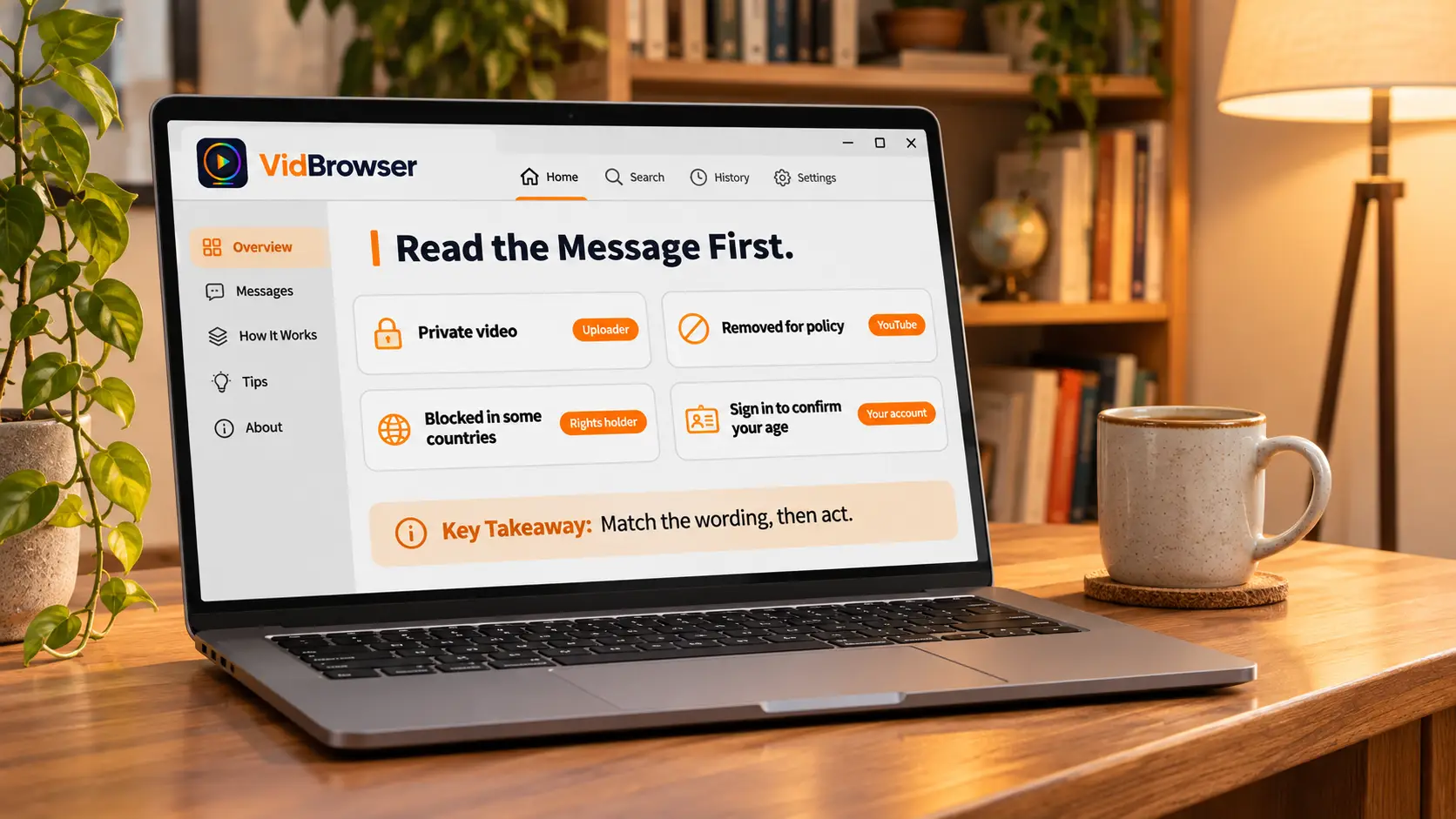
Die Meldung traegt selbst Diagnoseinformation, und die offizielle Entfernungsseite hat fuer jede Wortwahl eine feste Lesart festgelegt.Die offizielle Seite zur Fehlersuche bei Video-Entfernungen fuehrt Etiketten auf wie: "Video entfernt: unangemessener Inhalt" entspricht einem Verstoss gegen die Community-Richtlinien; "Verstoss gegen die Nutzungsbedingungen" entspricht einer Entfernung wegen Bedingungen oder Rechten; "enthaelt urheberrechtlich geschuetzten Inhalt" ist ein Content-ID-Anspruch, unterteilt in Stummschaltung, weltweite Sperre oder Sperre in einigen Regionen; "Entfernung wegen Urheberrecht" bedeutet, der Rechteinhaber hat eine vollstaendige rechtliche Anforderung eingereicht und die Plattform hat sie ausgefuehrt. Markenfragen bekommen ein eigenes Etikett.
Neben den Rechtsfaellen gibt es einen voruebergehenden Zustand: Bei seltenen Dienstunterbrechungen laedt YouTube eine stark reduzierte Wiedergabeseite — das Video spielt nicht, aber Titel, Kanalname und Datum bleiben bestehen; die offizielle Notiz nennt solche Zustaende voruebergehend, und ein etwas spaeteres Neuladen loest es meist.
Nicht-oeffentliche Videos vor 2017 wurden von einer Sicherheitsaenderung still auf privat gestellt
Hinter toten gespeicherten Links steht eine historische Ursache, die leicht falsch gelesen wird: 2021 hat die Plattform nicht-oeffentliche Videos, die vor dem 1. Januar 2017 geladen wurden, gesammelt auf privat gestellt, sofern der Ersteller sie nicht selbst behielt.Der Link aenderte sich nicht, aber die Seite zeigt die graue Tafel; viele lesen das als Loeschung, dabei wurde nur die Sichtbarkeit enger gezogen — die am leichtesten mit "geloescht" verwechselte unter den neun, und sie hat mit Dekodierung, Netzwerk oder Geraet nichts zu tun.
Das Schicksal dieser Videos liegt nicht in der Hand des Zuschauers. Pruefen laesst sich die Videoliste auf dem Kanal des Erstellers: Titel weg, meist auf privat gestellt oder geloescht; Titel da, spielt aber nicht, eine Berechtigungsbeschraenkung. Alten Inhalt, den du archivieren willst, frueh abarbeiten — warte nicht auf die naechste Bewegung der Plattform.
Die Rechte-Sperre hat zwei Ebenen: Content-ID-Anspruch und vollstaendige rechtliche Entfernung
Beide Wege kommen vom Rechteinhaber, aber die Ergebnisse gehen weit auseinander: ein Content-ID-Anspruch kann in einigen Regionen sperren, eine vollstaendige rechtliche Entfernung nimmt das Video ganz von der Plattform.Das erste erklaert das klassische Bild "mein Freund sieht es, ich nicht" — der Rechteinhaber legt den Sperrbereich nach regionalen Lizenzen fest, das Video lebt in manchen Laendern und verschwindet in anderen, die Seite nennt keinen Grund; das zweite ist eine harte Entfernung, weltweites Aus ohne Ausnahme, meist mit einer Rechte-Warnung. Musik, Film und regional lizenzierte Sportuebertragungen treffen die erste Ebene am haeufigsten.
Diese zwei Ebenen sind etwas anderes als warum Streaming-Videos nicht heruntergeladen werden koennen: jener Artikel behandelt die technische Ebene, wo die vollstaendige Datei nicht greifbar ist; dieser behandelt die Berechtigungsebene der Seite, die schlicht nicht anzeigt. Ebenen zu trennen erspart verlorene Muehe.
Waehrend das Video noch oeffnet, gleich eine lokale Kopie sichern
Sieben von neun Ursachen enden bei "die Seite ist fuer immer weg", also wenn das Video jetzt noch oeffnet, ist eine lokale Kopie auf der Stelle der staerkste Zug.Nutze fuer diese Sicherung den VidBrowser Video-Downloader, der Ablauf hat ein paar Schritte:
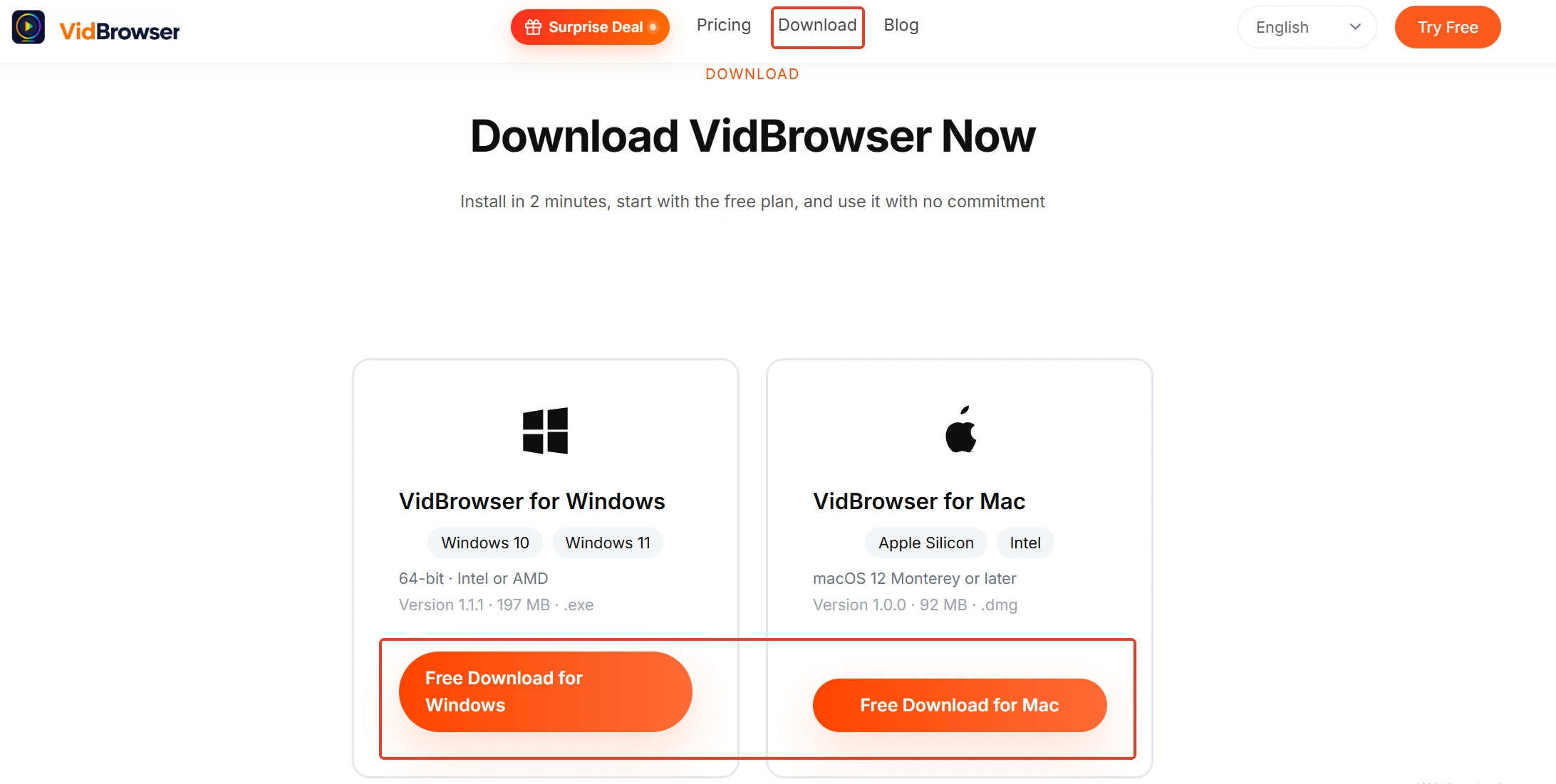
Schritt 1: VidBrowser herunterladen und installieren
VidBrowser ist ein Desktop-Video-Browser fuer Windows und Mac, geeignet zum Ansehen von Videos, Schneiden von Ausschnitten und lokalem Sichern, mit Download und Aufnahme als zwei Kernfunktionen; die Installation dauert wenige Minuten.
Schritt 2: YouTube in VidBrowser oeffnen und das Ziel-Video abspielen
Oeffne das Video, das noch spielt, und lass es kurz laufen, um zu bestaetigen, dass das Laden normal ist.
Schritt 3: fuer die direkte Sicherung zuerst die Download-Schaltflaeche
Das Panel "Videobibliothek" rechts listet erkannte Ressourcen, jede mit orangefarbenem "Herunterladen"-Knopf; ein Klick speichert als MP4, und die Aufloesung laesst sich vor dem Laden im Filter waehlen.
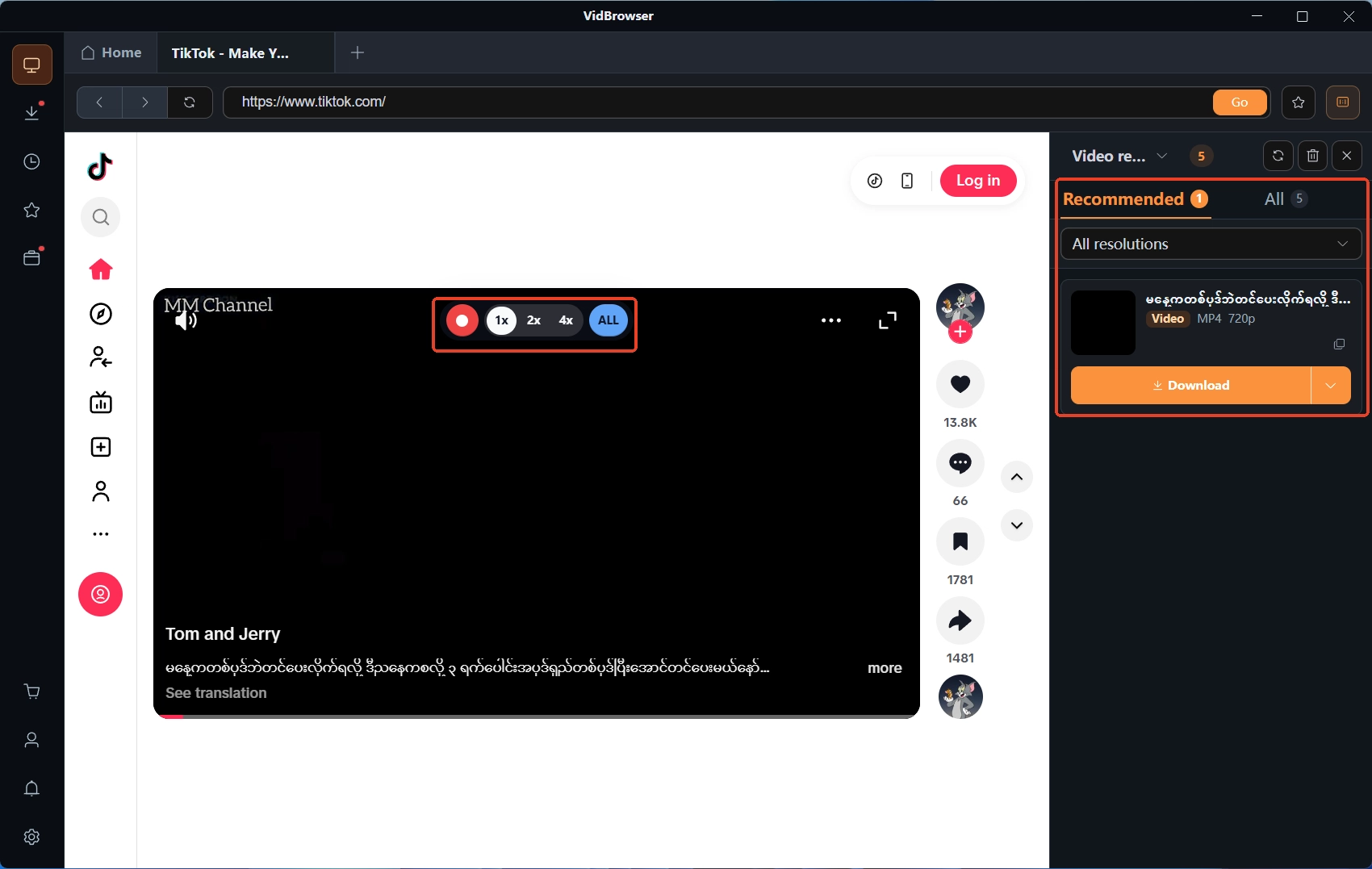
Schritt 4: ist der Download nicht verfuegbar, stuetze dich auf die Aufnahme
Fuer Eintraege, die sich nicht direkt laden lassen, zeigt die Maus auf dem Video die Aufnahmekontrollen ueberlagert — waehle die Aufnahmegeschwindigkeit (1x Echtzeit, 2x oder 4x endet schneller), klicke "Alles aufnehmen" fuer das ganze Video, und der Aufnahmeknopf links startet oder pausiert jederzeit.
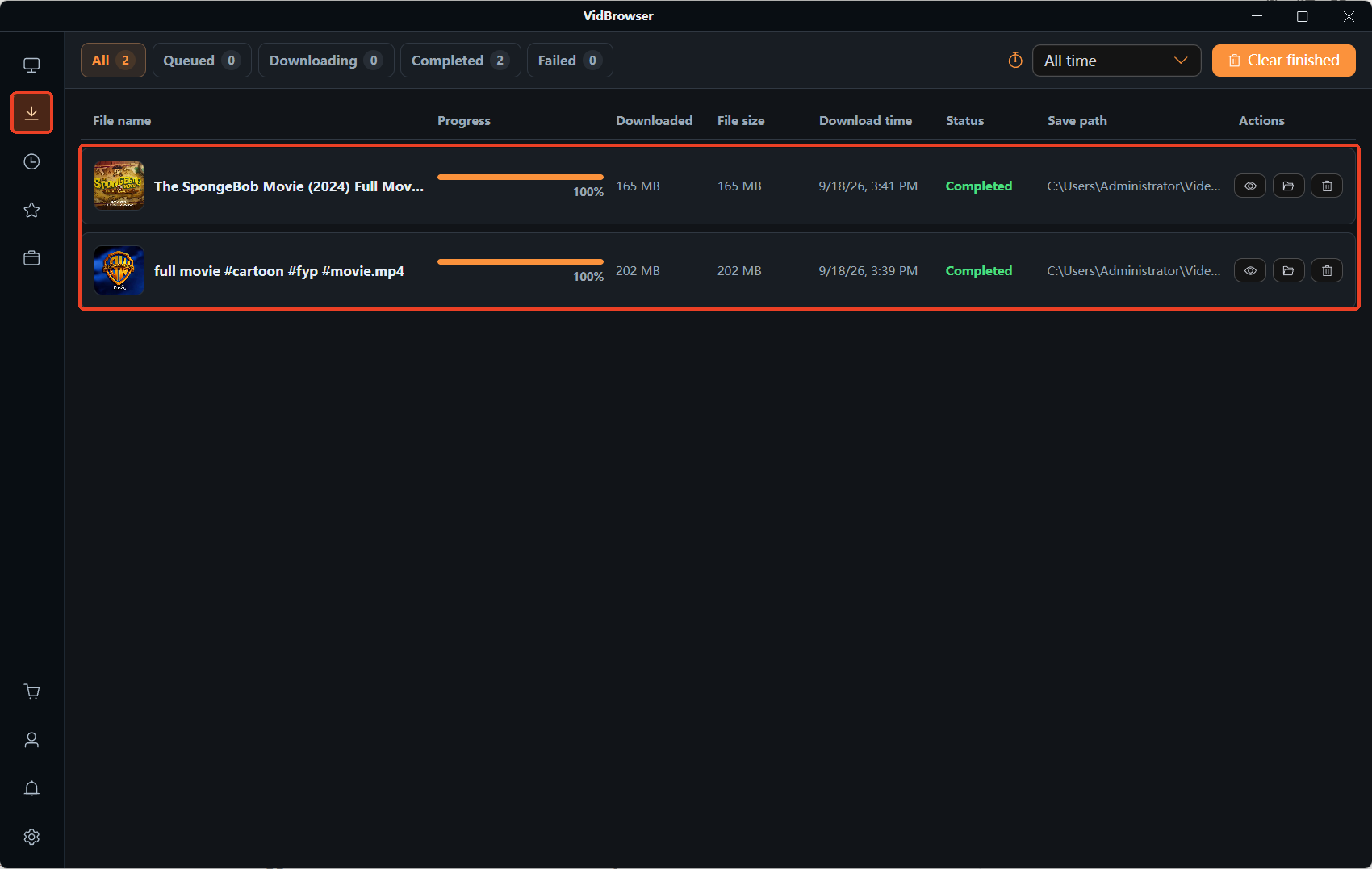
Schritt 5: das Ergebnis im Download-Verlauf pruefen
Das Uhr-Symbol in der linken Navigation oeffnet den Download-Verlauf; bestaetige, dass Dateiname, Groesse und Status vollendet sind — was die Seite spaeter auch macht, die lokale Kopie bleibt.
Zum Schluss
Auf zwei Punkte verdichtet: erst die Zweiteilung — andere sehen es, pruefe deine Seite; es oeffnet bei niemandem, pruefe die Seite des Videos; dann den Fehlertext lesen und die zustaendige Seite finden, und "Rechte angezogen" nicht als "geloescht" lesen. Eine lokale Kopie, gesichert solange das Video oeffnet, ist die billigste Versicherung; Inhalt mit Ablaufdatum, wie Live-Aufzeichnungen, verdient das noch mehr — wie man YouTube-Streams sichert listet fuenf Situationen, in denen Aufzeichnungen verschwinden.
Haeufige Fragen
Laesst sich ein geloeschtes Video zurueckholen
Loeschung durch den Ersteller und rechtliche Entfernung lassen dem Zuschauer keinen Wiederherstellungsweg; Archivseiten halten manchmal einen Seiten-Schnappschuss, nie das Video selbst. Moeglich ist: auf dem Kanal des Erstellers ein offizielles Wiedereinstellen suchen, oder den Ersteller fuer einen frischen Link kontaktieren.
Eingebettet auf einer anderen Seite laeuft es nicht, auf YouTube aber schon — was ist los
Die typische Ursache ist, dass der Ersteller das externe Einbetten abgeschaltet hat oder das Video eine Altersbeschraenkung traegt — die offizielle Seite merkt an, dass Nutzer ohne Login einen Teil des Inhalts moeglicherweise nicht sehen koennen. Klicke im Player auf "Auf YouTube ansehen", um die Quellseite zu oeffnen; meist bestaetigt das, dass das Problem auf der Einbettungsebene sitzt.
Laesst sich eine Regionsbeschraenkung bestatigen
Wechsle auf mobile Daten, ein anderes Geraet, oder bitte einen Freund aus einer anderen Region, denselben Link zu oeffnen. Ein anderer Ansatz: den Inhalt lokal sichern, solange er sich ansehen laesst; die Offline-Regelungen stehen in wohin die Offline-Videos des Premium-Abos gehen.


