
Cómo usar el historial de descargas de VidBrowser: revisar tareas y localizar archivos
Tras poner en cola decenas de descargas de video de una sola vez, lo que más tiempo consume no es la descarga sino revisar el resultado: cuáles terminaron, cuáles siguen en marcha, qué hacer con las tareas fallidas y dónde quedaron los archivos.
El historial de descargas de VidBrowser reúne en un solo lugar todas las tareas de descarga y grabación, con estado, tamaño del archivo y carpeta de destino siempre a la vista. Esta guía muestra cómo usar esos registros para verificar resultados, separar las tareas con problemas y ubicar rápido los videos guardados en el disco.
Dónde está el historial de descargas de VidBrowser y cómo ver los registros
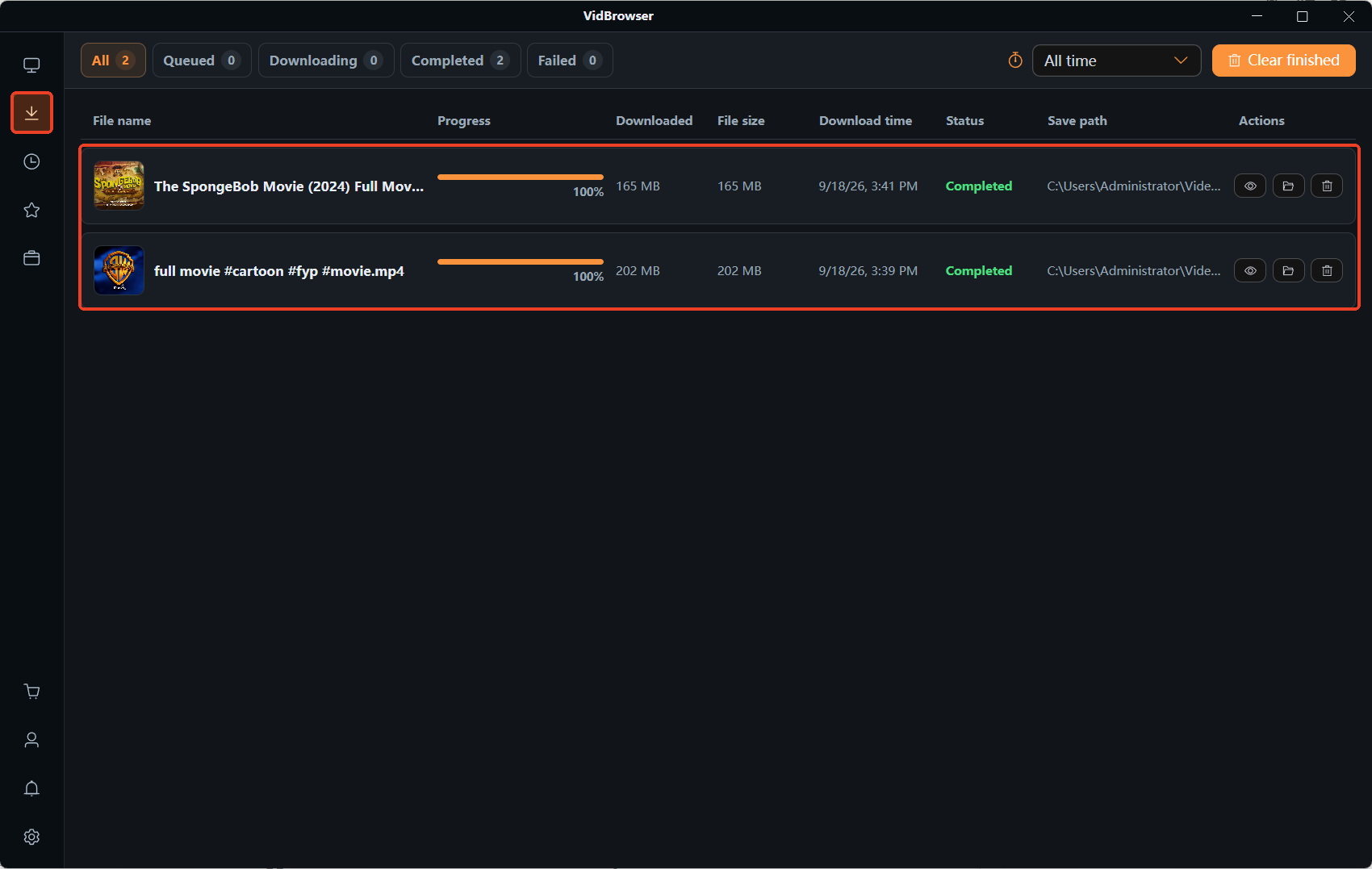
El historial de descargas está en la barra de navegación izquierda, detrás del icono de reloj. Cada tarea ocupa una línea, con nombre del archivo, progreso, tamaño, hora de descarga, estado, carpeta de destino y acciones disponibles.
Primero separa dos zonas que suelen confundirse: la biblioteca multimedia de la derecha muestra los recursos de video detectados en la página que tienes abierta y cambia con cada visita; el historial de descargas registra las tareas que ya iniciaste y su resultado. Al cerrar la página, el contenido de la biblioteca puede cambiar, pero el historial sigue disponible para consultarlo después.
Para quien maneja varios videos a la vez, el historial funciona como una lista de tareas. El nombre del archivo y la hora de descarga dicen cuál es cuál; el estado y el progreso muestran si la tarea sigue avanzando; y la carpeta de destino lleva al archivo local cuando hace falta.

Cómo leer el estado de descarga, el progreso y el tamaño del archivo
Al verificar los resultados, no te guíes solo por el porcentaje. Estado, progreso y tamaño solo cobran sentido en conjunto.
El estado decide qué grupo revisar primero. Separa los registros en tareas en curso, completadas y con error, y atiende cada grupo por su lado. El progreso sirve para las tareas activas: si la cifra sigue subiendo, la tarea avanza; si lleva rato quieta, cruza el estado con el archivo real antes de concluir.
El tamaño del archivo ayuda a detectar descargas incompletas. Si una tarea de video muestra un tamaño muy por debajo de lo esperado y el progreso lleva rato sin moverse, esa línea merece una mirada más de cerca. Aun así, el tamaño por sí solo no prueba que el archivo esté completo: los videos varían en duración y bitrate, así que tamaños muy distintos siguen siendo normales.
La hora de descarga sirve para distinguir tareas parecidas. Cuando el mismo día bajas varios videos con títulos casi iguales, el nombre del archivo más la marca de tiempo te lleva a la línea correcta.
Para confirmar más a fondo, abre la carpeta desde la ruta de destino del registro y comprueba si el archivo existe, si su tamaño tiene sentido y si se reproduce bien. Si el historial marca la tarea como completada pero el archivo no aparece, consulta dónde quedan mis videos descargados y repasa las causas habituales una por una.
Ante una tarea que falla, no te apresures a descargarlo todo otra vez. Clasifica por síntoma y elige el rumbo:
- Progreso clavado en 0%: comprueba si el video actual se reproduce con normalidad y prueba a descargar otro video público para ver si el problema se limita a un solo recurso. El diagnóstico completo está en descarga atascada en 0%.
- Descarga muy lenta o que se frena cerca del final: revisa la red, la respuesta del recurso y si la tarea sigue avanzando; los pasos concretos están en descarga de video lenta.
- Descarga cortada a mitad: reanudar depende de la herramienta, del estado de la tarea y del sitio de origen. Consulta cómo reanudar una descarga interrumpida.
Clasificar el problema antes de actuar suele rendir más que dar a reintentar línea por línea. Si varias tareas de un mismo lote fallan igual, busca lo que comparten antes de decidir qué volver a descargar.
Cómo descargar videos con VidBrowser y verificar el resultado
Si el flujo de descarga todavía te resulta nuevo, los cuatro pasos siguientes van desde guardar el video hasta revisar el archivo.
Paso 1: Descarga e instala VidBrowser
Entra en el sitio de VidBrowser y descarga la versión para Windows o Mac. VidBrowser es un navegador de video de escritorio con descarga y grabación de video integradas.
Paso 2: Abre la página y elige cómo guardar
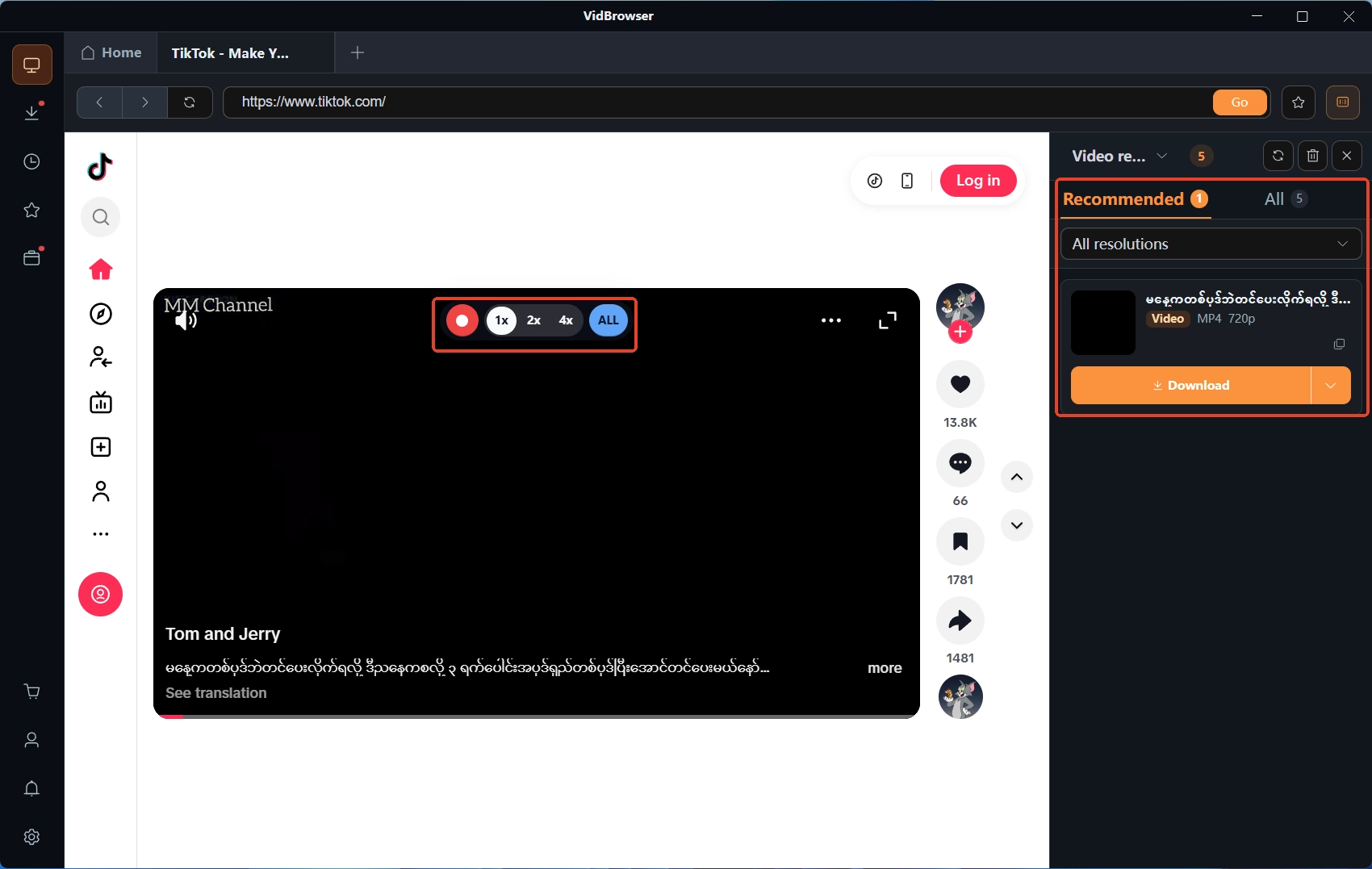
Entra en la página del video. Si la biblioteca multimedia de la derecha detectó videos descargables, selecciona la entrada y pulsa el botón naranja de descarga; si ofrece resoluciones, elige primero la calidad que necesites.
Para contenido que se reproduce con normalidad y que tienes derecho a guardar, la grabación también está disponible cuando la necesites. Las ubicaciones y opciones dependen de la versión actual del programa, y las reglas del sitio y los permisos del contenido siguen vigentes.
Paso 3: Abre el historial de descargas y revisa línea por línea
Pulsa el icono de reloj en la navegación izquierda para ver los registros. Confirma el estado primero, y luego usa progreso y tamaño para decidir si hace falta mirar más de cerca. Con muchas tareas, atiende las líneas con error antes y después comprueba al azar que las completadas se guardaron de verdad.
Paso 4: Usa la carpeta de destino para llegar al archivo
Abre la ruta de destino desde el registro de la tarea y ve a esa carpeta. ¿Apareció el archivo? Revisa nombre, tamaño y reproducción. Para volver a una página más adelante, añádela a favoritos: el historial sirve para revisar tareas, y los favoritos guardan las páginas que sueles abrir.
Con estos cuatro pasos, guardar, verificar y localizar se convierten en un solo ciclo. En descargas por lotes, echar un vistazo al historial primero te ahorra descargas repetidas y búsquedas carpeta por carpeta.
Preguntas frecuentes
¿Qué diferencia hay entre el historial de descargas y los favoritos?
El historial de descargas registra las tareas de descarga o grabación para revisar su estado, hora y ubicación del archivo; los favoritos guardan las páginas que quieres volver a abrir. Uno sigue las tareas ya ejecutadas, el otro las páginas a las que piensas regresar.
¿Los videos grabados también aparecen en el historial de descargas?
Según el diseño actual del producto VidBrowser, tanto los resultados de descarga como los de grabación se consultan en el historial de descargas. Los campos exactos y la presentación dependen de la versión que uses.
¿El historial de descargas puede recuperar un video borrado por error?
No directamente. El historial guarda información de las tareas; no es una copia de seguridad ni la papelera del sistema. Si el archivo local ya no está, parte de la ruta de destino para confirmar dónde estaba y revisa después la papelera u otros puntos de respaldo. El historial ayuda a ubicar, pero no garantiza recuperar un archivo borrado.
Más blogs

La publicación de vídeo de Patreon girando: suele trabarse la autorización del reproductor
Leer más →
Vídeos acumulados en Discord: mira primero si el enlace caduca
Leer más →