
El vídeo descargado no es MP4? Guía de formato y compatibilidad
La herramienta de descarga terminó, encontraste el archivo, hiciste doble clic — y la extensión es .webm, o directamente un .ts, y el reproductor no lo abre. La primera reacción suele ser "el archivo está dañado". La mayoría de las veces no lo está. Nueve de cada diez de estos casos se reducen a compatibilidad de formato, y una vez entendido un concepto, prácticamente no necesitarás pedir ayuda otra vez.
El vídeo descargado no es MP4? Primero distingue "contenedor" y "códec"
Un archivo de vídeo tiene dos capas: la carcasa se llama contenedor (MP4, WebM, MKV), y la imagen y el sonido de dentro tienen cada uno su forma de compresión, llamada códec (H.264, H.265, AV1). Lo que llamas "formato MP4" es solo la caja más común — no significa que todos los dispositivos reconozcan lo que hay dentro.
- El contenedor decide cómo se empaquetan los datos: MP4 es la caja más universal, WebM una caja de código abierto diseñada para la web, MKV el "cofre" que admite varias pistas de audio y subtítulos
- El códec decide cómo se comprimen imagen y sonido: H.264 es el veterano más extendido, H.265 (HEVC) ahorra la mitad de tamaño pero exige licencia, AV1 es el estándar abierto más nuevo
- Para que el reproductor lo reproduzca, las dos capas deben pasar — el contenedor reconocido y el códec decodificable, sin excepciones
Entendida esta capa, mucho "misterio" se aclara: por qué el mismo vídeo se reproduce en el ordenador pero no se abre en el móvil; por qué de dos archivos .mp4, uno arranca con doble clic y el otro avisa de que no es compatible.
WebM, MKV, TS: los tres "no-MP4" más comunes
Cuando la descarga no viene en MP4, la mayoría de las veces la herramienta guardó directamente el flujo original de la página. Tres tipos son los más frecuentes.
- WebM: el formato nativo de los vídeos web como YouTube, con códecs VP9 o AV1. Chrome, Edge y Firefox lo reproducen arrastrándolo, pero los reproductores antiguos de Windows y bastantes móviles no lo soportan de serie
- MKV: habitual de grabadoras de pantalla y herramientas de captura de directos; su ventaja son varias pistas de audio y capítulos, el precio es que smart TVs y móviles a menudo rechazan este contenedor
- TS: el formato por segmentos de los flujos HLS. Algunas herramientas te entregan un montón de trozos .ts sin unirlos; parece el más "raro", pero el contenido es igual que el MP4 — solo que sin empaquetar
- MOV: el contenedor del ecosistema Apple, común en Mac. Los reproductores de Windows la mayoría de las veces también lo reproducen, pero al pasarlo a un dispositivo Android puede haber tropiezo
Por cierto: si tienes un montón de archivos .crdownload o .part a medias, no es un problema de formato — la descarga no terminó. Lo cubrimos en nuestra guía para localizar archivos, no lo repetiremos aquí.
Es MP4 pero aún no se abre? El problema suele estar en el códec
La extensión .mp4 solo garantiza que la caja está bien — el códec de dentro puede ser uno que tu dispositivo no sepa decodificar. Dos escenarios típicos:
- HEVC (H.265): el iPhone graba en HEVC por defecto (puedes cambiarlo a "Máxima compatibilidad" en Ajustes). Llévalo a un Windows sin el decodificador correspondiente y el reproductor integrado se rinde directamente. Según la documentación oficial de soporte de Apple, es un ajuste de fábrica, no un archivo dañado
- AV1: cada vez más sitios lo usan para ahorrar ancho de banda. Los navegadores nuevos lo reproducen en línea sin problema, pero una vez guardado, los reproductores locales de ordenadores antiguos pueden no reconocer este códec
La prueba es sencilla: clic derecho en el archivo y ábrelo con VLC — si se reproduce, a tu dispositivo solo le falta el decodificador; si no, entonces sí conviene sospechar del archivo.
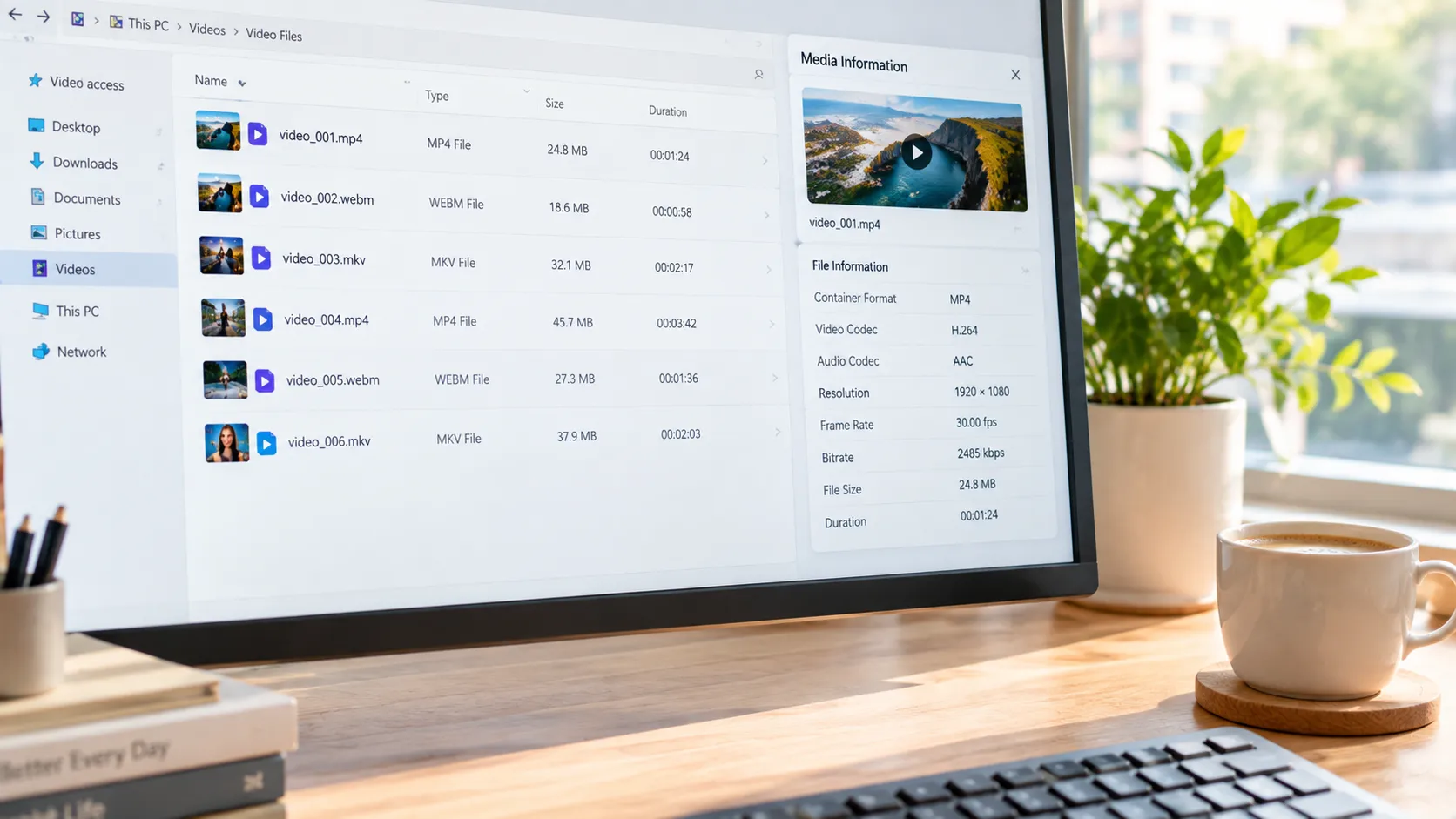
Para saber la identidad real de un archivo también hay manera: arrástralo a una herramienta gratuita como MediaInfo (o al panel de "información multimedia" del reproductor): contenedor, códec de vídeo y códec de audio de un vistazo. Ante la combinación "MP4 + HEVC", entenderás por qué el reproductor integrado no saca nada — la caja está bien, falta el decodificador.
Cómo resolver la incompatibilidad de formato: cambia de reproductor antes de convertir
Recuerda el orden de solución en una frase: si cambiar de reproductor lo resuelve, no conviertas el formato. La transcodificación cuesta tiempo y calidad — es el último recurso.
- Primer paso: instala VLC — de código abierto y gratuito, trae casi todos los decodificadores principales y se come WebM, MKV, HEVC y AV1 de una vez. Descárgalo del sitio oficial videolan.org. Tras instalarlo, el 90 % de los "no se abre" desaparecen
- Segundo paso: si de verdad necesitas convertir, usa HandBrake — también de código abierto y gratuito (handbrake.fr), convierte archivos incompatibles a MP4 H.264 + AAC que TVs, móviles y equipos viejos aceptan. Ideal para lanzar a una TV antigua o enviar vídeos a familiares con equipos limitados
- Aclara el objetivo antes de convertir: si solo vas a verlo en tu propio ordenador, con VLC basta; convertir solo vale la pena para distribuir entre dispositivos
Además, "hay imagen pero no sonido" es otro problema de pista de audio (por ejemplo, Windows 11 eliminando el decodificador AC-3), lo desmenuzamos en nuestra guía de reparación de archivos locales — no es lo mismo que "no se abre de ninguna manera".
Evita los tropiezos de formato desde el paso de guardar
En lugar de remendar después, elige la herramienta correcta al guardar — consigue un formato universal en el origen y todo lo demás fluye. Los vídeos guardados con VidBrowser caen directamente como contenedores estándar MP4 o WebM (extracción de audio MP3 en algunos escenarios), sin fragmentos .ts ni contenedores exóticos; el panel "Biblioteca de vídeo" a la derecha enumera los recursos detectados, y pulsar el botón naranja "Descargar" guarda lo que necesites (puedes filtrar la resolución antes). El contenido que las herramientas de descarga comunes no logran captar se conserva igualmente con la función de grabación.
El historial de descargas (icono de reloj a la izquierda) registra el nombre y la ruta de guardado de cada tarea, abrible y verificable directamente en VLC o QuickTime. Un hábito que vale la pena: tras guardar un vídeo nuevo, doble clic, deja que reproduzca dos segundos y cierra — confirmar en el momento ahorra revisar una pila de archivos después.
Preguntas frecuentes
Cómo convertir WebM a MP4
Abre el archivo WebM en HandBrake, elige un preajuste general como "Fast 1080p30", selecciona MP4 como formato y pulsa iniciar codificación. Si solo vas a verlo en el ordenador, instalar VLC y reproducir directamente es más rápido — sin conversión.
MKV o MP4, cuál es mejor
Depende del uso. MKV admite varias pistas de audio y subtítulos, ideal para tu propia colección; MP4 tiene la compatibilidad más amplia — móviles, TVs y consolas lo aceptan — ideal para compartir y ver en varios dispositivos. El mismo vídeo en ambos contenedores no difiere en calidad; la diferencia está en la "caja" y su alcance de soporte.
Por qué los vídeos del iPhone no se abren en Windows
El iPhone usa el códec HEVC por defecto para ahorrar espacio, y algunos reproductores de Windows no tienen ese decodificador. Dos soluciones: cambiar en Ajustes-Cámara-Formato a "Máxima compatibilidad" (las próximas grabaciones irán en H.264), o reproducir los archivos existentes con VLC.
Más blogs

La publicación de vídeo de Patreon girando: suele trabarse la autorización del reproductor
Leer más →
Vídeos acumulados en Discord: mira primero si el enlace caduca
Leer más →