
¿Cómo extraer el audio de un vídeo? ¿Y silenciarlo?
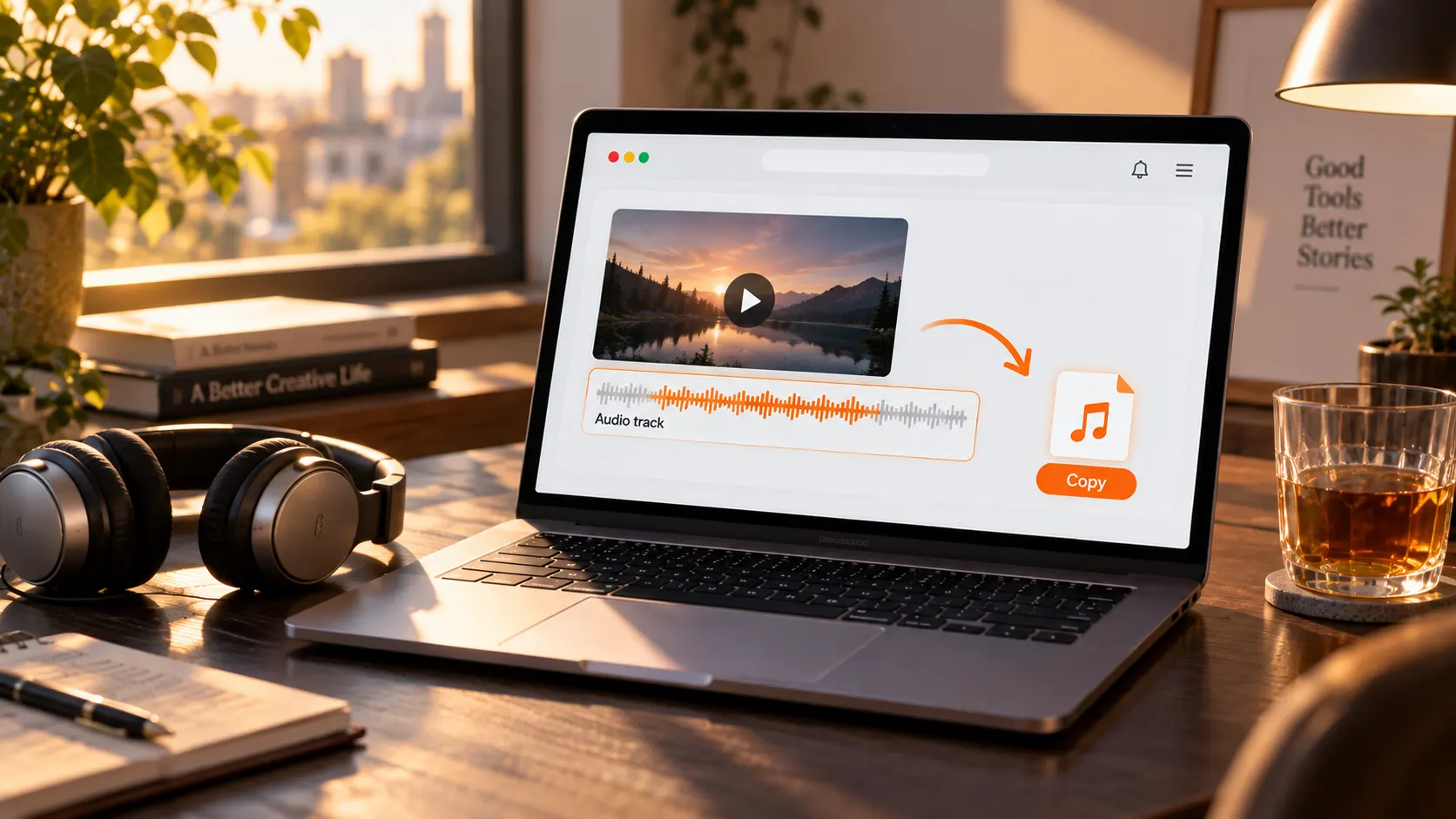
Guardaste una entrevista y solo quieres quedarte con el audio para el camino; o tienes una carpeta de grabaciones de partidas cuyo sonido original es tan malo que el material no sirve hasta que lo limpies. Una cosa conserva el sonido, la otra lo elimina — direcciones opuestas, pero ambas acaban en el mismo punto del archivo: la pista de audio. La caja de herramientas de VidBrowser tiene dos utilidades justo para esas dos direcciones: extraer audio guarda el sonido por separado, y silenciar vídeo quita el sonido dejando la imagen intacta.
Extraer audio o silenciar vídeo: decide primero si quieres el sonido o la imagen
Las dos entradas están una al lado de la otra en la página «Herramientas» del menú lateral, y el criterio es directo: si quieres el sonido, usa Extraer audio; si quieres la imagen sin sonido, usa Silenciar vídeo.
Extraer audio guarda el sonido de un vídeo como un archivo de audio independiente y no toca el vídeo original — encaja con entrevistas, pódcast y tramos de directos donde el sonido vale más que la imagen. Silenciar vídeo es lo contrario: la imagen se conserva completa mientras la pista de audio se retira por completo — encaja con material al que pondrás tu propia música, o clips que la gente verá sin el sonido original.
Ninguna de las dos operaciones toca la imagen en sí. Extraer audio lee la pista y la guarda en un archivo nuevo; la salida del silenciado mantiene la imagen sin recodificar. Esa es también la diferencia esencial con la conversión de formato: convertir retrabaja todo el archivo, mientras estas dos operaciones solo trabajan sobre la pista de audio.
La copia sin pérdida es el origen de la velocidad, y el formato de salida sigue al archivo original
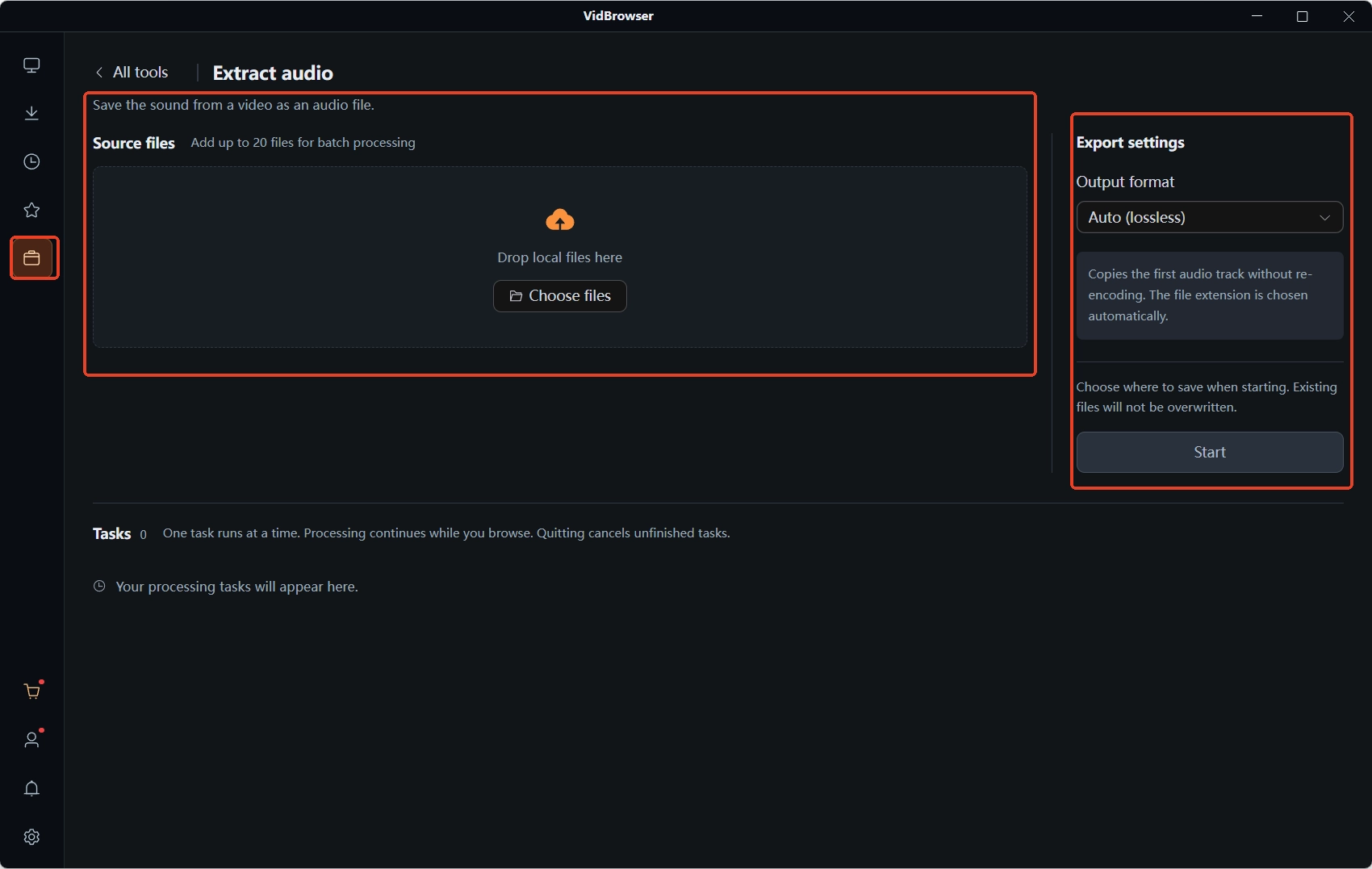
El modo «Auto (sin pérdida)» de Extraer audio copia directamente la primera pista de audio, sin recodificar.
¿Qué significa no recodificar? La documentación oficial de FFmpeg lo llama stream copy: los datos se mudan tal cual, sin el ir y venir de decodificar y volver a codificar, el proceso va mucho más rápido y el sonido no pasa por una ronda extra de compresión. En la guía de codificación de audio de ese mismo Wiki oficial, los bitrates recomendados arrancan en 128Kbps para AAC, mientras el MP3 llega al rango recomendado solo a partir de 192Kbps — AAC es una codificación más reciente que sostiene la misma calidad de escucha con un bitrate menor, y por eso la mayoría de las pistas de audio de los vídeos de hoy son AAC y no MP3.
De paso, conviene aclarar un hábito de búsqueda: mucha gente busca «mp4 a mp3» cuando lo que de verdad quiere es «guardar aparte el sonido de este vídeo». Una extracción sin pérdida te entrega el formato de la pista de origen — en un archivo MP4 lo habitual es la familia AAC, no necesariamente MP3; para escuchar, la diferencia es mínima, y los reproductores y editores comunes aceptan ambos.
Tratar el sonido original antes de subir ahorra muchos más disgustos que el silencio impuesto después
Quitar el sonido original y vestirlo con tu propia música es un paso que vale la pena dar antes de publicar.
Plataformas como Twitch son famosas por su severidad con la música de fondo: en cuanto el sistema de reconocimiento de audio detecta una pista sin autorización, la repetición puede quedar silenciada entera o en parte, retirada o incluso eliminada, y el titular de los derechos puede además enviar una notificación DMCA. Un artículo anterior sobre por qué se eliminan las repeticiones de Twitch contaba cómo actúa la plataforma después del hecho; este cubre el paso previo — quita el sonido original antes de subir y añade música con licencia, así el sistema de reconocimiento no tendrá nada que detectar. Grabaciones de partidas, cortes de directo, vlogs con música de fondo: todos siguen este mismo orden.
Otro grupo de escenas es más cotidiano: en la grabación de un directo quedaron confidencias que no quieres conservar, silencia toda la pista antes de archivar; un material horizontal destinado a un remontaje queda más limpio sin el sonido original, con tu propia narración por encima.
Silenciar todo un lote de una vez, sin procesar uno por uno
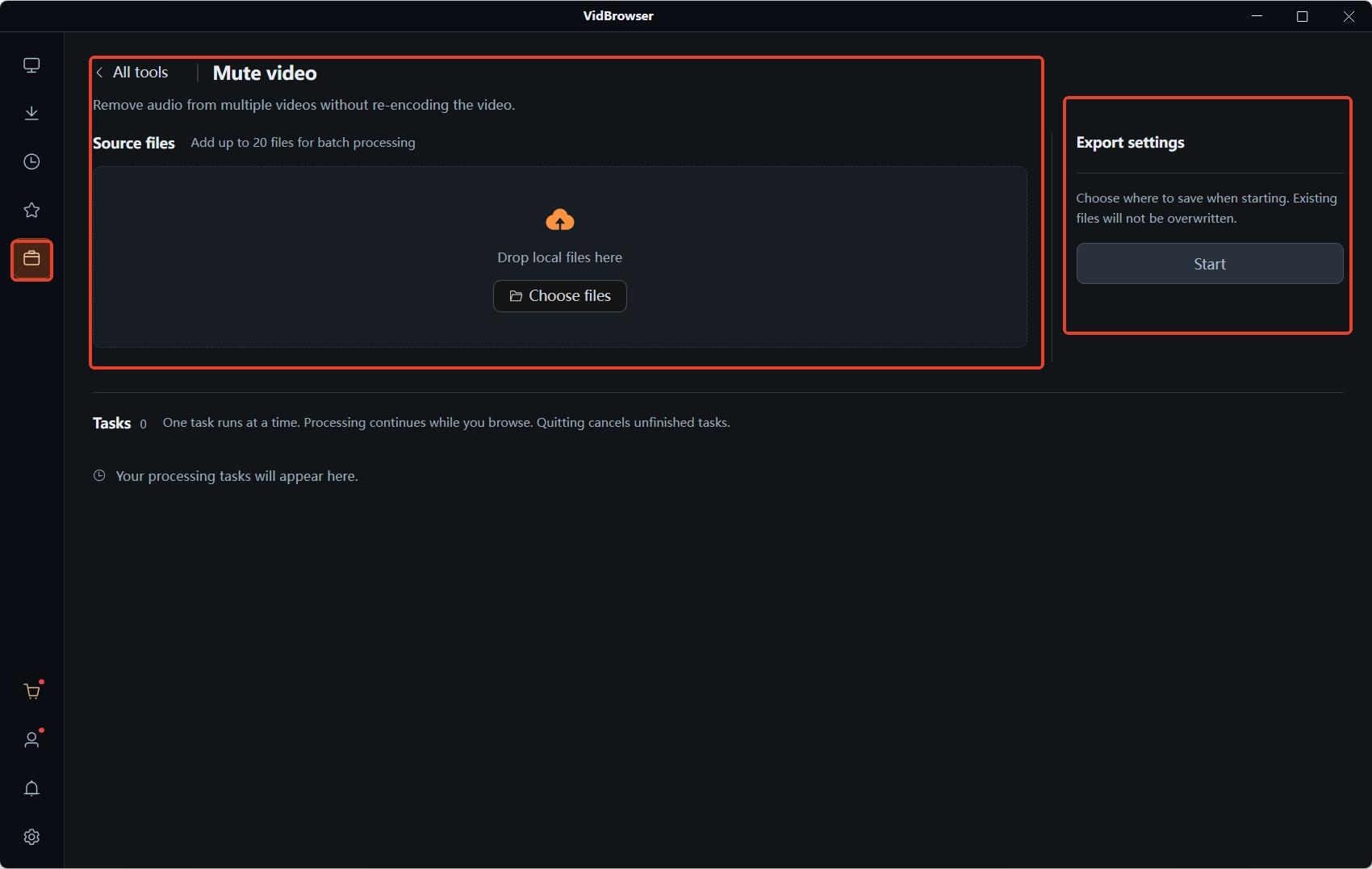
La descripción de la utilidad de silenciado lo dice claro — «retirada de pistas de audio por lotes, imagen no recodificada» — y la parte de lote es su principal reparto del trabajo frente a Extraer audio.
La ventaja del lote aparece cuando toda una pila de material parecido necesita el mismo tratamiento: añadir una vez, exportar todo, sin vigilar en medio. Las escenas encajan de forma concreta — un mes de grabaciones de directos silenciadas de una vez para el archivo, una pila de vídeos cortos horizontales sin el sonido original antes del montaje, o un lote de clips con ruido limpiados primero para decidir después si llevarán narración.
Extraer audio no apuesta por el lote, pero la copia sin pérdida de un archivo ya es rápida, y sacar el audio de unos cuantos vídeos seguidos no cuesta mucho tiempo.
De la página de herramientas a los archivos, en cinco pasos
Paso 1: Descarga e instala VidBrowser
VidBrowser es un navegador de vídeo de escritorio pensado para ver vídeos en Windows y Mac, recortar tramos y guardarlos en local, con descarga y grabación integradas. La instalación tarda unos minutos.
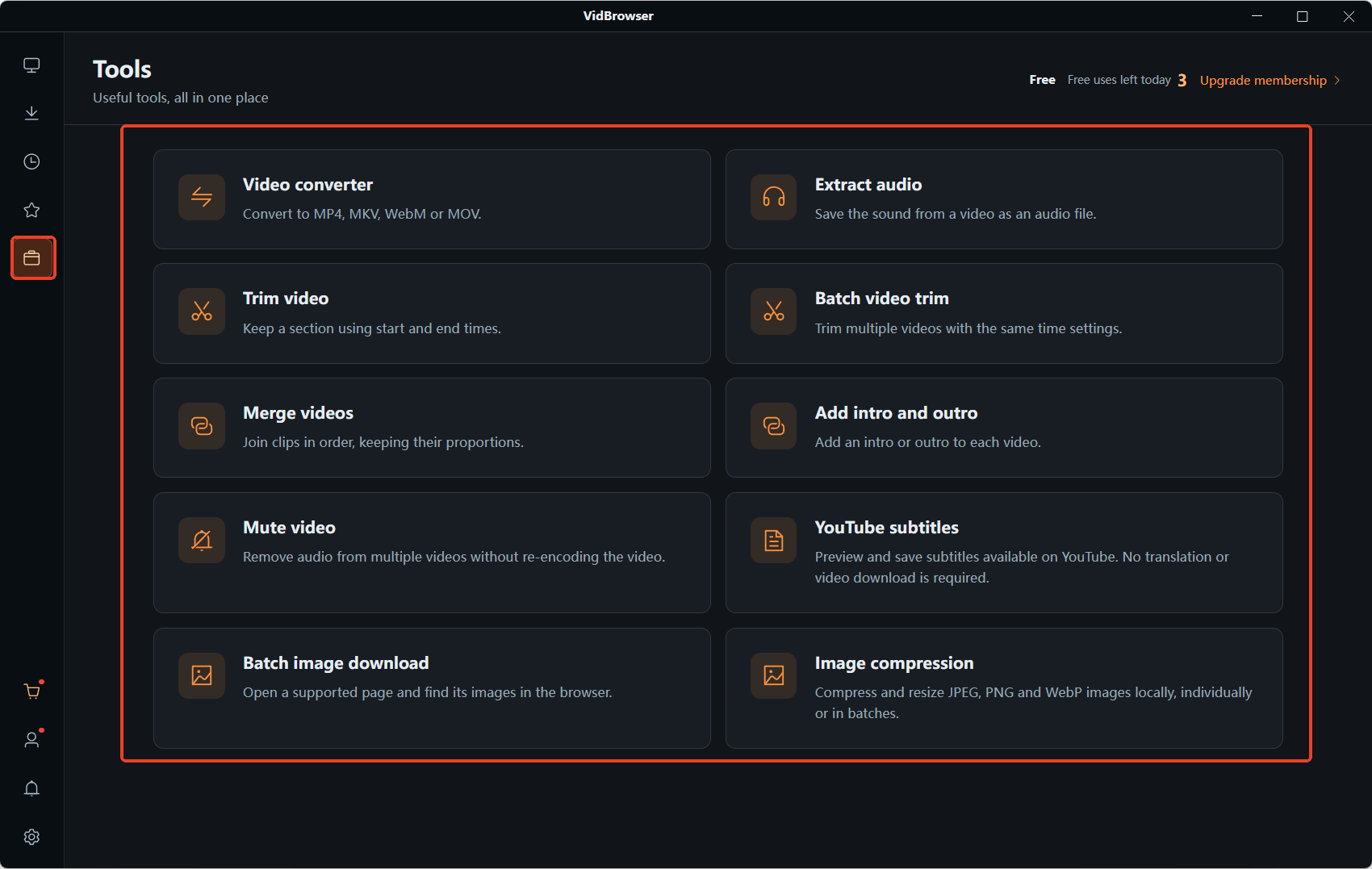
Paso 2: Abre la página «Herramientas» en el menú lateral
Extraer audio y Silenciar vídeo están lado a lado aquí; entra en el que necesites.
Paso 3: Añade los vídeos locales que vas a procesar
Arrastra los archivos a la lista o selecciónalos con el botón de añadir; si son varios, añádelos uno a uno.
Paso 4: Elige la operación según el objetivo
En Extraer audio elige «Auto (sin pérdida)» — copia directa de la primera pista, sin recodificar; en Silenciar vídeo confirma y arranca — pistas retiradas por lotes, imagen sin recodificar.
Paso 5: Espera a que terminen las tareas y recoge los archivos
Las tareas se procesan en fila; al terminar, recoge los archivos en la ubicación de guardado elegida.
Cómo conservar el sonido y la imagen ya separados
El audio extraído y el vídeo silenciado son dos archivos nuevos e independientes, los originales quedan como estaban, así que archívalos por uso en lugares separados.
Para una biblioteca de material, guarda originales, audio extraído y vídeos silenciados en tres carpetas, con fecha y procedencia en el nombre para encontrarlos sin esfuerzo. Los vídeos descargados de la web con VidBrowser también caen en la carpeta de descargas — dónde están y cómo ordenarlos está en el artículo dónde quedan mis vídeos descargados.
Un caso que conviene distinguir: si un vídeo sale de la descarga sin ningún sonido, no es asunto de la pista de audio — suele ser decodificación o compatibilidad del contenedor, y el diagnóstico está en el artículo vídeo descargado sin sonido.
Preguntas frecuentes
¿Extraer audio daña el vídeo original?
No. Extraer audio lee la pista y guarda un archivo nuevo; el vídeo original no se modifica en absoluto. El silenciado también produce un archivo nuevo y conserva la fuente.
¿«mp4 a mp3» y extraer audio son lo mismo?
La mayoría de las veces es la misma necesidad con otro nombre. Con la extracción sin pérdida, el formato de salida sigue a la pista de origen, y la pista dentro de un MP4 suele ser de la familia AAC, no necesariamente MP3; la diferencia de escucha es mínima, y los reproductores y editores habituales admiten ambos.
¿El sonido puede volver después de silenciar el vídeo?
La pista del archivo de salida fue retirada y no vuelve desde ese mismo archivo; el original sigue ahí, procesarlo de nuevo devuelve el sonido. Antes de un proceso por lotes, confirma que todos los originales están a mano — es la red de seguridad más sencilla.
Más blogs

El contenido comprado en Fansly vive en un centro oficial, pero el archivo nunca llega a tus manos. Dónde está la entrada, qué revisar si falta y cómo guardar una copia local.
Leer más →
El guardado es una referencia, la grabación sale negra y las apps de la tienda piden tu contraseña. Mira dónde acaba cada camino y qué funciona de verdad.
Leer más →