
OBS crea el contenido, la grabación del navegador guarda el video
El mismo video que quieres guardar: algunos piensan primero en instalar OBS, otros pulsan grabar directamente en el navegador. Ambos caminos acaban dando un archivo de video, pero la diferencia de proceso y resultado es mucho mayor que preguntarse cuál es más cómodo: uno graba todo lo que ocurre en tu pantalla, el otro apunta al video que se está reproduciendo. Antes de empezar, ten claro qué cubre cada camino — equivocarse de herramienta cuesta mucho más que calidad de imagen.
OBS y la grabación del navegador graban cosas distintas desde la raíz
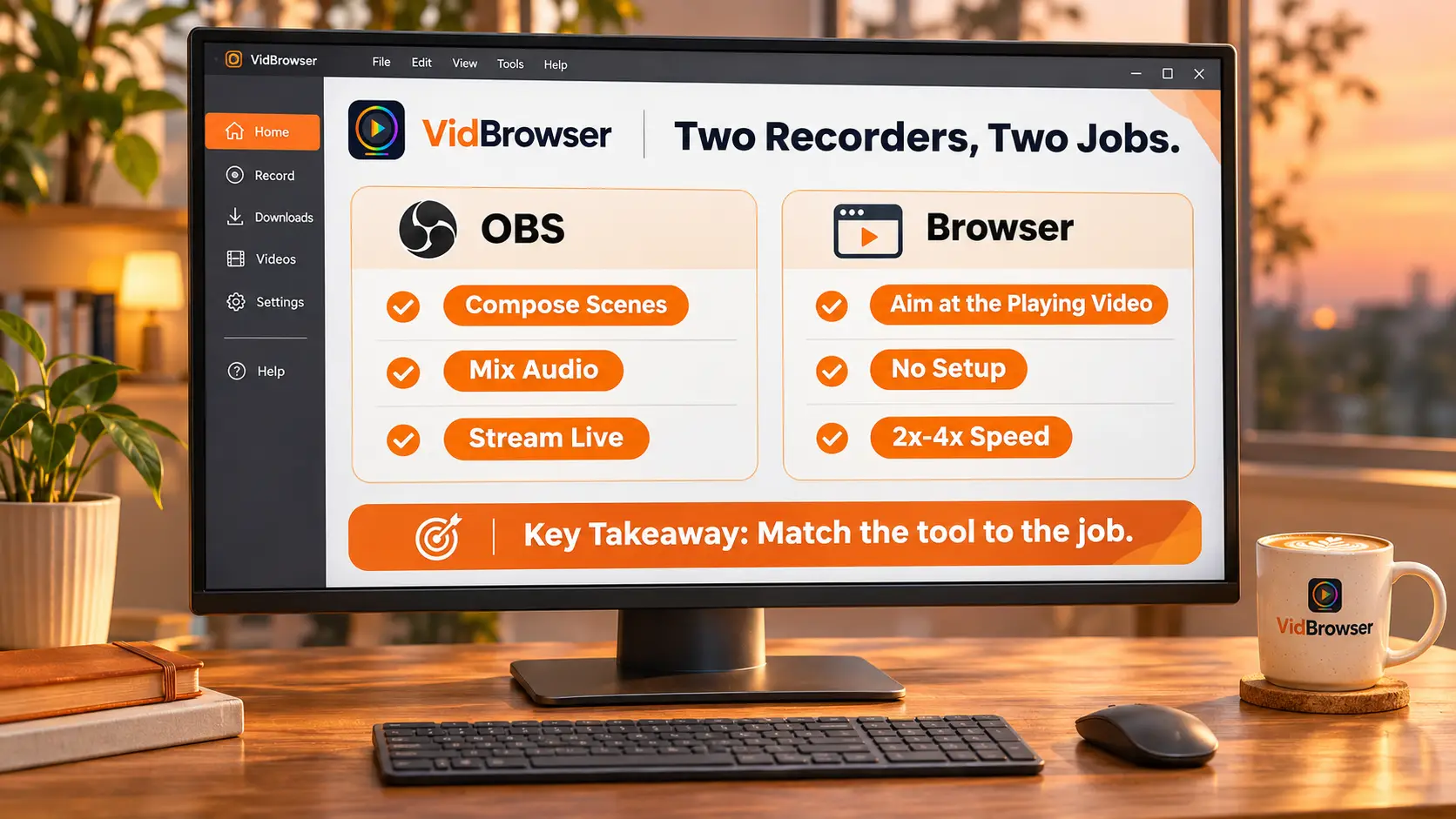
OBS graba la imagen de toda la pantalla ya compuesta, la grabación del navegador apunta al video que se reproduce.OBS Studio es un software de grabación y de directo gratuito y de código abierto, con versiones oficiales para Windows, Mac y Linux, un ritmo de actualización estable y la versión más reciente 33.0.1 en su página oficial. Su mecanismo central son las escenas más las fuentes: creas una escena, añades dentro captura de ventana, imágenes, texto, ventana del navegador, cámara, placa de captura y otras fuentes, cambias de escena con libertad sin límite de cantidad, y el mezclador de audio acepta filtros como noise gate o reducción de ruido por fuente. Dicho de otro modo, a OBS le importa la imagen que se ha compuesto en tu pantalla.
La grabación del navegador no monta escenas. La barra de control se pone directamente sobre la imagen del video, pulsas iniciar y graba, sin tener que decidir antes qué pantalla capturar — su objetivo está claro desde el principio: el video que se reproduce ahora mismo.
La fortaleza de OBS es crear contenido — tres cosas que hace mejor que el navegador
Ser justos primero: OBS no tiene problema de capacidad, su terreno es la producción.Según la lista de funciones de sus páginas oficiales, sus puntos fuertes se concentran en tres bloques:
1. Directo: soporta las principales plataformas de streaming, y el Studio Mode permite previsualizar la escena antes de enviarla;
2. Composición multi-fuente: imagen de cámara, ventana de juego, rótulos e imágenes entran en la misma escena — los tutoriales y los comentarios pasan por esta capa;
3. Ajuste de audio: cada fuente recibe sus propios filtros, el zumbido del micrófono, la voz y el sonido del juego se tratan por separado.
Hacer un directo, grabar una demo comentada, juntar varias imágenes en un solo video — la grabación del navegador no puede con esos trabajos, instala OBS cuando los necesites.
Grabar un video web con OBS te cuesta tres facturas más
Cambia el objetivo a "guardar un video web" y el equipo de OBS se vuelve pesado.De las tres facturas, cada una es más concreta que la anterior:
1. Coste de montaje: instalar no termina el trabajo — nueva escena, añadir fuentes, elegir codificador, fijar resolución y fotogramas, cada paso se configura a mano; en el navegador, el ratón llega al video y la barra ya está ahí.
2. Coste de posproducción: lo que sale es toda la pantalla — escritorio, barra de tareas, ventanas de avisos entran en el encuadre, y para llegar al video en sí aún toca recortar.
3. Coste de pantalla negra: el contenido protegido trata por igual a todas las herramientas de grabación de pantalla; OBS, Bandicam y QuickTime chocan con el mismo muro y graban una pantalla negra. Las causas y las soluciones están desglosadas en la guía de reparación de la pantalla negra, aquí no lo repetimos.
Pagadas las tres facturas, lo que obtienes puede seguir sin ser lo que querías. No es que OBS lo haga mal — es que nunca se diseñó para esta tarea.
Pregunta antes una cosa: quieres una pantalla, o ese archivo de video
Una pregunta separa los dos caminos: quieres "una imagen de pantalla", o "ese archivo de video".La respuesta cae en cuatro escenarios habituales:
1. Directo, comentarios, composición multi-fuente — vete a OBS; su sistema de escenas se construyó justo para esto;
2. Guardar videos web en local — grabación del navegador; la página de VidBrowser Video Downloader reúne entradas y rutas de guardado en un solo lugar;
3. Contenido de plataformas protegidas — la barra de grabación del navegador, especializada en la parte que la descarga normal no alcanza;
4. Demo de software a pantalla completa con micrófono — OBS otra vez, mezclar audio y componer la imagen encaja de lleno.
El reparto general entre descarga normal, grabación del sistema y grabar para descargar está resumido en una tabla de la guía de grabación y descarga; este artículo completa la pieza de OBS — es el más fuerte del lado de la grabación de sistema, y su fuerza no está en guardar videos web.
Para guardar un video web en local, VidBrowser lo cierra en cuatro pasos
Juzgado y decidido, la práctica son cuatro pasos.
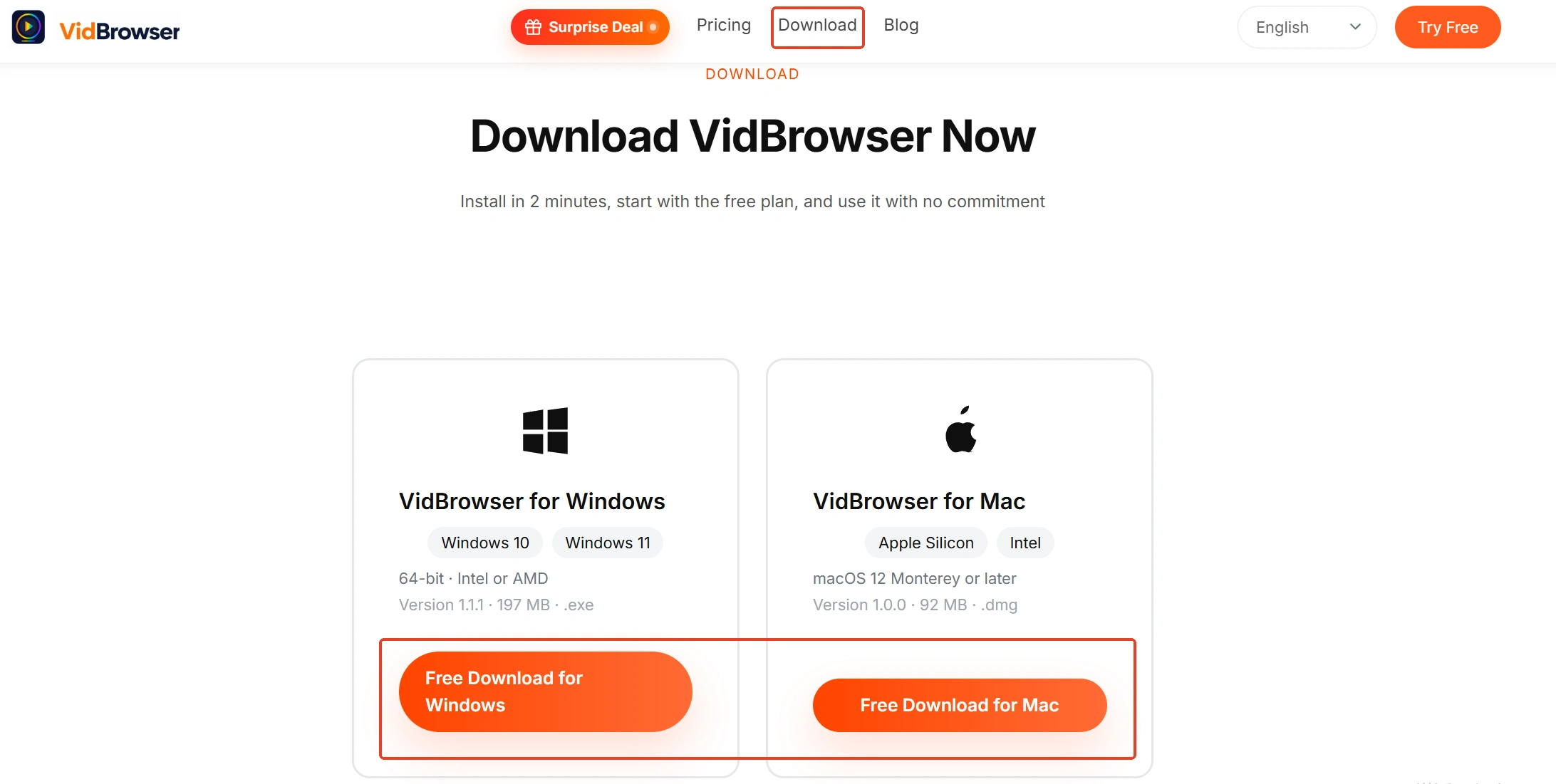
Paso 1: descarga e instala VidBrowser
VidBrowseres un navegador de video de escritorio, ideal para ver videos en Windows y Mac, cortar fragmentos y guardarlos en local, con la descarga y la grabación como dos funciones principales. La instalación tarda unos minutos.
Paso 2: abre el video que quieres guardar y reprodúcelo
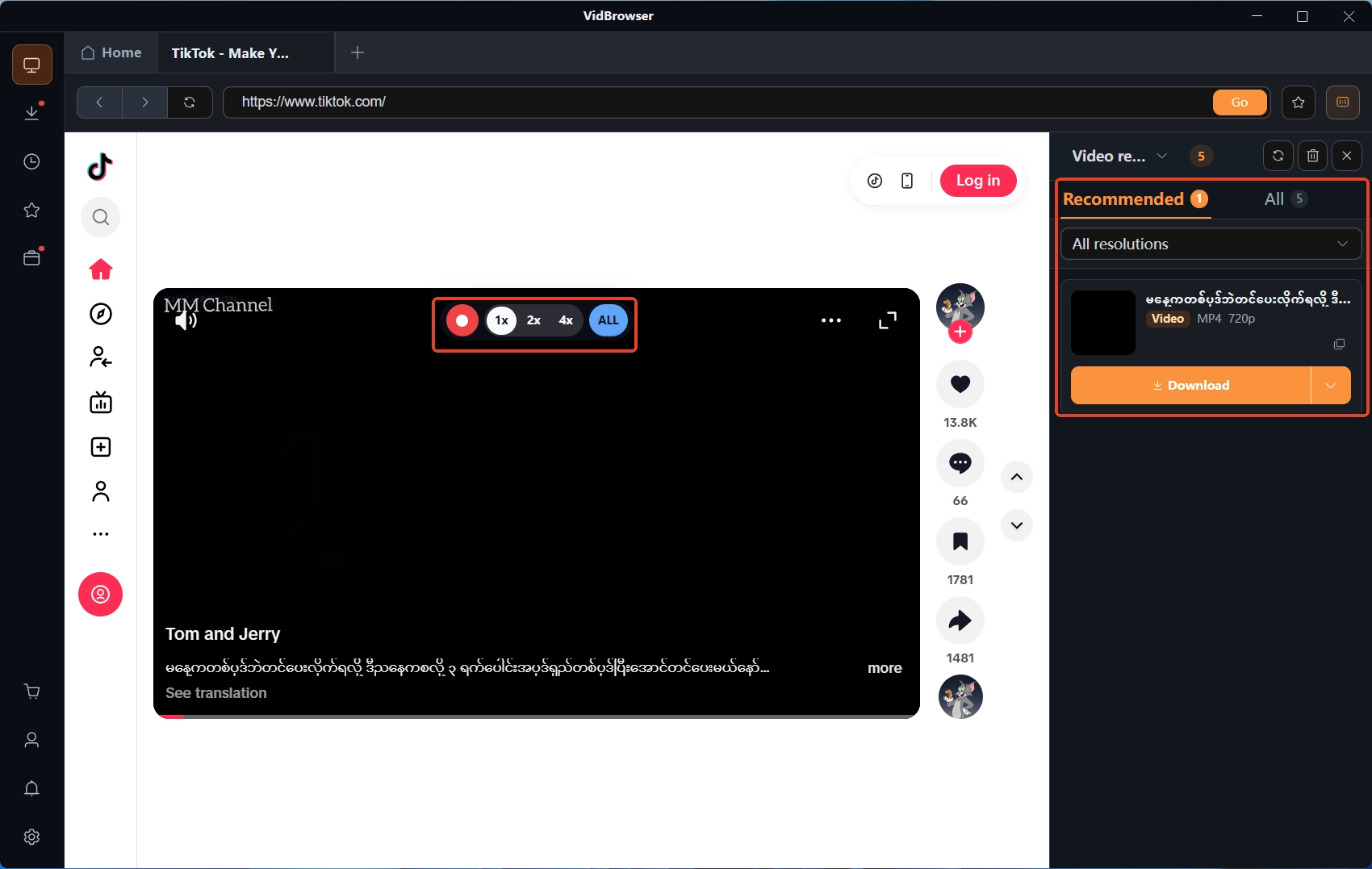
Abre la página del video en VidBrowser y reprodúcelo con normalidad; el panel de biblioteca de videos a la derecha lista las entradas detectadas.
Paso 3: lo que se puede descargar, se guarda; lo que no, se graba
Las entradas con botón naranja de descarga se guardan como MP4 con un clic, y puedes filtrar antes por resolución para elegir calidad. El contenido protegido que la descarga normal no alcanza va por grabación: mueve el ratón sobre la imagen del video y la barra de grabación aparece, elige la velocidad de grabación (1x en tiempo real, 2x o 4x para terminar antes), pulsa grabar todo para capturar el video completo, y el botón de grabación de la izquierda puede iniciar o pausar en cualquier momento.
Paso 4: revisa el archivo en el historial de descargas
El icono de reloj en la navegación de la izquierda abre el historial de descargas, nombre, tamaño, estado y ruta de guardado están en una única lista, revísalos de paso.
Resumen
Cada camino cubre su tramo: OBS se encarga de la producción — directo, composición de escenas, ajuste de audio, para quien crea contenido la instalación se paga sola; la grabación del navegador se encarga del guardado — videos web, contenido protegido, videos largos a mayor velocidad, grabados sin configuración previa. Antes de la próxima tarea pregúntate si quieres la pantalla o el archivo; si la respuesta cambia, la herramienta debería cambiar también. Si la máquina va justa, cierra los programas pesados de fondo antes de grabar; la rutina completa contra los saltos de fotogramas está en la guía de reparación de fotogramas perdidos.
Preguntas frecuentes
¿OBS es gratis?
OBS Studio es gratuito y de código abierto, Windows, Mac y Linux se descargan desde la web oficial. La barrera no está en el precio, está en la configuración: escenas, fuentes y codificador se montan a mano — montado, su capacidad es de verdad potente.
¿La grabación del navegador puede sustituir a OBS para hacer directo?
No. No compone escenas, no envía el directo, no mezcla pistas; su papel es guardar lo que se reproduce. El directo y la producción de contenido siguen siendo territorio de OBS.
OBS graba pantalla negra — ¿algún ajuste está mal?
En la mayoría de los casos ningún ajuste es la causa: la protección de este contenido apunta justo al canal de salida de imagen del que viven las herramientas de grabación, y cambiar el modo de captura no lo esquiva. Para guardar ese tipo de contenido, cambiar de camino funciona mejor que cambiar ajustes.


