
¿Basta con Video DownloadHelper? Otra ruta para el contenido que las extensiones no capturan
Instalar una extensión de navegador y hacer clic cuando aparece un vídeo — ese es el primer montaje de casi todo el mundo para guardar vídeos. Video DownloadHelper es el nombre más conocido de esta ruta. Pero con el uso llegan los tropiezos: el icono no se enciende, el archivo guardado no reproduce, o pide instalar algo más. El problema no es haber instalado la cosa equivocada — la ruta de la extensión tiene techo. Este artículo explica hasta dónde llega de verdad, y qué camino tomar con el contenido que no captura.
El nivel real de Video DownloadHelper: veterano y de amplio alcance, pero no una llave maestra
Video DownloadHelper es la herramienta de descarga en formato extensión más veterana y de mayor alcance — con la mayoría de vídeos web cotidianos basta, pero nunca ha sido una llave maestra que se lleve todos los vídeos. Lanzada hacia 2007, la extensión soporta Chrome, Firefox y Edge; según el sitio independiente de análisis Tooltivity, las instalaciones sumadas en las tres superan los 8 millones, con nota de 4,46 en la Chrome Web Store (más de 33.000 reseñas); el sitio oficial declara soporte para más de 1000 sitios, desde enlaces directos MP4 hasta flujos adaptativos como HLS y DASH.
La experiencia básica es de verdad cómoda: vídeo en la página, icono de la barra encendido, eliges calidad y guardas. Con vídeos públicos sin login, el índice de acierto no es bajo. Su fuerte es el reconocimiento de flujos adaptativos — muchas extensiones ligeras solo reconocen enlaces directos MP4, mientras esta sigue el HLS/DASH hasta el flujo y lo reempaqueta: esa es su ventaja central construida a lo largo de años.
El principio de la extensión fija el techo: solo toma lo que la página entrega
Las extensiones trabajan "husmeando" — escuchan los flujos de medios que aparecen durante la carga de la página y toman lo que la página entrega; lo que la página no entrega, jamás lo obtendrán. Ese principio dibuja directamente la frontera de capacidades:
- Contenido de plataformas protegido por derechos: los vídeos de las grandes plataformas de streaming de pago van troceados en segmentos cifrados, y lo que la extensión husmea son solo datos cifrados — el archivo guardado no se abre o reproduce en pantalla negra. Esto aplica por igual a toda extensión de navegador, sin excepciones
- La versión Chrome no descarga YouTube: no es un tema técnico — la política de la Chrome Web Store lo prohíbe expresamente, y los análisis independientes lo listan como limitación conocida
- Páginas con reproductores complejos no se detectan: algunos sitios envuelven a fondo su reproductor o cambian la estructura de la página, las reglas de husmeo no siguen el ritmo, y el icono simplemente no se enciende
Para entender "por qué no captura" a nivel de mecanismo — enlaces blob, enlaces temporales, segmentos cifrados —, esas tres capas están desmenuzadas en nuestro explicativo de por qué los vídeos en streaming no se descargan; no lo repetimos aquí.
Los costes ocultos de la versión gratuita: marca de agua, límites y app complementaria
"Gratis" es la etiqueta más atractiva de las extensiones, pero la versión gratuita de Video DownloadHelper tiene unas cuentas que conviene hacer antes. Su política gratuita se endureció de forma notoria en el último año o dos, y varios análisis coinciden:
- Archivos convertidos con marca de agua QR: los vídeos convertidos en la versión gratuita llevan marca de agua de código QR; para quitarla hay que comprar una licencia de pago única
- Límites de velocidad en la versión gratuita: las versiones recientes restringen la frecuencia de descargas gratuitas — descargar varias seguidas implica esperar, queja frecuente de usuarios veteranos
- Funciones avanzadas dependientes de app complementaria: convertir flujos HLS/DASH exige instalar un companion app en el ordenador — una instalación y autorización más
- La licencia queda atada a un único navegador: para funciones completas en Firefox y Edge quizá haya que comprar dos veces
No te tocarán las cuatro a la vez, pero sumadas significan: para un uso ligero y ocasional de vídeos públicos, la versión gratuita alcanza; en cuanto el uso se hace frecuente o el contenido es especial — o pagas, o cambias de ruta. Los escenarios de cada ruta están en nuestra comparativa de cinco tipos de herramientas de descarga de vídeo; si ya te decidiste por una herramienta de escritorio, la lógica de elección del artículo de alternativas a StreamFab también sirve.
Cuatro tipos de contenido donde puedes saltarte la extensión
En vez de prueba y error, memoriza la lista — para estos cuatro tipos, la ruta de la extensión no vale otra intentona.
- Contenido con login en plataformas de suscripción: los vídeos de OnlyFans, Fansly y similares están mayoritariamente protegidos — la extensión husmea segmentos cifrados y guarda archivos rotos
- Contenido de plataformas de streaming de pago: misma historia — segmentos cifrados más verificación de permisos, sin solución para extensiones
- Directos: un directo es un flujo en tiempo real; no existe "archivo completo" que husmear, y la extensión captura a lo sumo los últimos segundos
- Cuando pantallas negras y archivos a medias se repiten: el contenido está protegido en la propia forma de cargar la página, y cambiar de extensión repite el error (si ya tienes archivos así, consulta primero nuestra guía para arreglar vídeos con pantalla negra para confirmar la causa)
El denominador común: ese contenido protege la salida de imagen a nivel de sistema, o directamente no ofrece ningún flujo completo que husmear. Con lo que se reproduce con normalidad, pasar a la ruta de "grabación" igual te deja una copia — esa es la división del trabajo más esencial entre herramientas de escritorio y extensiones.
Lo que la extensión no captura, grábalo con un navegador de vídeo de escritorio
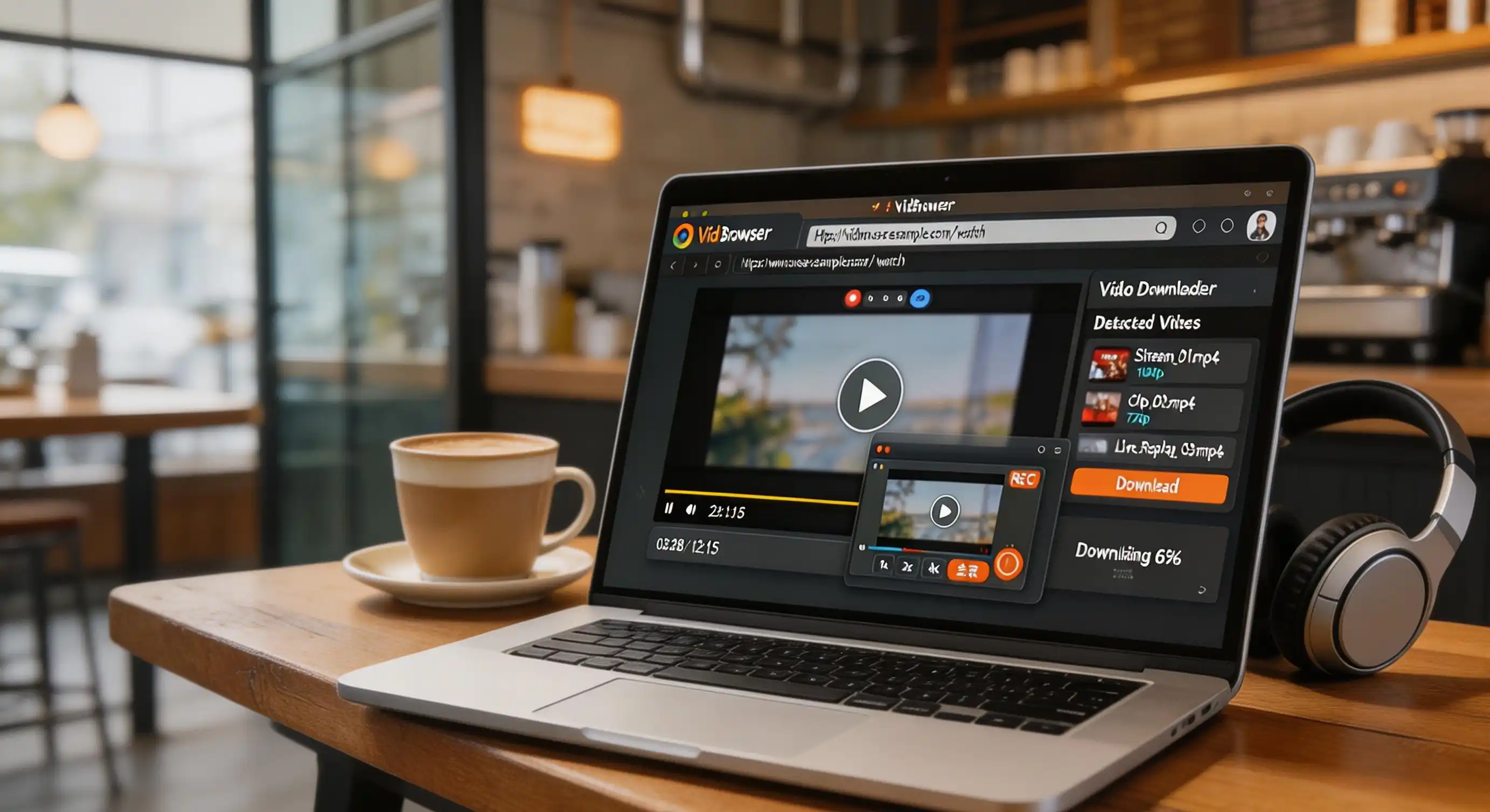
El techo de la extensión es justamente el punto de partida del navegador de vídeo de escritorio. VidBrowser es un navegador de vídeo de escritorio con descarga y grabación integradas — el "guardar mientras se reproduce", inalcanzable para las extensiones, es su ruta principal. Solo unos pasos:
Paso 1: Descarga e instala VidBrowser
Funciona en Windows y Mac, se instala en minutos y no requiere app complementaria ni componentes extra.
Paso 2: Abre el sitio objetivo en VidBrowser e inicia sesión
Úsalo para entrar en el sitio cuyo contenido quieres guardar e inicia sesión con tu propia cuenta — la experiencia de visionado es idéntica a la de un navegador normal.
Paso 3: Reproduce el vídeo y guárdalo con la grabación
Pasa el ratón sobre el vídeo y los controles de grabación aparecen superpuestos — elige la velocidad (1x en tiempo real, 2x o 4x para terminar antes), haz clic en "Grabar todo" para grabar el vídeo entero, y el botón de grabación a la izquierda inicia o pausa cuando quieras. Todo lo que reproduce se puede grabar, sin depender de cómo carga la página.
Paso 4: Lo que se puede descargar directo, el panel de biblioteca es más rápido
Si el vídeo admite descarga directa, el panel "Biblioteca de video" a la derecha lista entradas con botón naranja "Descargar" — un clic lo guarda en MP4 (puedes filtrar la resolución antes). El historial de descargas (icono de reloj a la izquierda) registra nombre, tamaño y ubicación de cada tarea para consultarlo luego.
Preguntas frecuentes
¿En qué se diferencian las versiones gratuita y de pago de Video DownloadHelper?
La gratuita se instala, funciona y cubre más de 1000 sitios, pero los archivos convertidos llevan marca de agua QR, las descargas tienen límite de frecuencia y la conversión HLS/DASH requiere app complementaria; la licencia de pago única quita la marca de agua y levanta los límites. La licencia queda atada a un navegador — usar varios puede implicar comprar por separado.
¿Los vídeos que la extensión no captura se pueden guardar de alguna forma?
Sí. La extensión depende de que la página entregue flujos de medios, mientras la ruta de grabación guarda imagen y sonido directamente en la reproducción — mientras el contenido se reproduzca con normalidad en tu pantalla, la grabación de VidBrowser deja una copia local, incluido contenido protegido y directos.
¿Es seguro Video DownloadHelper?
Instalarlo por canales oficiales — Chrome Web Store o el catálogo oficial de complementos de Firefox — es seguro: casi 20 años en activo, más de 8 millones de instalaciones sumadas y declaración oficial de no recopilar datos de navegación. El riesgo está en los sitios falsos: fía solo de las tiendas oficiales y no instales nunca un "descargador" que pida cuenta y contraseña.


