
¿El vídeo convertido se ve más borroso? Elegiste mal el método
Convertir formatos es una acción muy fácil de aplicar donde no toca. La mayoría de las veces que crees necesitarla, no la necesitas; y en las pocas ocasiones en que sí hace falta, es fácil elegir mal el método y quitarle una capa a una imagen que estaba perfectamente nítida.
Antes de convertir, separa "no se abre" de "no sirve"
La primera decisión es distinguir si el archivo "no se abre" o "no sirve": lo primero casi siempre está del lado de la reproducción y se resuelve con un reproductor, y solo lo segundo es donde la conversión se gana su sitio.
Un doble clic que no hace nada, o un aviso de que el formato no es compatible, suele significar que al reproductor le falta un códec, no que el archivo tenga un problema. Cómo averiguar si la culpa es del reproductor o del archivo lo desglosamos en formatos de vídeo y compatibilidad de reproducción, así que no lo repetimos aquí.
Lo de "no sirve" es otra capa: el archivo se reproduce en tu equipo pero se cae en cuanto tiene que salir de él. Te rechazan la subida, quien lo recibe no puede abrirlo, el programa de edición no lo acepta, el televisor no lo lee. El rasgo común es que el archivo tiene que abandonar este ordenador.
El criterio es directo: si se reproduce en tu propio ordenador, no hace falta convertirlo. Solo cuando el archivo sale de casa necesita una envoltura que más cosas acepten.
Hay dos conversiones: una tarda segundos y la otra se lleva la tarde
En realidad hay dos tipos de conversión: el remux cambia solo la envoltura —sin pérdida y en segundos—, mientras que recodificar vuelve a comprimir el contenido —lento y con pérdida. No saber distinguirlos es el motivo principal de que un archivo convertido salga más borroso que el original.
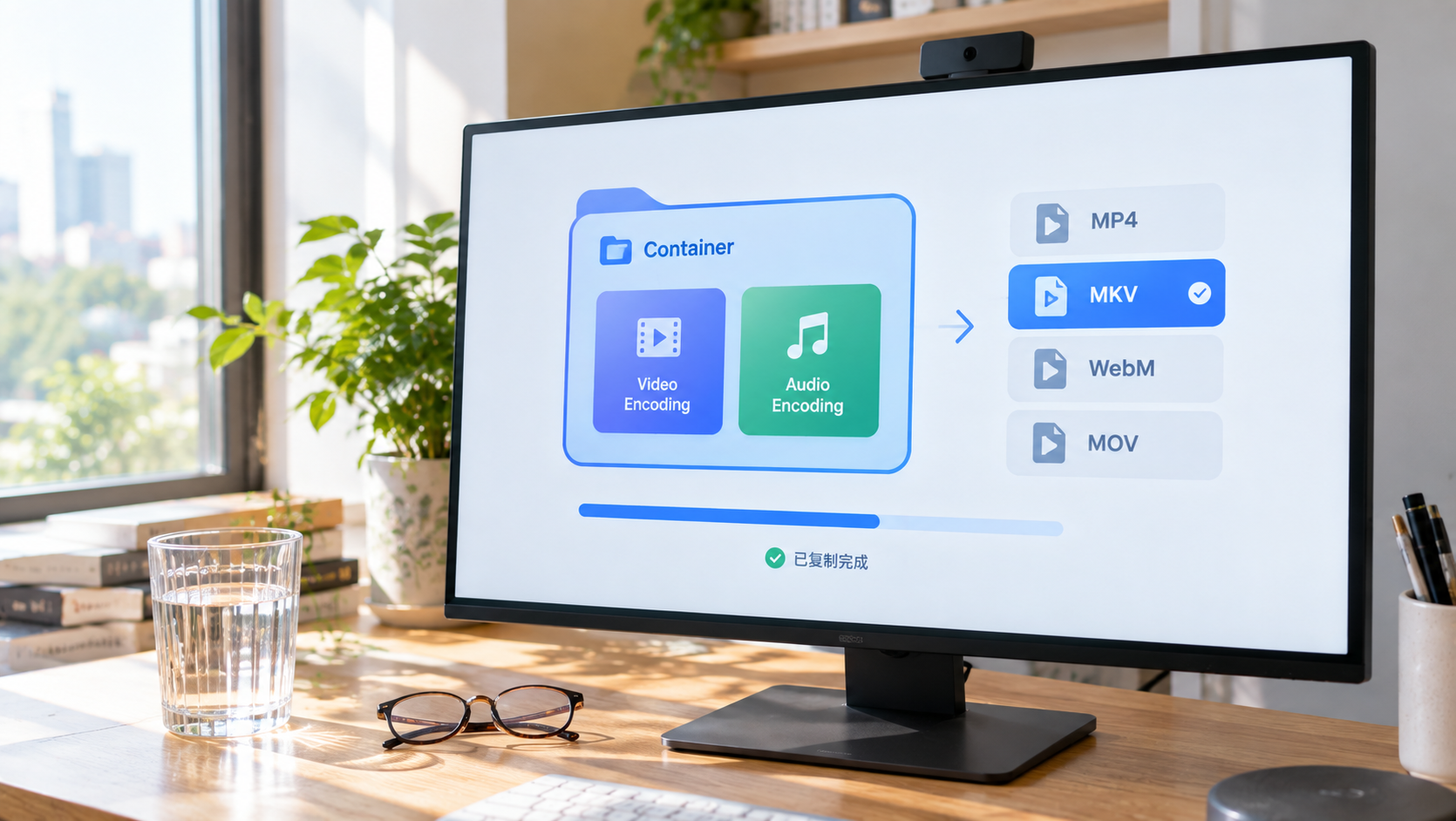
Un archivo de vídeo tiene dos capas: un contenedor por fuera (MP4, MKV, WebM, MOV) y un códec por dentro (H.264, H.265, AV1). La capa que toque la conversión cambia por completo el resultado:
- Cambiar solo la envoltura (remux): la imagen y el sonido originales pasan a la caja nueva exactamente como estaban, sin alterar un byte — la calidad es idéntica, termina en segundos y el tamaño del archivo casi no se mueve
- Recomprimir también el contenido (recodificar): la imagen se descodifica primero y se vuelve a comprimir con el códec nuevo — el tiempo se mide en minutos o incluso horas, y cada pasada cuesta una capa de calidad
Cuál necesitas depende de si el contenedor de destino admite el códec original. Un ejemplo: H.264 dentro de un MKV que va a MP4 — el MP4 admite H.264 sin problema, así que es un cambio de envoltura y termina en segundos; si el origen es H.265 y la salida tiene que ser H.264, recodificar es el único camino y el reloj empieza a contar de inmediato.
El sitio de referencia técnica Codecs for Dummies incluye esto entre los errores clásicos del principiante: hacer una conversión completa cuando solo había que cambiar el contenedor — una docena de minutos perdidos y una capa de calidad regalada.
La conversión en sí no estropea la calidad; es el paso de recodificado el que emborrona la imagen. Antes de empezar, hazte una pregunta: ¿solo necesito cambiar la envoltura?
Elegir la salida: MP4, MKV, WebM o MOV
Los cuatro formatos de salida corresponden a cuatro usos. Ninguno es mejor; solo se diferencian en si encajan con el trabajo que tienes delante.
- MP4: la caja de mayor alcance — móviles, televisores, navegadores, consolas y programas de edición lo aceptan. Elígelo cuando el archivo va a otra persona o se va a subir. La combinación segura es MP4 con vídeo H.264 y audio AAC; según el resumen del sitio de referencia técnica Reformatly, ese par se reproduce en prácticamente cualquier aparato fabricado en la última década
- MKV: admite varias pistas de audio, subtítulos y capítulos, lo que lo hace bueno para tu propio archivo. El precio es que los televisores inteligentes y las consolas suelen rechazar el contenedor
- MOV: el contenedor habitual en el ecosistema de Apple y en material de cámara; cómodo en Mac y natural al importarlo en herramientas profesionales de edición
- WebM: un formato abierto pensado para reproducir en la web, así que las incrustaciones quedan más ligeras. Ojo: WebM no admite H.264, así que si el origen es H.264, pasar a WebM obliga a recodificar, es decir, entra en la categoría que pierde calidad
Una frase para recordarlo: MP4 para los demás, MKV para tu archivo, MOV para un flujo de trabajo Apple, WebM para la web.
Cuatro casos en los que convertir sí merece la pena
Las situaciones que piden una conversión de verdad son pocas, y todas comparten un rasgo: el archivo tiene que usarse en otro sitio.
- La plataforma o el formulario solo acepta MP4: la extensión equivocada se rechaza al instante
- Quien lo recibe no puede abrirlo: no se puede esperar que instale un reproductor por un archivo, y el MP4 es lo menos engorroso
- Tu programa de edición no lo acepta: algunas herramientas de edición admiten con limitaciones contenedores como MKV y WebM, así que convertir antes a MP4 o MOV deja la importación mucho más fluida
- Reproducirlo en un televisor o leerlo en un aparato fijo: los televisores, los coches y las consolas tienen listas de compatibilidad estrechas, y el MP4 es el pasaporte. Para los problemas de compatibilidad que aparecen al montar una biblioteca sin conexión para el móvil, pasar vídeos al teléfono detalla el diagnóstico
Al contrario, para verlo en tu propio ordenador basta con instalar VLC.
Hacer una conversión dentro de VidBrowser
La conversión de formato es una función recién añadida a la caja de herramientas de VidBrowser, así que ya no hace falta un programa de conversión aparte.
Paso 1: comprueba que el archivo de origen ya está en tu equipo
La conversión de formato trabaja con archivos que ya tienes. Si el vídeo sigue en una página web, guárdalo primero en VidBrowser: el panel "Biblioteca de vídeos" de la derecha lista los recursos detectados y el botón naranja "Descargar" lo guarda en MP4, y puedes elegir la resolución antes. Para contenido protegido o directos que no se descargan, usa la grabación: al pasar el ratón por la imagen aparecen los controles de grabación, donde eliges la velocidad (1x en tiempo real, o 2x y 4x para terminar antes), pulsas "Grabar todo" para capturar la secuencia entera y usas el botón de la izquierda para empezar o pausar cuando quieras.
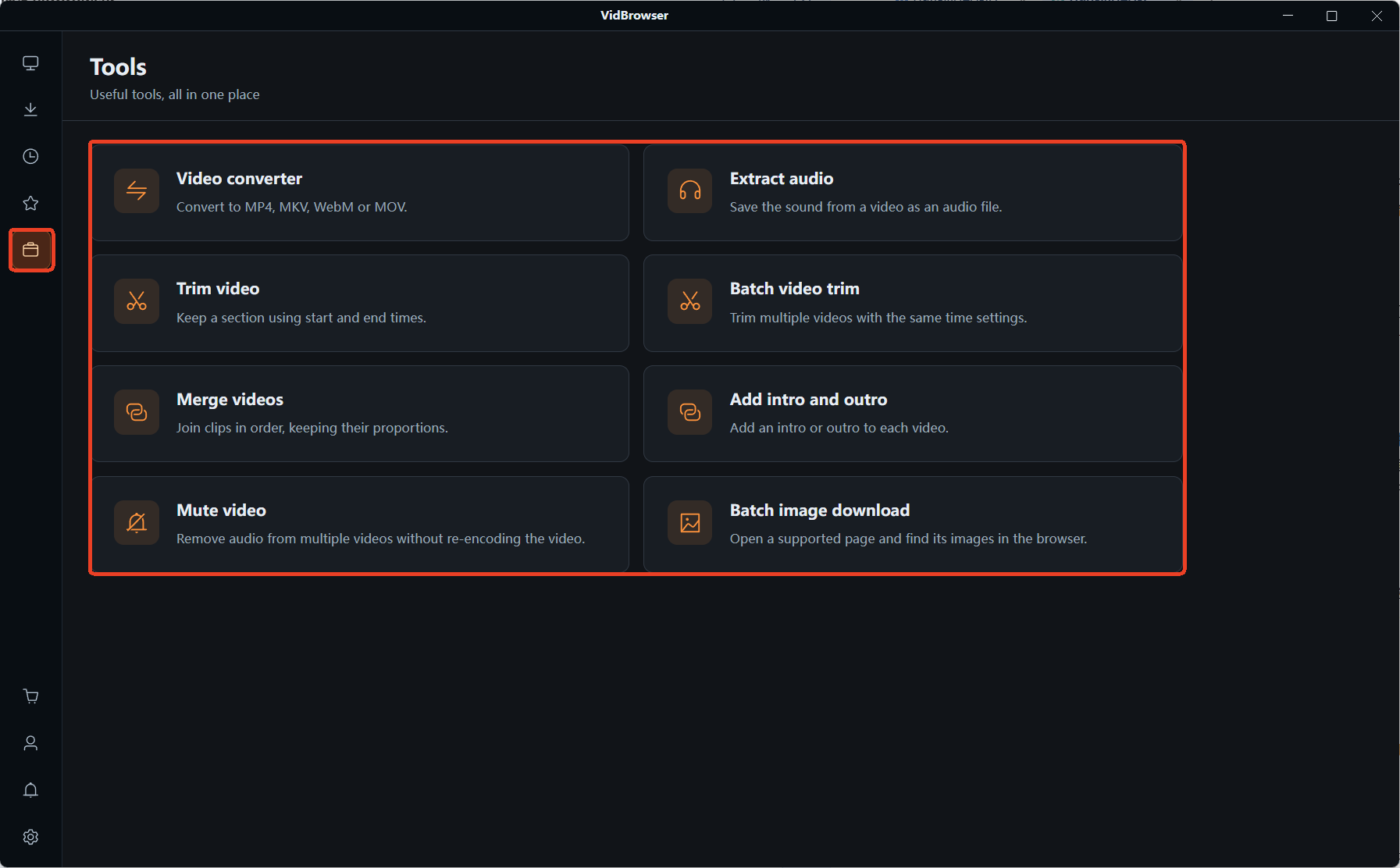
Paso 2: ve a la caja de herramientas y abre "Conversión de formato de vídeo"
Cambia la navegación de la izquierda a la página "Herramientas", donde vive una fila de utilidades pequeñas. Además de la conversión de formato hay entradas para recortar, unir, extraer audio y más. Otra entrada de la caja de herramientas merece la pena aprovecharla ya que estás ahí: descargar imágenes web en lote por formato y tamaño.
Paso 3: añade archivos y elige el formato de salida y la calidad
Arrastra uno o varios archivos al recuadro de puntos, o pulsa "Añadir archivos"; una tarea admite hasta 20 archivos y cada uno se guarda por separado. En "Ajustes de exportación", a la derecha, elige el formato de salida entre MP4, MKV, WebM y MOV; debajo hay dos niveles de calidad, Estándar y Alta calidad: cuanto más alto el nivel, más cerca queda la imagen del original y más grande el archivo. Elige según el "para qué lo voy a usar" de la sección anterior; MP4 si va a otra persona. Si esta vez es un cambio de envoltura o una recompresión depende del códec de origen y del formato de destino, que es el mismo criterio otra vez.
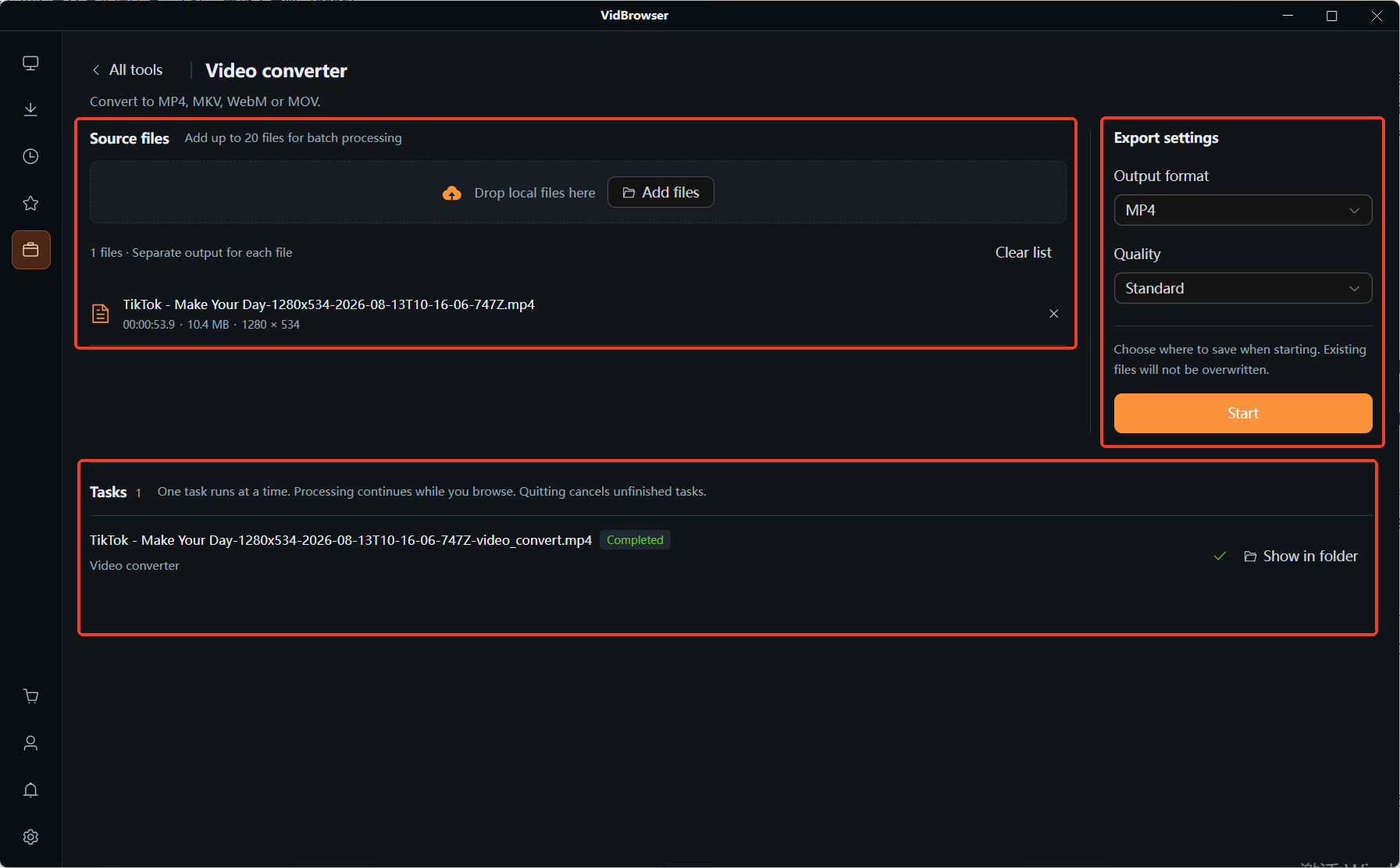
Paso 4: pulsa "Iniciar" y deja que la tarea termine en segundo plano
Antes de empezar te pide dónde guardar, y un archivo con el mismo nombre no se sobrescribirá. Las tareas se ejecutan en orden en el panel de abajo, y cambiar a otra página a mitad de camino no las interrumpe; solo salir de la aplicación cancela lo que no haya terminado. Cuando una tarea acaba, la fila se marca como "Completado" y el botón de al lado abre la carpeta donde está el archivo: haz doble clic y déjalo reproducir un par de segundos para confirmar que la imagen y el sonido llegaron bien.
Preguntas frecuentes
¿La conversión empeora la calidad?
Depende de la capa que toques. Cambiar solo el contenedor sin tocar el códec —por ejemplo MKV a MP4, con H.264 todavía dentro— da una calidad idéntica a la del original en unos segundos; cambiar el códec es lo que obliga a recodificar, y recodificar cuesta una capa. Para comprobarlo: identifica qué códec lleva el archivo de origen y si el contenedor nuevo puede alojarlo.
La subida dice que el formato no es compatible. ¿Con MP4 pasará?
No necesariamente. El MP4 es solo la envoltura, y lo que la plataforma comprueba de verdad suele ser el códec de dentro: un MP4 con H.265 también puede ser rechazado. Una combinación de salida más segura es MP4 con H.264 y AAC, la de mayor compatibilidad.
¿Convierto todos mis MKV, MOV y WebM a MP4 para que todo sea uniforme?
No hace falta convertir solo por uniformidad. Para verlo tú y archivarlo, la compatibilidad del MKV con varias pistas y subtítulos resulta más útil; solo vale la pena para compartir, subir, importar en un programa de edición o reproducir en un televisor, es decir, los usos que llevan el archivo a otro sitio. El criterio es la finalidad, no qué formato es mejor.
Más blogs

El contenido comprado en Fansly vive en un centro oficial, pero el archivo nunca llega a tus manos. Dónde está la entrada, qué revisar si falta y cómo guardar una copia local.
Leer más →
El guardado es una referencia, la grabación sale negra y las apps de la tienda piden tu contraseña. Mira dónde acaba cada camino y qué funciona de verdad.
Leer más →