El menú de calidad de YouTube no tiene interruptor de tasa de fotogramas
Esa suavidad que sigue cada movimiento en resúmenes de juegos y clips de skate casi siempre viene del 60fps — pero el mismo video, guardado en el disco, vuelve a entrecortarse. El reproductor no tiene la culpa: lo más probable es que el paso de guardado perdiera la tasa de fotogramas. Mucha gente toma el tiron como un problema de resolución y empieza a cambiar de nivel de calidad, pero en YouTube el 60fps y la resolución son dos ejes independientes, y confundirlos hace que ningún nivel devuelva la fluidez.
En YouTube, 60fps y resolución son dos ejes separados
La resolución decide qué tan nítida se ve la imagen; la tasa de fotogramas decide qué tan fluido se mueve — en YouTube cada una corre sobre su propio eje. La plataforma admite tasa alta desde 2014: el despliegue empezó en junio de ese año y la subida abrió a todos en octubre (cronología en la historia de YouTube), y la configuración oficial de codificación lista niveles de tasa hasta 60. Guardar en 144p o 2160p lo eliges tú, pero cuántos fotogramas dibuja cada segundo de ese material quedó fijado en el momento en que el creador pulsó subir.
- Eje de resolución: todos los niveles de 144p a 2160p viven en este eje, y elegir uno es solo cuestión de nitidez;
- Eje de tasa de fotogramas: correr a 30fps o 60fps lo decide el video fuente, y ni el reproductor ni el menú de calidad lo cambian.
Los dos ejes son independientes pero se mezclan sin parar: corta un video 60fps a resolución baja y la imagen se vuelve tosca con el movimiento igual de fluido; sube un video 30fps a 4K y cada fotograma es nítido mientras el movimiento sigue a treinta actualizaciones por segundo. Para fluidez, confirma primero que en ese eje exista un 60 disponible.
Dos lugares para verificar el 60fps en el momento
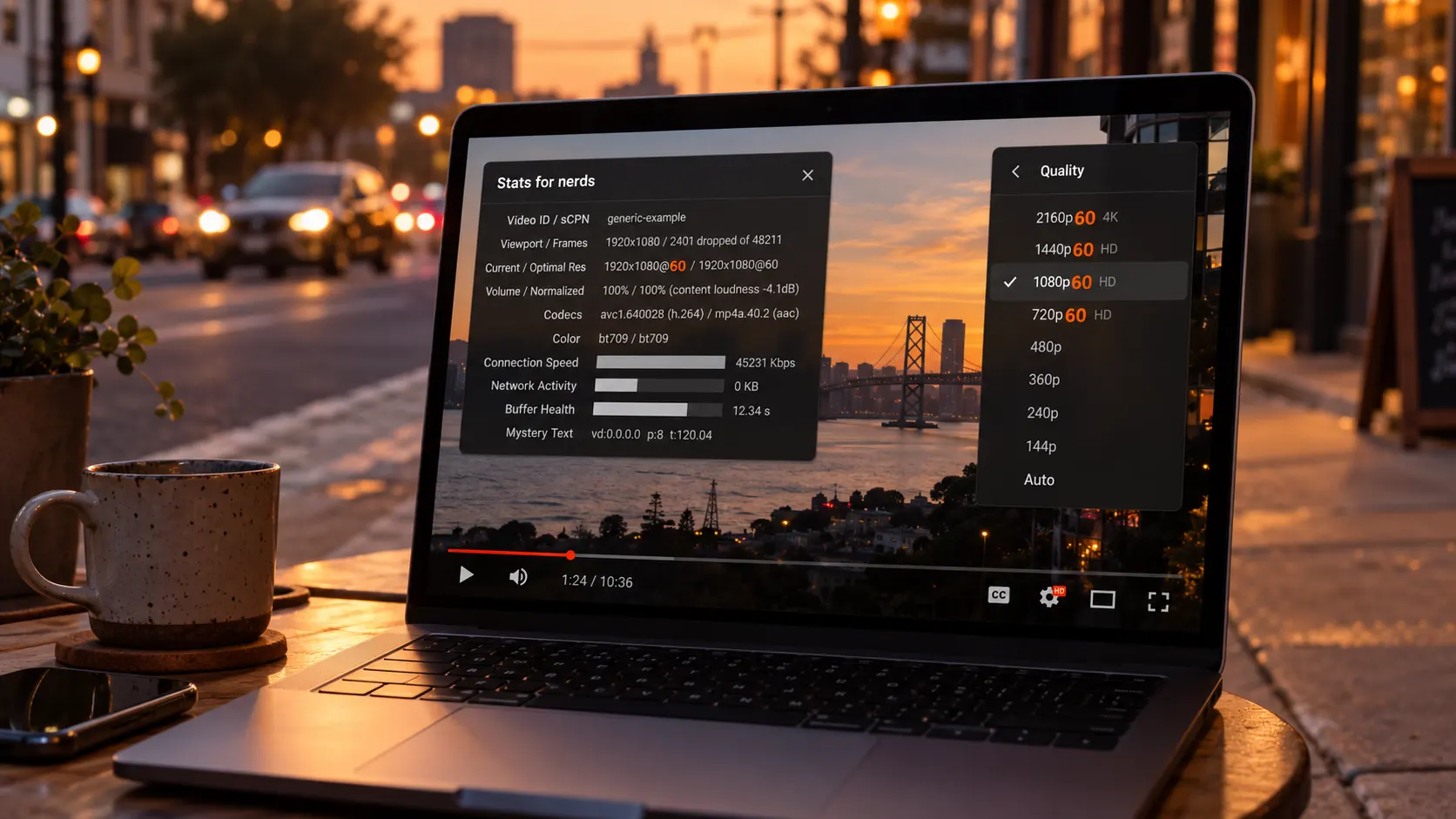
Sin adivinar — el propio reproductor informa la tasa. El primer lugar es el menú de calidad: los videos de tasa alta llevan la etiqueta 60, escrita como 1080p60 o 720p60; si el menú solo muestra 1080p y 720p sin sufijo numérico, la fuente es de tasa ordinaria. El segundo lugar es más directo — abre Stats for nerds en los ajustes del reproductor y la línea Current / Optimal Res muestra la tasa en vivo; un video 60fps normal marca 60 o 59.94, y las mediciones de terceros usan el dato hasta para separar la tasa alta verdadera del cebo de título.
Una nota al margen: si el valor de fps cae a mitad de reproducción, casi siempre es una bajada temporal por red o calor del equipo, no un cambio del video — espera un momento, vuelve al nivel máximo y la lectura regresa. Con ambos lugares revisados, el perfil de tasa de cualquier video queda cartografiado.
El 60fps que te entrega un conversor a menudo ya cayó a 30fps
El archivo que un conversor de terceros entrega puede no llevar el nivel que veías. Dos causas aparecen sin parar: una, el stream que tomó el conversor no era el que reproducías — YouTube envía los streams de video en segmentos por nivel, y tomar la entrada equivocada es rutina; dos, el re-apriete de la transcodificación — cada recodificación da chance de recortar la tasa, y 60fps entrando, 30fps saliendo no es raro. La mecánica de segmentos y firmas temporales del streaming está diseccionada en nuestro texto por qué los videos de streaming no se descargan, y los conversores tampoco la esquivan.
También existe el equívoco en sentido contrario: buscar una «descarga en 60fps» para un video de 30fps. Los fotogramas que la fuente nunca tuvo nadie los conjura — la interpolación es una obra pesada aparte, la plataforma no la ofrece y el lado de descarga tampoco. Un video sin etiqueta 60 en su menú sencillamente no tiene versión 60fps que guardar.
Los archivos 60fps pesan claramente más — elige el nivel por uso
A igual resolución, una entrada 60fps pesa visiblemente más que el nivel ordinario. El doble de fotogramas por segundo significa mucho más cambio de imagen para que el codificador lo registre, y las capturas de juego y los cortes deportivos lo muestran más que nadie. Si el disco va justo, no guardes todo en el nivel máximo: en videos de movimiento intenso donde importa la fluidez, la resolución puede ceder un poco; en conferencias y entrevistas de encuadre estático, la tasa nunca fue el punto, y el nivel ordinario ahorra más espacio. Cómo planificar el eje de resolución por escenario está diseccionado en nuestra guía de guardado 4K de YouTube — planifica los dos ejes juntos y el disco no se llenará de polvo.
Guardar el 60fps tal cual es: toma el stream que estás viendo
La regla para guardar 60fps cabe en una línea: toma el stream que reproduces, deja que la tasa siga a la entrada y no cambies de rumbo a mitad de camino. Son cuatro pasos:
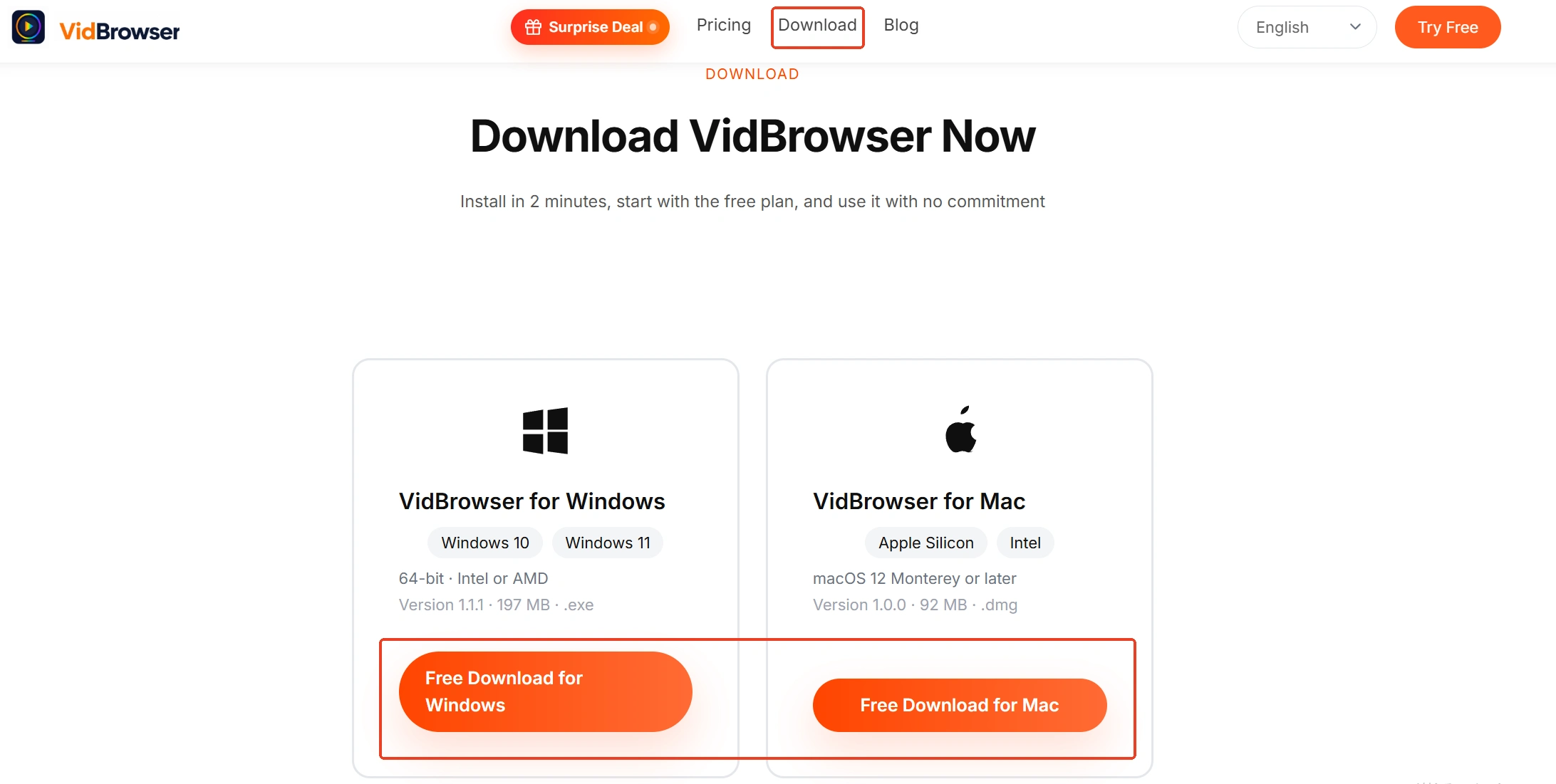
Paso 1: Descarga e instala VidBrowser
VidBrowser es un navegador de videos de escritorio para Windows y Mac: mira videos, recorta fragmentos y los guarda en el disco, con descarga y grabación integradas — la instalación toma minutos.
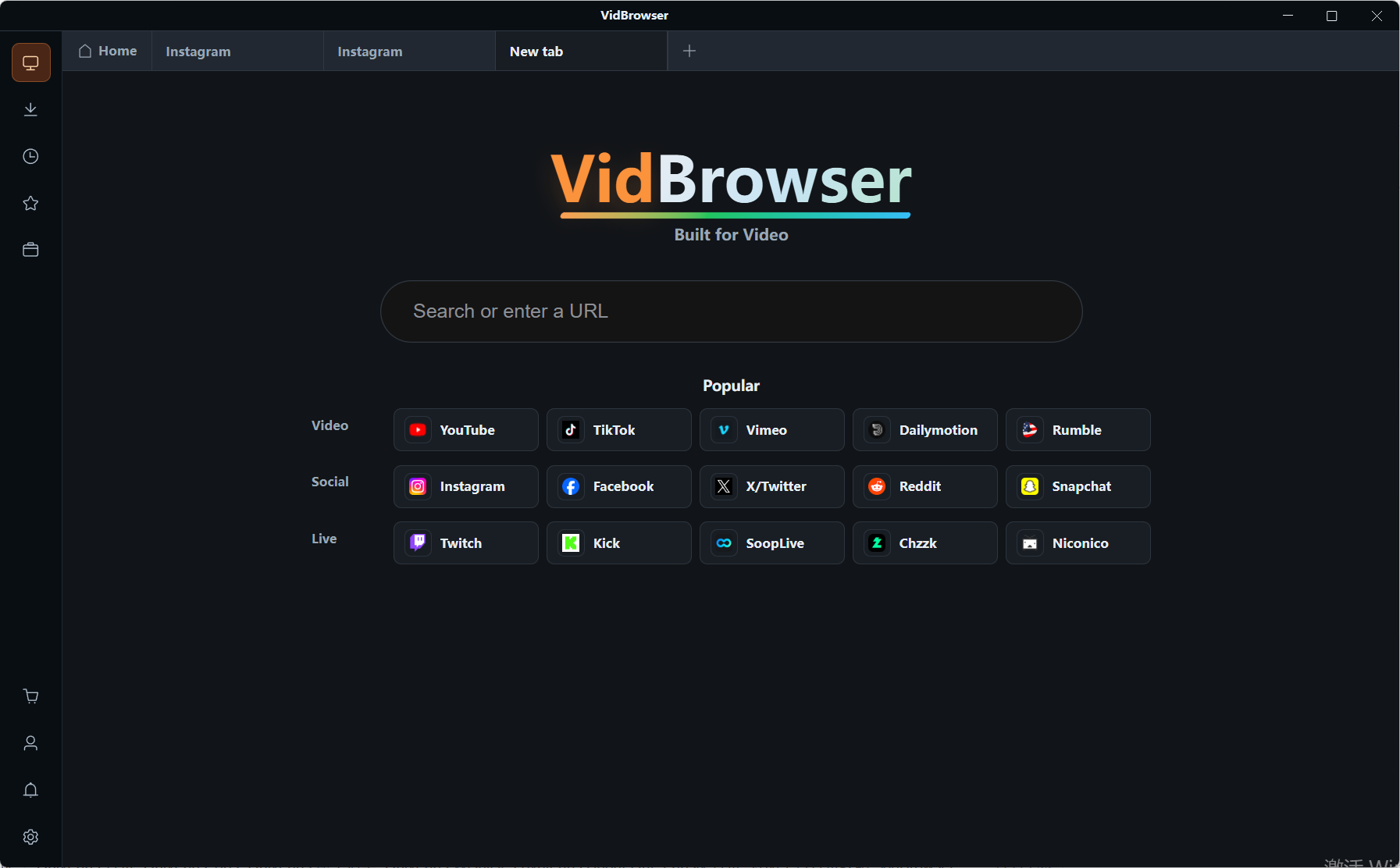
Paso 2: Abre YouTube en VidBrowser y reproduce
Escribe la dirección de YouTube en la barra de direcciones, abre el video que quieres y déjalo reproducir unos segundos para que el panel complete la detección.
Paso 3: Verifica la tasa y elige la entrada
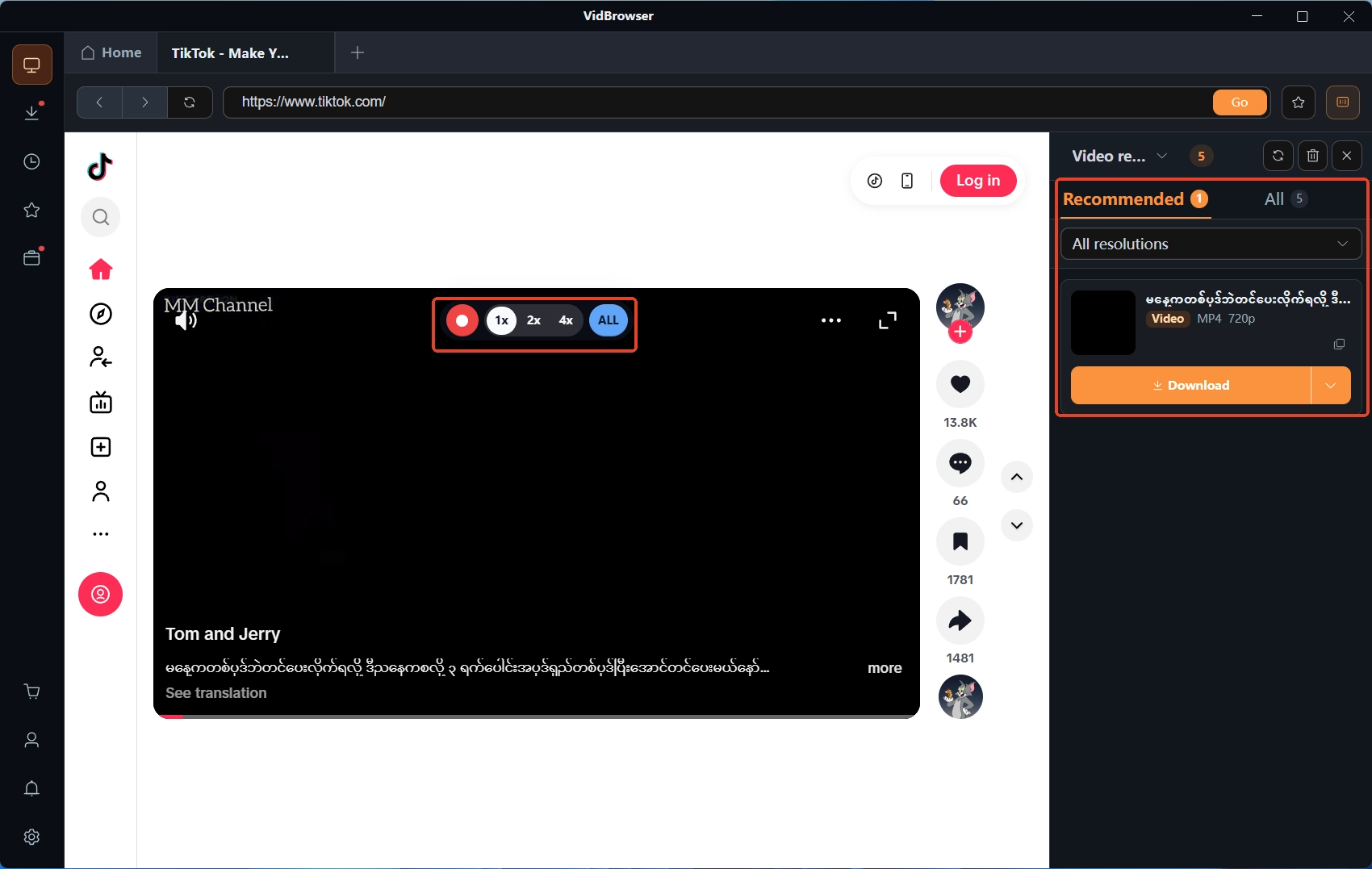
Confirma primero con el método de la sección anterior que el video sea realmente 60fps; el panel Biblioteca de video de la derecha lista los recursos detectados con el filtro de resolución en Todas las resoluciones — filtrado, despliega la entrada junto al botón de descarga y elige la de etiqueta de resolución más alta y tamaño proporcional al 60fps.
Paso 4: Descarga, o graba si la carga falla
Pulsa el botón naranja de descarga para guardar en MP4. Si la carga falla o las entradas no aparecen, la grabación es el recurso: pasa el ratón sobre el video y los controles de grabación se superponen a la imagen — elige la velocidad (1x en tiempo real, o 2x / 4x para terminar más rápido), pulsa Grabar todo para capturar el video completo, y el botón de grabación a la izquierda inicia o pausa en cualquier momento. El historial de descargas y grabaciones está en Historial de descargas (icono de reloj) en la navegación izquierda. Los medios publicados abiertamente se guardan para visionado personal sin conexión; el límite de los términos se leyó línea a línea en el texto de YouTube a MP3, y la línea roja sin vía oficial de descarga, no descargar rige también el contenido de tasa alta.
Preguntas frecuentes
Mi monitor es de 144 Hz — ¿por qué YouTube sigue en 60fps?
Tasa de refresco y tasa de fotogramas son cosas distintas: la pantalla redibuja 144 veces por segundo mientras el video entrega 60 fotogramas, y el sobrante repite imagen vieja. Fíate de la lectura de Stats for nerds — lo que muestra es lo que la fuente da, y cambiar de monitor o de ajustes del navegador no conjura fotogramas nuevos.
¿Por qué algunos videos no tienen etiqueta 1080p60?
Porque la fuente es de tasa ordinaria. YouTube transcodifica según la fuente, y un video de 30fps no se prensa en nivel 60fps — la etiqueta quedó fijada el día de la subida. Para 60fps, ve a la fuente: capturas de juego, deporte y tomas de dron llevan la cobertura de tasa alta más densa.
¿Vale la pena guardar la versión 60fps? ¿Cuánto más pesa el archivo?
Vale, pero cuenta por uso: a igual resolución el 60fps es claramente más pesado, y la brecha es máxima en contenido de movimiento intenso. Para remontaje o cámara lenta fotograma a fotograma, los bytes extra son necesarios; para visionado sin conexión simple en una pantalla modesta, el nivel ordinario ahorra más espacio.