
Kapag malabo ang na-save na 1080p, bihirang sa downloader ang problema
Nag-download ka ng video, 1080p ang nakasulat sa pangalan ng file, pero kapag full screen ang pinanood, malabo at nakakainis. Maraming kamay ang dadaanan ng file mula sa pag-upload hanggang sa disk mo, at ang kalabuan ay maaari nasa anumang sangay ng chain na iyon — o baka ang 1080p na label ay hindi tugma sa sarili mula pa noong una. Tatlumpung segundo lang ang resolution check para isara ang kaso; unahin munang ihiwalay ang mga konsepto.
Ibang usapan ang resolution at quality: laki ang sinasabi ng 1080p, hindi pangako ng detalye
Ipinaliliwanag ng 1080p kung ilang pixel cell ang binubuo ng larawan, ngunit walang pangako kung magkano ang detalyeng nakapaloob sa bawat cell.Ang 1920 × 1080 ay grid ng mga 2.07 milyong pixel; kung malinaw na texture ang nasa mga cell o malalabong patak ng kulay, hindi ito hinahawakan ng numerong iyan, ang encoding at bitrate ang nagdedesisyon — iisang 1080p file ay maaaring magkaiba nang ilang beses sa data volume, nasa video compression article na ang kuwentang iyan, hindi na uulitin dito. Mas tuwid pa ang opisyal na pangungusap sa tool page: ang resolution ay hindi katumbas ng aktwal na biswal na kalidad. Tandaan din ang relasyon ng multiplier: doble ng 1080p ang lapad at taas ng 4K UHD, apat na beses ang total na pixel — apat na beses na cells, napuno ng apat na beses na detalye, iyan ang tunay na 4K.
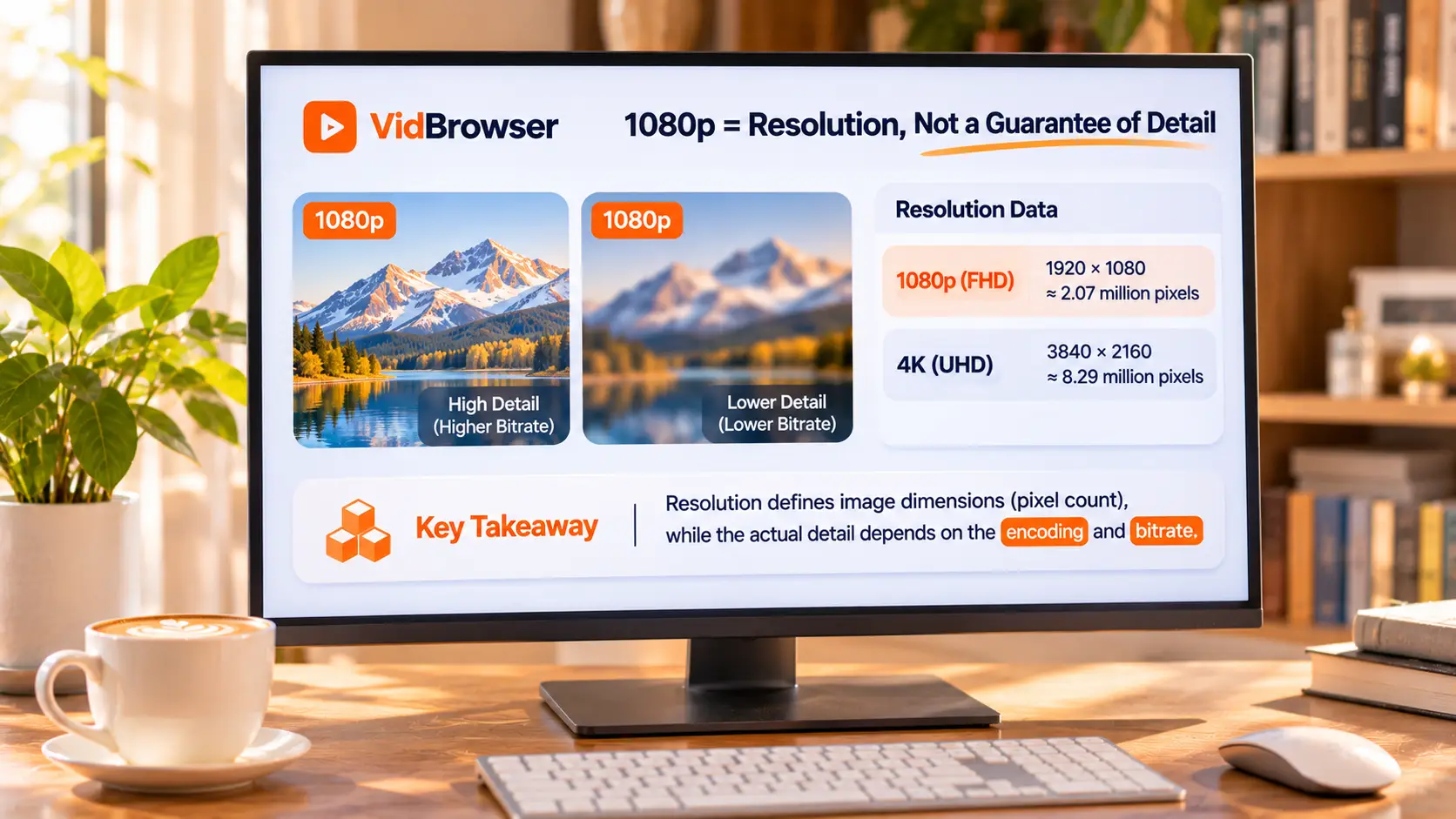
1080p ang label pero malabo: karamihan ng kaso ay nasa apat na sitwasyong ito
Hindi misteryo ang kalabuan; daanan ang apat na sitwasyon at halos lahat ng kaso ay may mapaglalagyan.
- Mababa na ang pinagmulan simula pa. Sa ganitong antas ipinasa ng nag-upload, at hindi gumagawa ng detalye mula sa wala ang transcoding ng platform. Ilagay ang maaga at kamakailang video ng parehong creator katabi, lumilitaw agad ang agwat; ang mas masusing hakbang ng paghatol ay binakbak sa OnlyFans quality guide, hindi na uulitin dito.
- Nakapalong mataas ang mababa. I-stretch ang 720p na materyal sa laki ng 1080p: nagbago ang label, walang naidagdag kahit isang frame ng impormasyon; ang interpolation pixels ang pumupuno sa bilang, hindi bumabalik ang detalye. Eksaktong ito ang opisyal na paliwanag sa tool page: ang paglaki ng mababang kalidad na materyal sa 4K ay hindi ibinabalik ang tunay na detalye.
- Ang nakuha ay mababang tier. Karaniwang nag-iimbak ang platform ng ilang tier ng kalidad para sa parehong titulo; ang dala ng download o record ay ang stream na inihain sa iyo sa oras ng pag-play, hindi laging ang pinakamataas.
- Kulang ang paglapad ng screen. Ang linaw na sapat sa six-inch na telepono, bumubuwal sa malaking screen ng sala; ang buong pagkakaiba ng impression ay gawa ng screen size.
Tatlong pinakakalat na maling akala, magkakamahal bawat isa
Ang pinakakaraniwang hindi pagkakaunawa ay lahat nakakabit sa «gawing katotohanan ang label»; buwagin isa-isa.
- Maniwala sa HD o 4K sa pangalan ng file. Isinusulat ang label, sinusukat ang lapad at taas; kahit sino ay maaaring pangalanang 4K ang file.
- Ituring na quality ang resolution mismo. Maliwanag ang sinasabi ng opisyal na tool page: ang bitrate ay umaapekto sa compression detail, ang frame rate sa smoothness ng galaw. Dalawang 1080p na magkatabi ay maaaring mag-iba nang isang klase.
- Ituring na pag-aayos ang check. Sinasabi ng check ang tunay na laki ng hawak na file, hindi ito ginagawang mas matalas. Para talaga bumuti, bumalik sa pinagmulan at palitan ng mas mataas na tier; walang maitutulong ang checker doon.
720p, 1080p, 1440p, 4K: isang hanay ng numero, sabay na inayos
Lapad, taas at pangalan ng apat na karaniwang tier, sa isang listahan:
- 1280 × 720, karaniwang tinatawag na HD;
- 1920 × 1080, iyon ang 1080p, tinatawag ding Full HD; ang pinagmulan ng pangalan ay makikita sa 1080p entry sa Wikipedia;
- 2560 × 1440, karaniwang sinusulat na QHD o 1440p;
- 3840 × 2160, iyon ang 4K UHD.
Dalawang dagdag na nag-iwas ng pera. Magkaiba ang ibig sabihin ng «2K» sa ibaibang konteksto at hindi dapat ituring na kapantay ng 1440p nang basta; sa pagbili, mas mapagkakatiwalaan ang sinusukat na lapad at taas kaysa pangalan ng marketing; ang patayong 1080 × 1920 ay may ganoon ding bilang ng pixel sa nakahigang 1920 × 1080 — ang pagiging patayo lang ay hindi ito hatol na mababa. Para sa tunay na 4K tier, nasa YouTube 4K download article ang pagpili ng pinakamataas na bersyon.
Apat na hakbang ng pagsukat: isara ang kaso ng kalabuan sa mismong lugar
Lokal sa browser tumatakbo ang check, hindi umaakyat sa server ang video, may resulta sa tatlumpung segundo.Ang pasukan ay pahina ng video resolution checker ng VidBrowser, apat na hakbang:
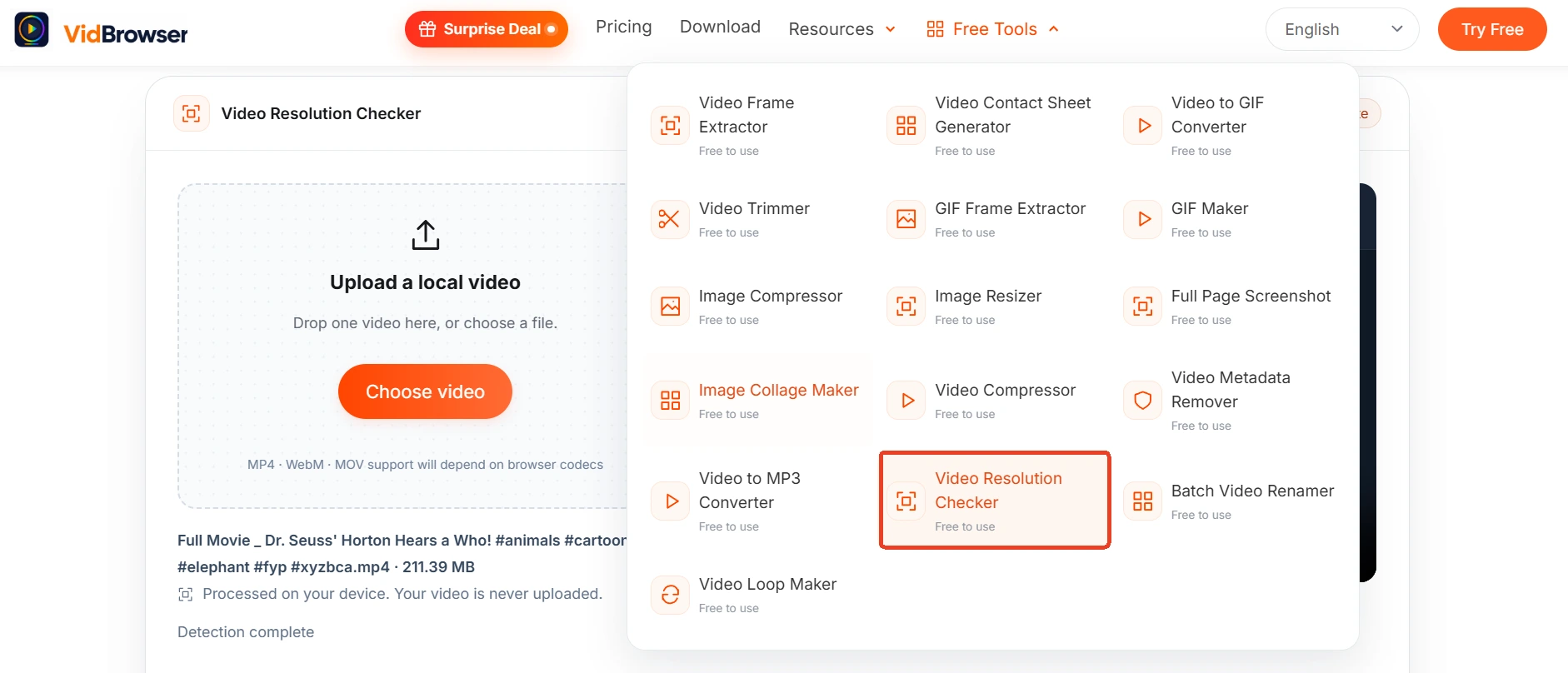
Hakbang 1: Buksan ang tool page, ihulog ang video
Sinusuportahan ang MP4, WebM at MOV (ayon sa suporta ng browser), maaari ring pumili ng file mula sa disk gamit ang button; mananatili sa iyong makina ang file.
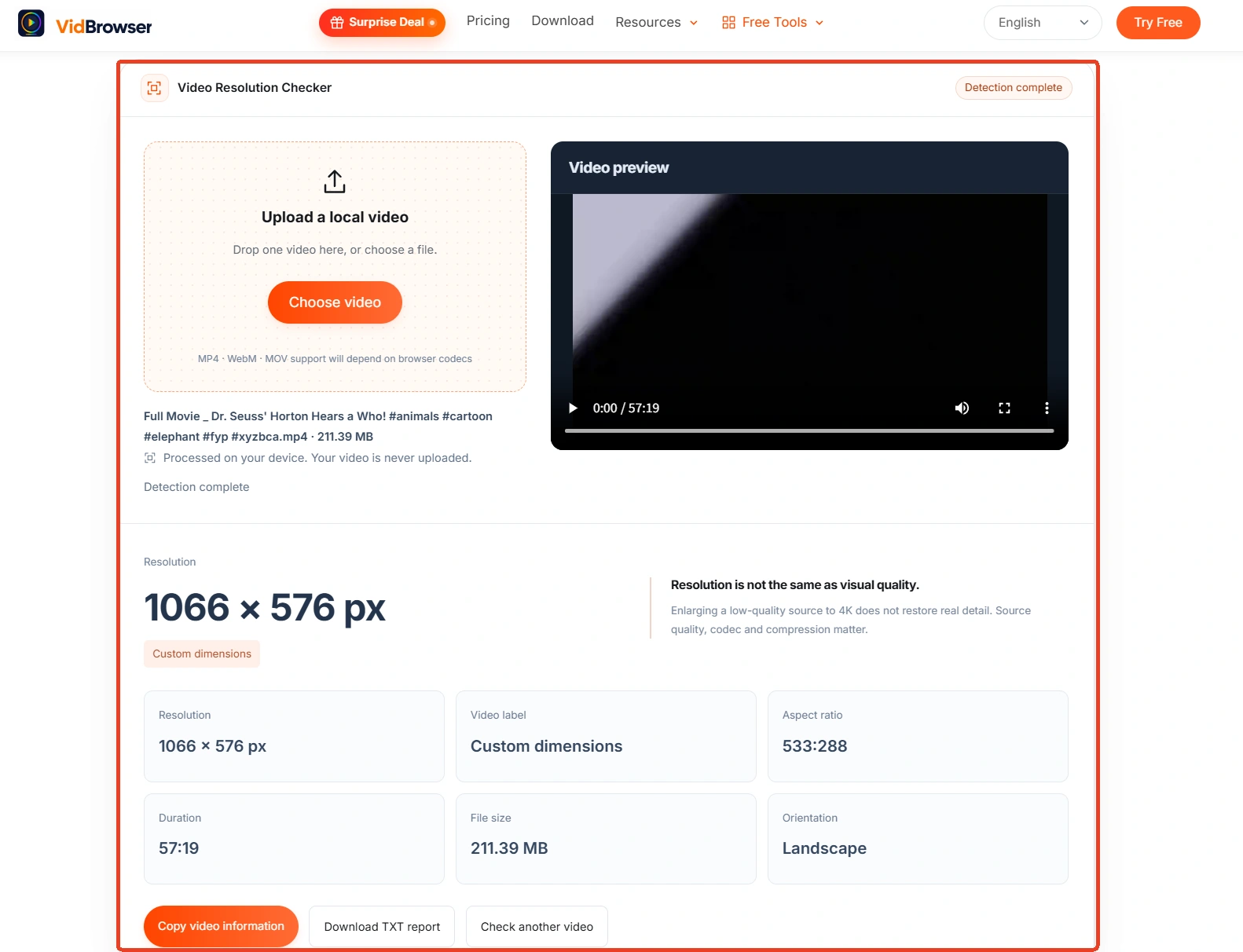
Hakbang 2: Tingnan ang preview at orientation
Patayo o pahiga, kikitaan agad sa preview zone; may sariling entry ang orientation sa listahan.
Hakbang 3: Basahin ang apat na indicator
Resolution (lapad × taas), clarity tier (alin sa HD, Full HD o 4K), aspect ratio, kasama ang haba at laki ng file — lahat sa isang daanan.
Hakbang 4: Kopyahin ang video info o i-download ang TXT report
Kung kailangan ng ebidensya, i-export ang report; para sa susunod, pindutin ang check another video at magsimula muli sa ibang file.
Piliin ang tamang tier bago mag-download, mas mura kaysa pag-aayos pagkatapos
Salain ang mababang tier sa mismong hakbang ng download sa halip na beripikasyon pagkatapos.Ang VidBrowser ay desktop video browser para sa panonood ng video, pagputol ng bahagi at pag-save sa Windows at Mac, kasama ang download at record; dinadala ka ng opisyal na site nang direkta sa installer. Sa mga video ng pampublikong platform, inililista ng media library panel sa kanan ang nadetect na entry, bawat isa may kahel na download button; ang resolution filter ay naka-default sa lahat, kapag napili, bumubukas ang katugmang tier sa tabi ng button — kunin ang may pinakamataas na label. Ang protektadong content ng subscription platform ay hindi umaabot sa ordinaryong downloader, mas mapagkakatiwalaan ang record: ilipat ang mouse sa video frame, sumasapaw sa ibabaw ang record controls, pagpipilian sa bilis: 1x sumusunod sa real time, 2x at 4x natatapos nang mas maaga; pindutin ang record all at mapapasakan ang buong video, at ang record button sa kaliwa ang humihinto kapag kailangan. Pagkatapos mag-save, patakbuhin muli ang checker, i-verify ang tunay na lapad at taas, at habang buhay ang access, mag-save muli sa mas mataas na tier.
Buod
Label ng laki lang ang 1080p; ang kuwenta ng kalabuan ay nagmumula sa apat na dulo: pinagmulan, pag-stretch, tier, screen. Salain ang mababang tier bago mag-download, i-verify ang tunay na lapad at taas pagkatapos mag-save — mas sulit ito kaysa hulaan batay sa pangalan ng file. Marunong magsinungaling ang label, hindi ang bilang ng pixel.
Mga madalas itanong
Laging mas matalas ang 4K file kaysa 1080p?
Hindi naman laging. Tuwid ang sagot ng opisyal na tool page: hindi ibinabalik ang tunay na detalye sa paglaki ng mababang kalidad na materyal sa 4K, at ang orihinal na materyal, encoding at compression settings ay lahat may epekto. Sukatin muna ang lapad at taas, pagkatapos ay hatulan kasama ang paningin, huwag sa numero lang.
Natutukoy ba nito ang bitrate at frame rate?
Hindi. Hindi mapagkakatiwalaang ibinibigay ng video interface ng browser ang buong impormasyon ng encoding, frame rate at bitrate, at binabalaan din ng tool page na hindi pa ina-analyze ang advanced fields; hindi rin maaasahan ang paghahati ng file size sa haba para mag-estimate, iyan ay hindi ang bitrate ng tunay na stream.
Pinatunayan ng check na talagang mababa. Pwedeng gawing matalas?
Hindi nag-aayos ang checker. Ang gumaganang daan ay balikan ang pinagmulan: kung may mas mataas na tier, habang may access, piliin muli at i-download o i-record ulit; kung mababa ang pinagmulan mismo, walang tool ang magbabalik ng detalyeng hindi naitala ng camera noong oras na iyon.


