
Vidéos Fansly qui ne se lisent pas ? Diagnostic en 5 minutes (2026)
Vous avez payé un abonnement au créateur que vous aimez, vous ouvrez la vidéo… et elle tourne sans fin, affiche un écran noir ou balance une erreur. Ne blâmez pas encore votre connexion. Sur Fansly, beaucoup de cas « ça ne se lance pas » ne sont pas des pannes du tout : le contenu est simplement verrouillé. Quant à la part qui relève d’un vrai problème de lecture, elle se diagnostique le plus souvent en quelques minutes. Ce guide remonte de ce que vous voyez vers la cause, en ne gardant que les vérifications utiles.
Vidéos Fansly qui ne se lisent pas : vraie panne ou simple verrouillage ?
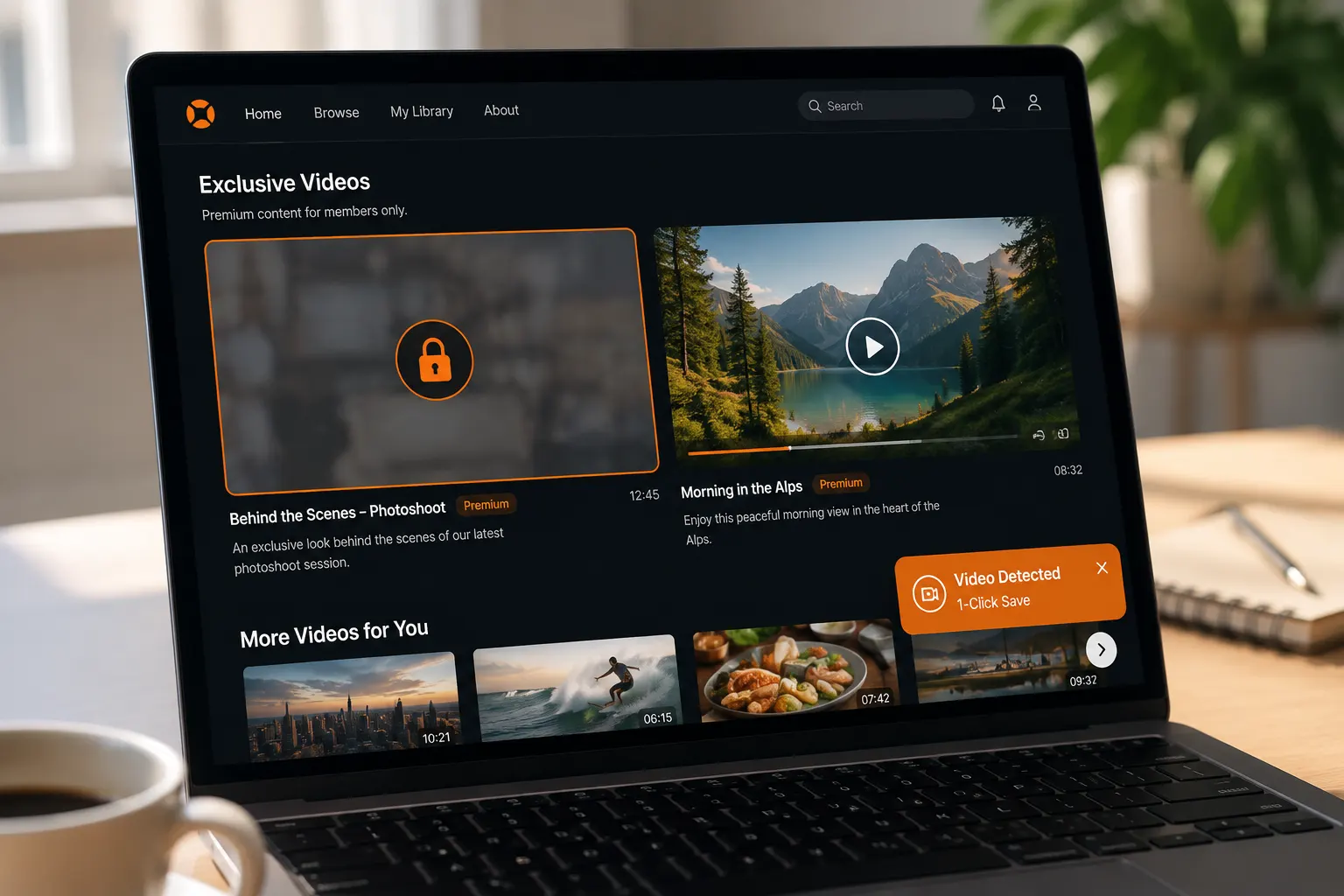
Une seule méthode pour trancher : regardez si le lecteur affiche une icône de cadenas et un voile flou — si oui, rien n’est cassé, il manque juste l’accès. Selon le mécanisme des permissions médias de Fansly, les créateurs peuvent verrouiller une vidéo de cinq façons : paiement à l’unité (PPV), niveau d’abonnement précis, réservé aux abonnés, liste de fans spécifique ou accès à durée limitée. Si une seule condition manque, la vidéo ne se lira pas.
Sur la page, cela se traduit par trois états typiques, chacun traité différemment :
- Aperçu flou : pas mal de créateurs joignent un extrait gratuit à la vidéo verrouillée ; le flou n’est qu’un teaser. Pour la version complète, déverrouillez comme indiqué
- Icône de cadenas : touchez le cadenas et Fansly vous dira précisément ce que ce contenu exige — un achat PPV, une montée de palier ou autre chose
- Message « aucun contenu publié » : c’est l’état côté créateur, pas votre problème — attendez simplement les mises à jour
Attention à un piège fréquent : s’abonner ne déverrouille pas tout. Les paliers sont fixés par les créateurs eux-mêmes (le tarif le plus haut documenté dans les docs officielles est de 499,99 $), les vidéos exclusives aux paliers supérieurs et le contenu PPV se paient en plus — ce « ça ne se lance pas » relève d’une logique commerciale normale. Faire ce distinguo vous épargne la plupart des vérifications inutiles.
Quatre symptômes de lecture, quatre causes
Une fois la question des accès écartée et que ça ne se lance toujours pas, identifiez votre symptôme ci-dessous au lieu de tout tester un par un.
- Rotation sans fin : très probablement un problème de route réseau. Forcez d’abord le rafraîchissement avec Ctrl+F5 (Command+Shift+R sur Mac) pour contourner le cache local et recharger la page ; sans effet, changez d’environnement réseau — par exemple le partage de connexion du téléphone. Si ça se lance en partage, le coupable est votre box ou votre routeur, et passer à un DNS public (1.1.1.1 ou 8.8.8.8) règle souvent le problème
- Écran noir avec du son, ou image verdâtre : symptôme classique de l’accélération matérielle : un pilote de carte graphique trop ancien ou un conflit avec la version du navigateur fausse l’image décodée — cherchez « accélération matérielle » dans les réglages du navigateur, désactivez-la, redémarrez complètement le navigateur et réessayez ; dans la plupart des cas, ça revient à l’instant
- Ça s’arrête au bout de quelques secondes : le tampon ne suit pas. Fermez les téléchargements en arrière-plan, mettez en pause les vidéos sur d’autres appareils ou descendez la qualité à 720p ; si ça revient souvent, vérifiez qu’un proxy ou un logiciel de sécurité ne filtre pas le trafic vidéo
- Message d’erreur direct : retenez le texte exact de l’erreur, puis ouvrez la même vidéo dans un autre navigateur — si ça se lance là, le navigateur d’origine est en cause (extension, cache ou profil corrompu, voir la section suivante) ; si l’erreur persiste, suspectez le compte ou la plateforme
Au passage, la façon dont bloqueurs de pub et VPN interfèrent est détaillée dans notre guide de dépannage LoyalFans — la mécanique est la même, autant ne pas répéter.
Deux coupables méconnus : horloge système décalée et profil de navigateur corrompu
Si tout ce qui précède a été vérifié et que ça ne se lance toujours pas, deux causes peu connues méritent un contrôle.
La première, une horloge système imprécise. L’état de connexion de Fansly s’appuie sur des identifiants horodatés ; si l’horloge de l’ordinateur avance ou retarde de quelques minutes, la validation peut échouer — les pages se chargent, mais toutes les requêtes vidéo sont refusées. Vérifiez que l’heure se synchronise automatiquement et que le fuseau est correct, puis reconnectez-vous.
La deuxième, un profil de navigateur corrompu. Un profil utilisé longtemps accumule vieilles configurations et restes d’extensions, et un réglage abîmé peut ne casser qu’un site précis. La preuve est simple : créez un profil propre (ou connectez-vous en fenêtre privée). Si tout y fonctionne, migrez vos favoris, réinstallez les extensions avec discernement, et arrêtez de réparer l’ancien profil.
Vérifications côté facturation : abonnement expiré, solde du portefeuille et achat PPV sans effet
Parvenu à ce stade, n’oubliez pas que le mécanisme de facturation de Fansly lui-même peut produire un « illisible ».
- Date d’expiration de l’abonnement : ce qu’on annule sur Fansly, c’est le « renouvellement automatique » — l’accès est conservé jusqu’à la fin du cycle de facturation en cours, et la page affiche une Sub Expire Date (date d’échéance) plutôt qu’une coupure immédiate. Vous croyez être encore abonné alors que c’est peut-être expiré — le plus sûr reste de vérifier sur la page Subscriptions
- Solde insuffisant du portefeuille : le portefeuille Fansly est prépayé, et les petits achats PPV y sont débités automatiquement ; sans assez de fonds, l’achat ne prend jamais effet et le contenu reste verrouillé. Rechargez, puis touchez déverrouiller à nouveau
- PPV acheté mais non déverrouillé : des retards de paiement arrivent de temps en temps — déconnectez-vous puis reconnectez-vous ; si ça reste verrouillé, contactez le support via le bouton Help du site en joignant le numéro de transaction du Transaction History
Ces détails de facturation et le choix du moyen de paiement sont traités plus complètement dans notre guide débutant Fansly.
La lecture réparée, enregistrez les vidéos Fansly qui comptent
Regarder n’est que la première étape : à l’échéance de l’abonnement, ce contenu disparaît avec l’accès. Ce qui vaut d’être gardé, archivez-le maintenant.
Quelques étapes suffisent :
Étape 1 : Téléchargez et installez VidBrowser
VidBrowser est un navigateur vidéo de bureau avec téléchargement et enregistrement intégrés, disponible pour Windows et Mac ; l’installation prend quelques minutes.
Étape 2 : Ouvrez Fansly dans VidBrowser et connectez-vous
Ouvrez le site Fansly comme dans un navigateur ordinaire, connectez-vous à votre compte et allez sur la page du créateur dont vous voulez enregistrer la vidéo.
Étape 3 : Lancez normalement la lecture de la vidéo à garder
Ouvrez la vidéo et laissez-la démarrer — VidBrowser détecte automatiquement, en arrière-plan, les ressources vidéo de la page.
Étape 4 : Enregistrez avec la fonction d’enregistrement (premier choix pour le contenu protégé)
Les vidéos des plateformes par abonnement comme Fansly sont en grande partie protégées par le droit d’auteur, hors de portée des outils de téléchargement classiques ; l’enregistrement de VidBrowser est donc le moyen le plus fiable : passez la souris sur l’image, les commandes d’enregistrement s’affichent en surimpression — choisissez la vitesse (1x en temps réel, ou 2x/4x pour finir plus vite), cliquez sur « Tout enregistrer » pour capturer la vidéo entière, et le bouton d’enregistrement à gauche permet de démarrer ou mettre en pause à tout moment ; tout ce qui se lit peut s’enregistrer. Si la vidéo se télécharge directement, le panneau « Médiathèque vidéo » à droite liste aussi des entrées avec un bouton orange « Télécharger » — un clic l’enregistre en MP4 (résolution sélectionnable avant).
Étape 5 : Retrouvez le fichier dans l’historique de téléchargement
L’icône horloge de la navigation à gauche montre tous les historiques de téléchargement et d’enregistrement : nom du fichier, progression, taille et emplacement ; le fichier complet confirmé, vous pouvez le regarder hors ligne.
Pour d’autres méthodes de sauvegarde, consultez notre guide de téléchargement des vidéos Fansly.
FAQ
Changer de navigateur règle-t-il l’écran noir d’une vidéo Fansly ?
Parfois, mais vérifier d’abord l’accélération matérielle est plus efficace. Écran noir avec du son ou image verdâtre, c’est presque toujours le décodage de la carte graphique — coupez l’accélération matérielle et redémarrez ; changer de navigateur sert plutôt à valider les cas « message d’erreur » — si ça se lance ailleurs, la configuration ou les extensions de l’original sont en cause. Et distinguez bien : ici on parle d’écran noir en lecture en ligne ; si l’écran noir concerne un fichier déjà téléchargé et enregistré localement, c’est un autre problème — voyez notre correction d’écran noir des vidéos téléchargées.
Pourquoi je ne peux pas regarder une vidéo alors que je suis abonné ?
Un palier d’abonnement ne déverrouille que le contenu que le créateur y a placé. PPV vendus à l’unité, vidéos exclusives aux paliers supérieurs et publications à durée limitée n’y sont pas incluses — touchez le cadenas sur la vidéo pour voir la condition exacte qui manque. À l’expiration, vous perdez aussi tout l’accès.
J’ai tout essayé et ça ne se lance toujours pas. Que faire ?
Vérifiez d’abord si ce n’est pas une panne temporaire de la plateforme — attendez une demi-heure et réessayez, ou regardez sur les réseaux si d’autres utilisateurs sont touchés. Une fois l’isolement confirmé, ouvrez un ticket via le bouton Help du site en fournissant le texte exact de l’erreur, la version du navigateur et le lien de la vidéo, pour que le support puisse vérifier vos droits et transactions.


