
Video DownloadHelper suffit-il ? Une autre voie pour ce que les extensions ne captent pas
Installer une extension de navigateur, cliquer quand une vidéo apparaît — c'est le premier dispositif de la plupart des gens pour enregistrer des vidéos. Video DownloadHelper est le nom le plus célèbre de cette voie. Mais à force d'utilisation, on bute : l'icône reste éteinte, le fichier enregistré refuse de se lire, ou il demande d'installer quelque chose en plus. Le problème n'est pas d'avoir installé le mauvais outil — la voie « extension » a un plafond. Cet article explique jusqu'où elle va réellement, et quelle route emprunter pour ce qu'elle ne capte pas.
Le vrai niveau de Video DownloadHelper : vétéran et étendu, mais pas une clé passe-partout
Video DownloadHelper est l'outil de téléchargement en extension le plus ancien et le plus étendu — il gère la plupart des vidéos web du quotidien, mais il n'a jamais été une clé passe-partout capable de prendre toutes les vidéos. Lancée vers 2007, l'extension prend en charge Chrome, Firefox et Edge ; d'après le site indépendant Tooltivity, les installations cumulées sur les trois dépassent 8 millions, avec une note de 4,46 sur le Chrome Web Store (plus de 33 000 avis) ; le site officiel revendique la prise en charge de plus de 1000 sites, des liens directs MP4 aux flux adaptatifs comme HLS et DASH.
L'expérience de base est réellement sans souci : vidéo sur la page, icône de la barre qui s'allume, choix de la qualité, enregistrement. Pour les vidéos publiques sans connexion, le taux de réussite est correct. Sa vraie force est la reconnaissance des flux adaptatifs — beaucoup d'extensions légères ne reconnaissent que les liens directs MP4, alors qu'elle suit le HLS/DASH jusqu'au flux et le remboîte : c'est son cœur concurrentiel bâti sur des années.
Le principe de l'extension fixe le plafond : elle ne prend que ce que la page tend
Les extensions fonctionnent en « flairant » — elles écoutent les flux médias qui apparaissent pendant le chargement de la page et prennent ce que la page tend ; ce que la page ne tend pas, elles ne l'obtiendront jamais. Ce principe trace directement la frontière des capacités :
- Contenu de plateformes protégé par droits d'auteur : les vidéos des grandes plateformes de streaming payantes sont découpées en segments chiffrés, et l'extension ne flaire que des données chiffrées — le fichier enregistré ne s'ouvre pas ou joue en écran noir. Cela vaut pour toutes les extensions de navigateur, sans exception
- La version Chrome ne télécharge pas YouTube : ce n'est pas technique — la politique du Chrome Web Store l'interdit explicitement, et les tests indépendants le classent parmi les limites connues
- Pages à lecteur complexes non détectées : certains sites emboîtent profondément leur lecteur ou changent leur structure, les règles de flair ne suivent plus, et l'icône reste simplement éteinte
Pour comprendre « pourquoi ça ne capte pas » au niveau du mécanisme — liens blob, liens temporaires, segments chiffrés — ces trois couches sont décortiquées dans notre explication du téléchargement impossible des vidéos en streaming ; nous ne le répétons pas ici.
Les coûts cachés de la version gratuite : filigrane, limites et application compagnon
« Gratuit » est l'étiquette la plus séduisante des extensions, mais la version gratuite de Video DownloadHelper a quelques notes à régler d'avance. Sa politique gratuite s'est nettement durcie ces un ou deux dernières années, et les tests convergent :
- Fichiers convertis avec filigrane QR : les vidéos converties en version gratuite portent un filigrane QR ; pour l'ôter, il faut acheter une licence payante unique
- Limites de débit en version gratuite : les versions récentes brident la fréquence des téléchargements gratuits — plusieurs téléchargements d'affilée imposent une attente, plainte fréquente des anciens utilisateurs
- Fonctions avancées dépendantes d'une application compagnon : convertir les flux HLS/DASH exige d'installer un companion app sur l'ordinateur — une installation et une autorisation de plus
- Licence liée à un seul navigateur : pour les fonctions complètes sur Firefox et Edge, il faudra peut-être acheter deux fois
Vous ne cumulerez pas les quatre, mais ensemble elles signifient : pour un usage léger et occasionnel de vidéos publiques, la version gratuite suffit ; dès que l'usage devient fréquent ou le contenu spécial — on paie, ou on change de voie. Les scénarios de chaque voie sont dans notre comparatif des cinq types d'outils de téléchargement vidéo ; si le passage à un outil desktop est décidé, la logique de choix du dossier des alternatives à StreamFab vaut aussi.
Quatre types de contenu où l'extension peut être évitée d'emblée
Plutôt que d'essayer en boucle, retenez la liste — pour ces quatre types, la voie extension n'est plus à tenter.
- Contenu derrière connexion sur plateformes d'abonnement : les vidéos d'OnlyFans, Fansly et assimilées sont pour l'essentiel protégées — l'extension flaire des segments chiffrés et sauve des fichiers cassés
- Contenu des plateformes de streaming payantes : même histoire — segments chiffrés plus vérification des droits, aucune solution pour les extensions
- Directs : un direct est un flux temps réel, aucun « fichier complet » à flairer ; l'extension prend au mieux les dernières secondes
- Quand écrans noirs et fichiers tronqués reviennent : le contenu est protégé dès la façon dont la page se charge, et changer d'extension répète l'erreur (si vous avez déjà de tels fichiers, consultez d'abord notre guide de réparation des vidéos à écran noir pour confirmer la cause)
Le point commun : ce contenu protège la sortie d'image au niveau du système, ou ne propose aucun flux complet flairable. Pour ce qui se lit normalement, passer à la voie « enregistrement » garde tout de même une copie — c'est la division du travail la plus fondamentale entre outils desktop et extensions.
Ce que l'extension ne capte pas, enregistrez-le avec un navigateur vidéo desktop
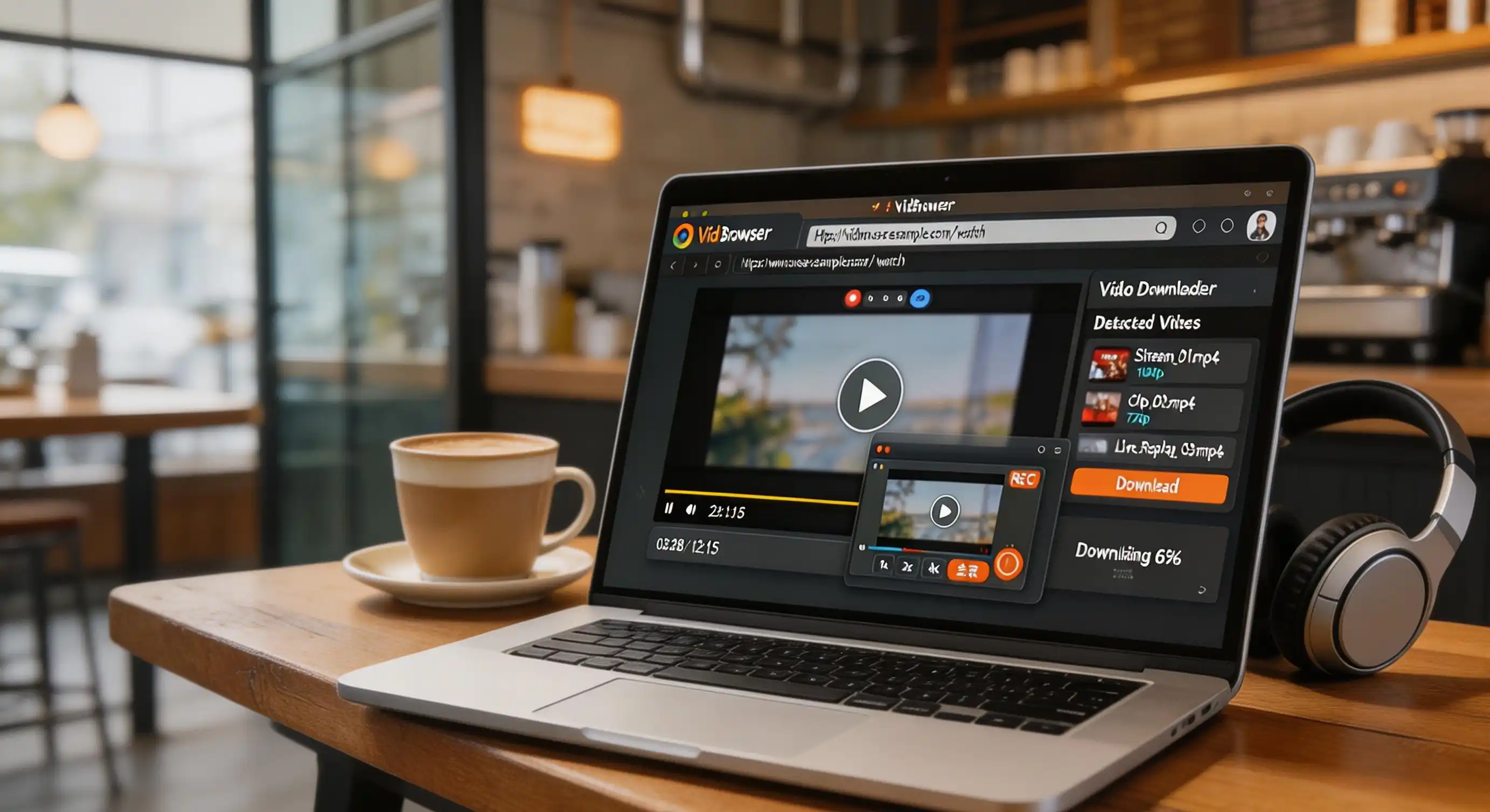
Le plafond de l'extension est précisément le point de départ du navigateur vidéo desktop. VidBrowser est un navigateur vidéo pour ordinateur avec téléchargement et enregistrement intégrés — le « sauvegarder pendant la lecture », impossible aux extensions, est sa voie principale. Quelques étapes :
Étape 1 : Téléchargez et installez VidBrowser
Compatible Windows et Mac, installation en quelques minutes, sans application compagnon ni composants supplémentaires.
Étape 2 : Ouvrez le site visé dans VidBrowser et connectez-vous
Utilisez-le pour accéder au site dont vous voulez enregistrer le contenu, connectez-vous avec votre propre compte — l'expérience de visionnage est identique à celle d'un navigateur normal.
Étape 3 : Lisez la vidéo et enregistrez-la avec la fonction d'enregistrement
Survolez la vidéo et les commandes d'enregistrement apparaissent en surimpression — choisissez la vitesse (1x en temps réel, 2x ou 4x pour finir plus vite), cliquez sur « Tout enregistrer » pour capter la vidéo entière, et le bouton d'enregistrement à gauche permet de démarrer ou mettre en pause à tout moment. Tout ce qui se lit peut être enregistré, sans dépendre de la façon dont la page se charge.
Étape 4 : Ce qui se télécharge directement, le panneau bibliothèque est plus rapide
Si la vidéo accepte le téléchargement direct, le panneau « Bibliothèque vidéo » à droite liste des entrées avec bouton orange « Télécharger » — un clic l'enregistre en MP4 (la résolution se filtre d'abord). L'historique des téléchargements (icône horloge à gauche) note nom, taille et emplacement de chaque tâche pour s'y retrouver plus tard.
Questions fréquentes
Quelle différence entre les versions gratuite et payante de Video DownloadHelper ?
La version gratuite s'installe, fonctionne et couvre plus de 1000 sites, mais les fichiers convertis portent un filigrane QR, les téléchargements sont limités en fréquence et la conversion HLS/DASH exige une application compagnon ; la licence payante unique ôte le filigrane et lève les limites. La licence lie un seul navigateur — plusieurs navigateurs peuvent exiger des achats séparés.
Les vidéos que l'extension ne capte pas peuvent-elles encore être enregistrées ?
Oui. L'extension dépend des flux que la page tend, alors la voie de l'enregistrement sauvegarde image et son directement à la lecture — tant que le contenu se lit normalement sur votre écran, l'enregistrement de VidBrowser garde une copie locale, contenu protégé et directs compris.
Video DownloadHelper est-il sûr ?
Installer depuis les canaux officiels — Chrome Web Store ou catalogue officiel d'extensions Firefox — est sûr : près de 20 ans d'existence, plus de 8 millions d'installations cumulées, et déclaration officielle de non-collecte des données de navigation. Le risque vient des sites imitateurs : ne faites confiance qu'aux boutiques officielles, et n'installez jamais un « téléchargeur » qui demande compte et mot de passe.


