
Pourquoi les vidéos en streaming ne se téléchargent pas : segments, blob, liens expirants
Vous cliquez pour enregistrer une vidéo, le téléchargeur tourne un moment puis recrache un fichier corrompu — ou déclare simplement « aucune vidéo détectée ». La conclusion d'abord : la plupart des vidéos en streaming ne se téléchargent pas parce que l'outil est mauvais, mais parce que le streaming ne vous donne jamais « un fichier vidéo complet » à télécharger. En parcourant les trois mécanismes — segmentation, liens, débit — dans l'ordre de la lecture, vous saurez vous-même à quel cas votre vidéo correspond et comment elle doit être sauvegardée.
La cause racine : une vidéo en streaming n'a jamais été un fichier unique
L'essence du streaming, c'est « lire pendant le téléchargement » : la vidéo est découpée en petits segments de quelques secondes, livrés morceau par morceau par des requêtes web ordinaires, et assemblés en temps réel par le lecteur — il n'existe aucun gros fichier prêt à télécharger.
Selon la documentation officielle pour développeurs d'Apple, son protocole HLS découpe la vidéo en segments de quelques secondes et les distribue un à un via HTTP — c'est aussi le transport sous-jacent d'un très grand nombre de plateformes vidéo. « Une vidéo » que vous voyez dans le lecteur est en réalité des centaines de segments cousus sans couture dans l'ordre de la playlist :
- Le fichier de playlist (comme m3u8) enregistre l'adresse et l'ordre de chaque segment ;
- Le lecteur tire les segments en ordre, décode et lit ;
- Un téléchargeur cherche « un seul fichier vidéo », et ne trouve naturellement rien.
C'est la cause la plus fréquente de « aucune vidéo détectée » : ce n'est pas que la vidéo soit bien cachée, c'est que le fichier n'existe tout simplement pas sur la page. Pour le dépannage au niveau des outils, nous avons écrit que faire quand votre téléchargeur vidéo échoue — inutile de répéter ici.
Ce qu'est un lien blob : pourquoi « copier l'adresse de la vidéo » ne marche pas
L'adresse vidéo copiée au clic droit est souvent une référence mémoire commençant par blob:, qui ne pointe vers aucun fichier sur aucun serveur.
Selon la documentation officielle du MDN, un lien blob est une référence à usage unique vers des données en mémoire : le lecteur télécharge les segments en mémoire et les assemble en temps réel, puis remet le résultat assemblé à la balise de lecture sous une adresse mémoire. Cela signifie :
- l'adresse n'est valable que sur la page actuelle — rafraîchissez ou fermez la page, et elle disparaît ;
- envoyez-la à un ami ou sur un autre appareil, elle ne s'ouvrira pas ;
- quel que soit le téléchargeur qui analyse cette adresse, le résultat est le même.
L'idée fausse courante : « avoir l'adresse, c'est avoir la vidéo » — une adresse blob n'est qu'un signet dans la mémoire, pas le fichier lui-même ; un signet ne sert plus rien une fois sorti de son livre.
Liens expirants et débit adaptatif : saisir l'adresse, ce n'est pas saisir la vidéo
Même en contournant le blob et en obtenant la vraie adresse du serveur, deux mécanismes dynamiques restent en travers : le lien expire, et la qualité change toute seule.
- Signatures expirantes : les adresses de playlist que les plateformes remettent au lecteur portent presque toutes une signature et une fenêtre de validité — de quelques minutes à quelques heures — et une fois expirée, l'accès est refusé net. Copiez l'adresse à un ami, il n'obtiendra qu'une erreur.
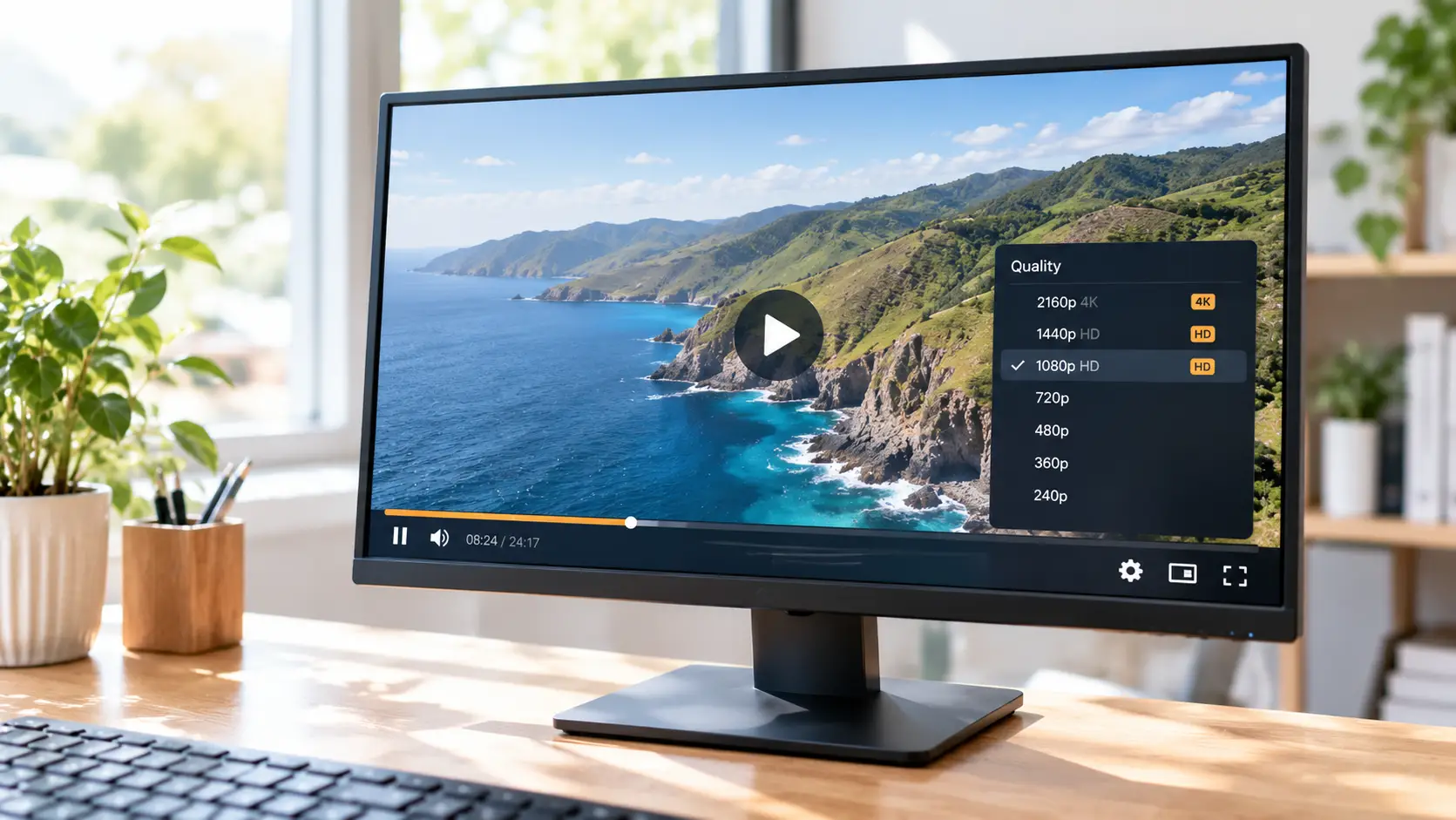
- Débit adaptatif : des protocoles comme MPEG-DASH (norme internationale définie dans ISO/IEC 23009-1) déclinent la même vidéo en plus d'une dizaine de niveaux de qualité plus plusieurs pistes audio, et le lecteur change de niveau segment par segment selon votre bande passante du moment. La saisie statique attrape souvent juste un petit morceau d'un niveau ; quelques secondes plus tard le niveau bascule, et ce que vous avez saisi a changé.
- La barrière de l'assemblage : même avec tous les segments saisis, il faut encore les fusionner dans l'ordre de la playlist et aligner le son avec l'image — ce que le lecteur fait en temps réel, et qui est pratiquement infaisable à la main.
C'est pourquoi les « outils d'analyse d'adresse » sont presque impuissants face au streaming : ils trouvent la playlist, mais ne franchissent pas les trois portes — expiration, changement de niveau, assemblage.
Le troisième verrou : les segments du contenu protégé sont chiffrés
Les mécanismes ci-dessus expliquent « pas de fichier à trouver », mais les vidéos des plateformes d'abonnement ajoutent un niveau : les segments eux-mêmes sont chiffrés — saisis, ils ne se lisent quand même pas.
Cette machinerie de chiffrement et de licences a été détaillée dans une analyse technique précédente ; voici seulement la conclusion : les données des segments sont chiffrées, et la clé de déchiffrement n'est délivrée que temporairement pendant la lecture, liée à l'appareil courant — les segments saisis ne s'ouvriront pas, et l'enregistrement forcé avec un logiciel de capture d'écran donne un écran noir quand la protection est forte (pour les causes du fichier écran noir et comment y remédier, voir notre guide de correction de l'écran noir). Les vidéos des plateformes d'abonnement comme OnlyFans et Fansly relèvent pour la plupart de ce cas : lisible mais pas sauvegardable est la norme — ce n'est pas une panne, c'est voulu.
Des flux différents, des façons différentes de sauvegarder
La méthode de sauvegarde suit le mécanisme : téléchargement direct pour les fichiers autonomes, enregistrement pour les flux segmentés et le contenu protégé — un navigateur vidéo de bureau couvre les deux.
Avec VidBrowser, cela prend quatre étapes :
Étape 1 : Téléchargez et installez VidBrowser
VidBrowser est un navigateur vidéo de bureau pour Windows et Mac pour regarder des vidéos, extraire des moments et les sauvegarder localement, avec téléchargement et enregistrement intégrés. L'installation prend quelques minutes.
Étape 2 : Ouvrez la page de la vidéo dans VidBrowser et lancez la lecture
Lancez VidBrowser, visitez le site hébergeant la vidéo (connectez-vous d'abord si besoin), et lancez la vidéo que vous voulez sauvegarder.
Étape 3 : Si le téléchargement direct est possible, utilisez le bouton de téléchargement
VidBrowser détecte automatiquement les ressources vidéo de la page ; quand il identifie un fichier autonome téléchargeable, il le liste dans le panneau « Bibliothèque vidéo » à droite — cliquez sur le bouton orange « Télécharger » pour l'enregistrer en MP4 (vous pouvez aussi choisir la résolution dans le menu de filtre avant).
Étape 4 : Si ce n'est pas téléchargeable, sauvegardez avec l'enregistrement
Les flux segmentés n'ont pas de fichier autonome, et le contenu protégé ne se laisse pas saisir en flux complet — dans les deux cas, utilisez l'enregistrement : survolez la vidéo et les commandes d'enregistrement apparaissent ; choisissez la vitesse (1x en temps réel, ou 2x/4x pour finir plus vite), cliquez sur « Tout enregistrer » pour capturer la vidéo entière, et le bouton d'enregistrement à gauche démarre ou met en pause à tout moment. La vidéo enregistrée est sauvegardée à la qualité que la page lit réellement et se regarde hors ligne dans n'importe quel lecteur. (Pour le flux complet téléchargement plus enregistrement, voir notre guide d'enregistrement et de téléchargement.)
FAQ
Pourquoi certaines vidéos se téléchargent en un clic et d'autres jamais ?
Tout est dans le mode de transport : si la page héberge elle-même un fichier vidéo complet, un téléchargeur peut le saisir directement ; les flux segmentés, la lecture blob et le contenu protégé n'ont pas de fichier prêt, et le seul chemin est l'enregistrement à l'intérieur du pipeline de lecture.
Puis-je partager une adresse m3u8 saisie avec quelqu'un ?
Pratiquement non : ces adresses portent presque toutes une signature et une durée de validité — certaines expirent en quelques minutes — et il faudrait aussi à l'autre personne un outil prenant en charge la lecture segmentée et l'assemblage audio/vidéo. Pour partager, mieux vaut d'abord sauvegarder un fichier local complet.
Quelle est la qualité d'un enregistrement ?
L'enregistrement sauvegarde à la qualité que la page lit réellement — le niveau servi par la page est celui enregistré. Pour une qualité supérieure, passez manuellement le lecteur à son niveau le plus haut avant d'enregistrer.


