
सेव किया 1080p धुंधला दिखे तो समस्या आमतौर पर डाउनलोडर में नहीं होती
आपने वीडियो डाउनलोड किया, फ़ाइल के नाम में 1080p लिखा है, पर फुलस्क्रीन में चलाते ही धुंधला दिखता है। फ़ाइल अपलोड से आपकी डिस्क तक कई हाथों से गुज़रती है, और धुंधलापन उस शृंखला की किसी भी कड़ी में हो सकता है — या 1080p का लेबल शुरू से ही नाम के मुताबिक नहीं था। रेज़ोल्यूशन चेक तीस सेकंड में केस बंद कर देता है; पहले अवधारणाएँ अलग करें।
रेज़ोल्यूशन और क्वालिटी दो अलग चीज़ें हैं: 1080p साइज़ बताता है, डिटेल का वादा नहीं करता
1080p बताता है कि तस्वीर कितने पिक्सेल खानों से बनी है, और हर खाने में कितनी डिटेल है, इसका कोई वादा नहीं करता।1920 × 1080 लगभग 2.07 मिलियन पिक्सेल का जाल है; खानों में साफ बुनावट है या धुंधले रंग के धब्बे, यह संख्या इसे नियंत्रित नहीं करती, तय करते हैं एनकोडिंग और बिटरेट — एक ही 1080p फ़ाइल का डेटा वॉल्यूम कई गुना अलग हो सकता है, यह हिसाब वीडियो कंप्रेशन लेख में हो चुका है, यहाँ दोहराते नहीं। टूल पेज का आधिकारिक वाक्य और सीधा है: रेज़ोल्यूशन वास्तविक विज़ुअल क्वालिटी के बराबर नहीं है। गुणा संबंध भी याद रखें: 4K UHD की चौड़ाई-ऊंचाई 1080p की दोगुनी और पिक्सल कुल चार गुना है — चार गुना खाने, जिनमें चार गुना डिटेल भरा हो, तभी असली 4K कहलाता है।
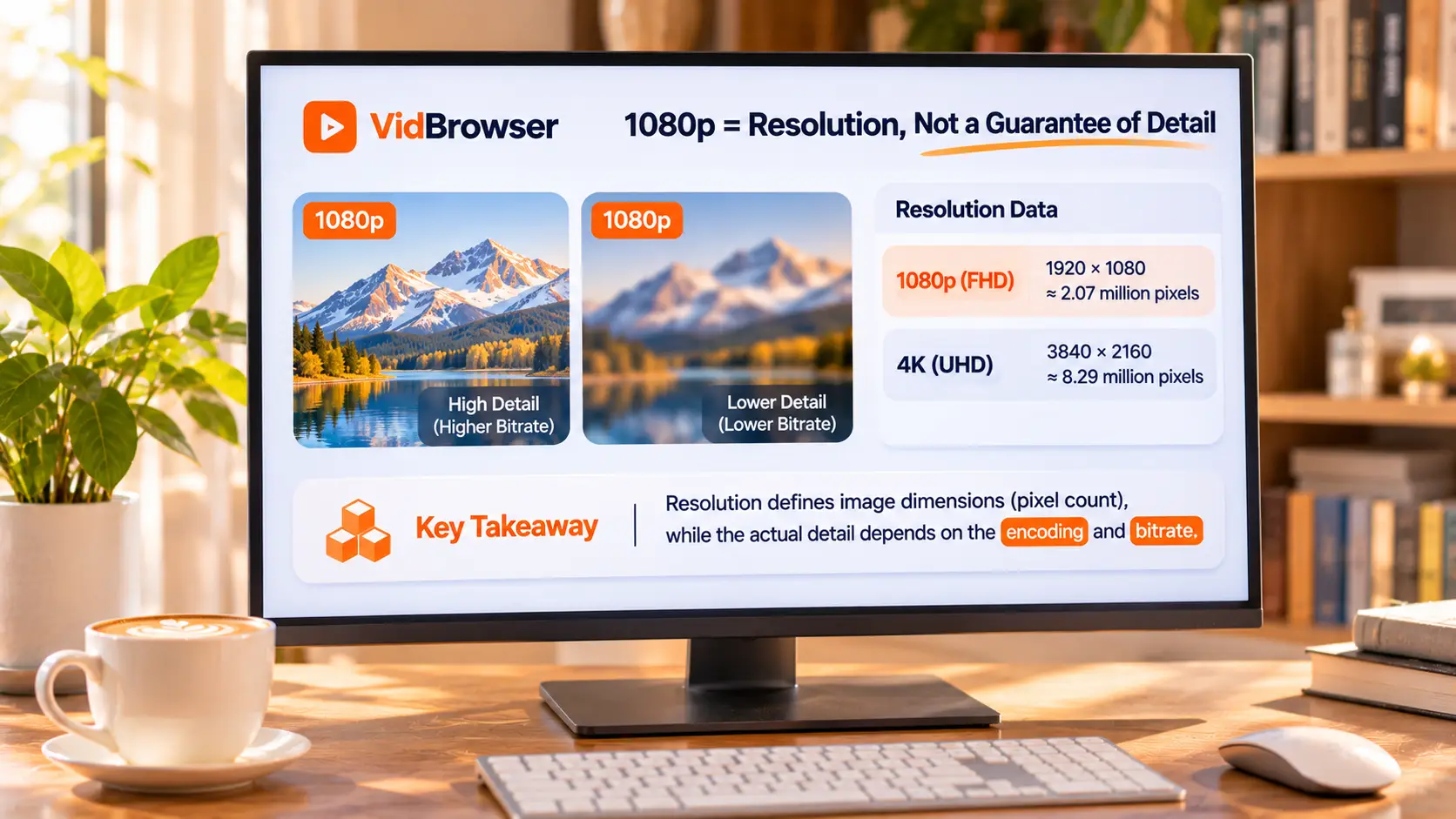
लेबल पर 1080p पर तस्वीर धुंधली: अधिकांश मामले इन चार स्थितियों में हैं
धुंधलापन रहस्य नहीं है; चार स्थितियाँ पार करें, लगभग हर केस किसी एक में बैठ जाता है।
- सोर्स ही शुरू से कम क्वालिटी का है। अपलोडर ने इसी लेवल पर दिया, और प्लेटफ़ॉर्म की ट्रांसकोडिंग खाली से डिटेल नहीं बनाती। एक ही क्रिएटर के पुराने और नए वीडियो साथ रखकर देखें, फ़र्क तुरंत झलकता है; अदालती कदम विस्तार से OnlyFans क्वालिटी गाइड में तोड़े गए हैं, यहाँ दोहराते नहीं।
- कम क्वालिटी ने ऊँची आड़ पहन ली। 720p सामग्री को 1080p साइज़ में खींचें: लेबल बदल गया, एक फ़्रेम की भी जानकारी नहीं जुड़ी; इंटरपोलेशन के पिक्सल हिसाब पूरा करते हैं, डिटेल वापस नहीं आती। टूल पेज की आधिकारिक टिप्पणी बिलकुल यही कहती है: कम क्वालिटी वाली सामग्री को 4K तक बढ़ाने से असली डिटेल वापस नहीं आती।
- हाथ लगी निम्न स्तर की स्ट्रीम। प्लेटफ़ॉर्म एक ही टाइटल के कई क्वालिटी स्तर रखता है; डाउनलोड या रिकॉर्डिंग वही धारा देती है जो प्लेयर ने चलाते वक़्त आपको थमाई, हमेशा सबसे ऊँची नहीं।
- स्क्रीन बढ़ा पा रही है कम। छह इंच फ़ोन पर जो शार्पनेस काफ़ी है, वह बैठक की बड़ी स्क्रीन पर टूट जाती है; अनुभव का पूरा फ़र्क स्क्रीन साइज़ ही बनाता है।
तीन सबसे फैले भ्रम, एक से एक महँगा
सबसे आम गलतफ़हमियाँ सब "लेबल को सच मान लेने" से जुड़ी हैं; एक-एक कर खोलें।
- फ़ाइल नाम के HD या 4K पर भरोसा। लेबल लिखा जाता है, चौड़ाई-ऊंचाई नापी जाती है; कोई भी फ़ाइल का नाम 4K रख सकता है।
- रेज़ोल्यूशन को ही क्वालिटी समझ लेना। आधिकारिक टूल पेज साफ लिखता है: बिटरेट कंप्रेशन डिटेल पर, फ़्रेम रेट गति की स्मूदनेस पर असर डालता है। दो 1080p साथ रखने पर एक क्लास का फ़र्क सामान्य है।
- चेक को मरम्मत समझ लेना। चेक हाथ में फ़ाइल का असली साइज़ बताता है, उसे शार्प नहीं करता। सच में बेहतर चाहिए तो सोर्स पर लौटकर ऊँचा लेवल लें; चेकर वहाँ मदद नहीं करता।
720p, 1080p, 1440p, 4K: एक झुंड संख्याओं की एक ही बार में समता
चार आम स्तरों की चौड़ाई, ऊंचाई और नाम, एक सूची में:
- 1280 × 720, आमतौर पर HD कहलाता है;
- 1920 × 1080, यानी 1080p, फुल HD भी; नाम की उत्पत्ति के लिए विकिपीडिया का 1080p लेख देखें;
- 2560 × 1440, आमतौर पर QHD या 1440p लिखा जाता है;
- 3840 × 2160, यानी 4K UHD.
पैसे बचाने वाली दो बातें। "2K" अलग संदर्भों में अलग मायने रखता है और आँख बंद कर 1440p के बराबर नहीं माना जाना चाहिए; खरीदते वक़्त नापी हुई चौड़ाई-ऊंचाई मार्केटिंग नामों से भरोसेमंद है; खड़ा 1080 × 1920 उतने ही पिक्सल रखता है जितना लेटा 1920 × 1080 — खड़ा होना अकेले उसे कम क्वालिटी नहीं ठहराता। असली 4K स्तर के लिए YouTube 4K डाउनलोड लेख में सबसे ऊँचा वर्ज़न चुनना लिखा था।
चार कदम नाप: धुंधलेपन का केस मौके पर बंद
चेक ब्राउज़र में लोकल चलता है, वीडियो सर्वर पर नहीं जाता, तीस सेकंड में नतीजा।प्रवेश VidBrowser का वीडियो रेज़ोल्यूशन चेक टूल पेज है, चार कदम:
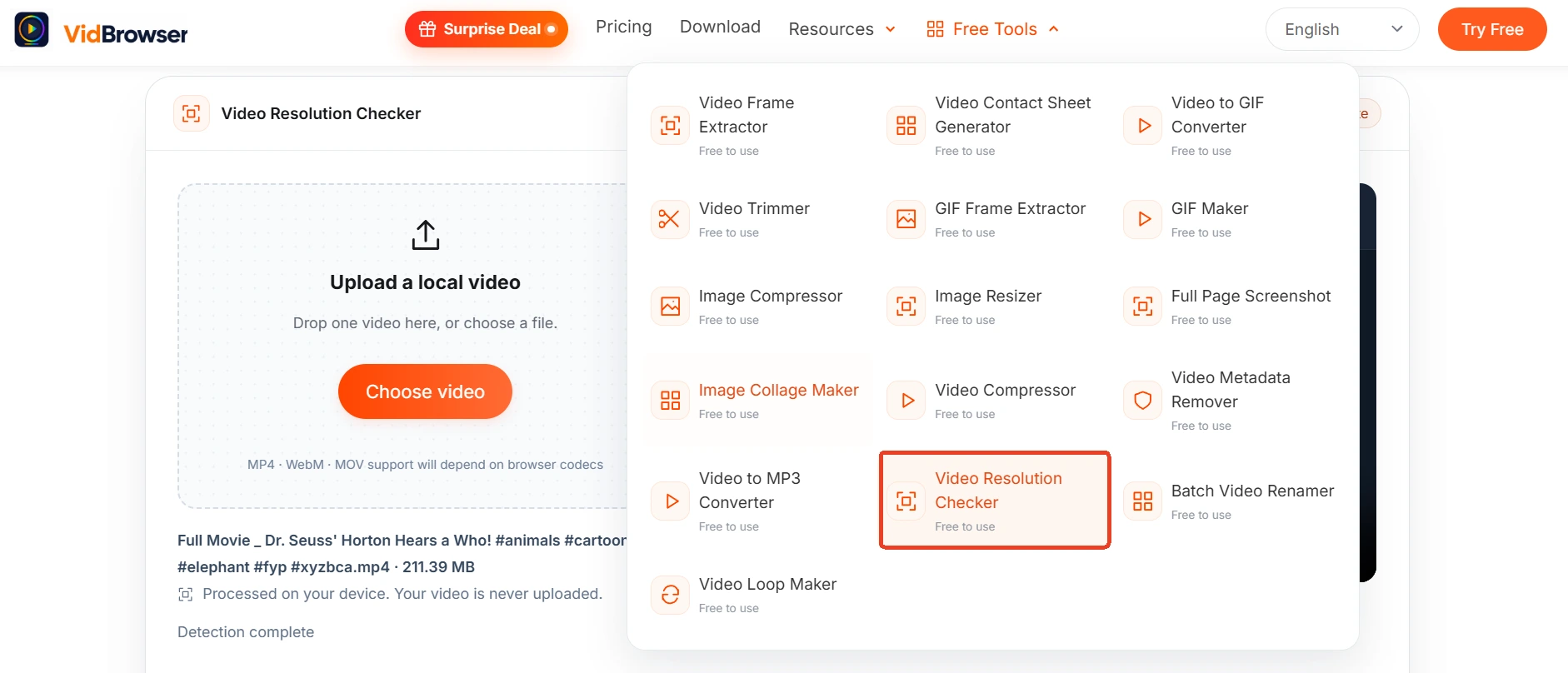
चरण 1: टूल पेज खोलें, वीडियो अंदर खींचें
MP4, WebM, MOV समर्थित हैं (ब्राउज़र समर्थन के अनुसार), बटन से लोकल फ़ाइल भी चुन सकते हैं; फ़ाइल हमेशा आपकी मशीन पर रहती है।
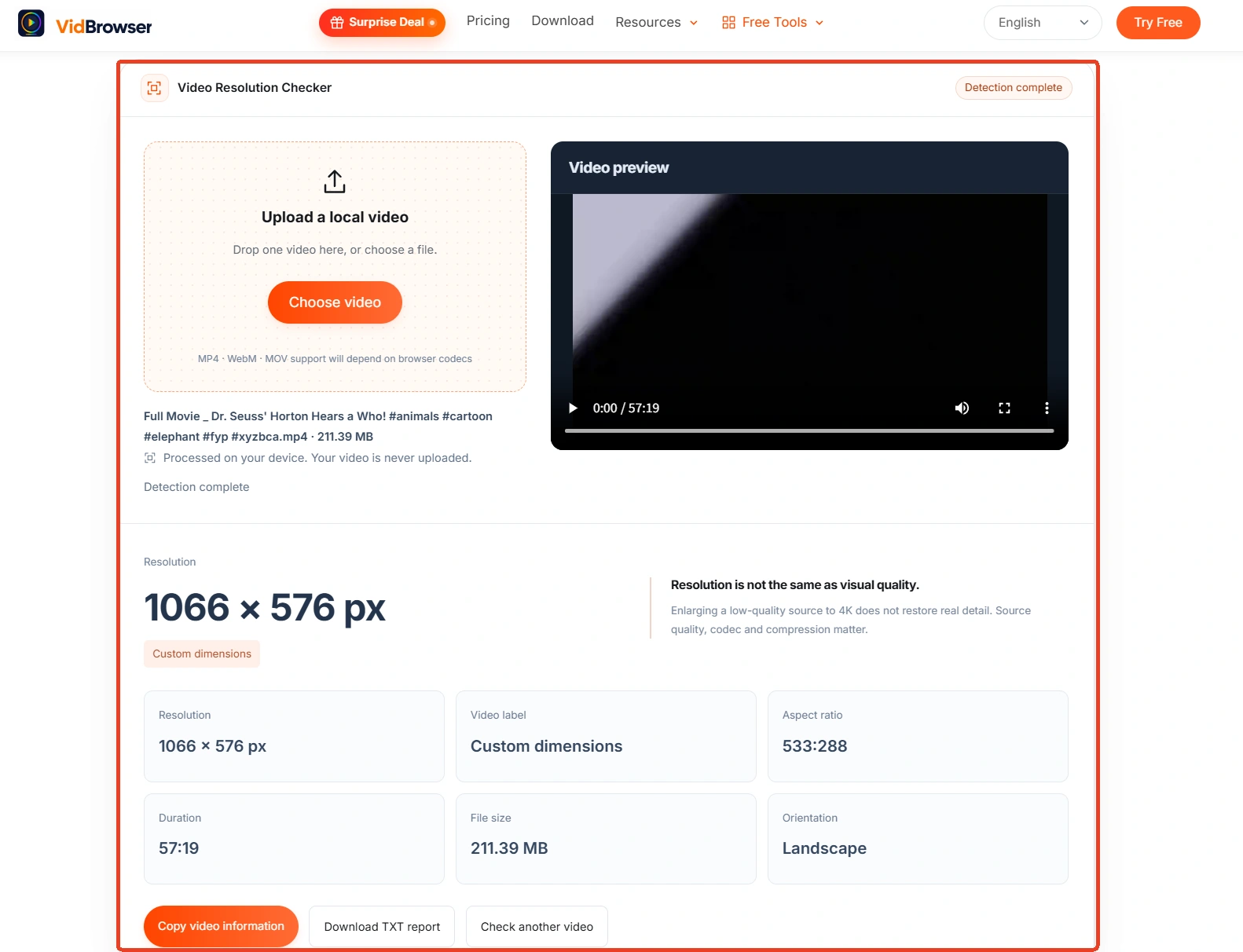
चरण 2: प्रीव्यू और दिशा देखें
खड़ा या लेटा, प्रीव्यू क्षेत्र से एक नज़र में अलग हो जाता है; दिशा अलग पंक्ति में सूचित होती है।
चरण 3: चार संकेतक पढ़ें
रेज़ोल्यूशन (चौड़ाई × ऊंचाई), क्लैरिटी लेवल (HD, Full HD या 4K में कौन सा), आस्पेक्ट रेशियो, साथ में अवधि और फ़ाइल साइज़ — एक बार में सब।
चरण 4: वीडियो जानकारी कॉपी करें या TXT रिपोर्ट डाउनलोड करें
सबूत रखना है तो रिपोर्ट निकालें; अगला नापना है तो "दूसरा वीडियो जांचें" दबाकर नई फ़ाइल से शुरू करें।
डाउनलोड से पहले ही सही स्तर चुनें, बाद में मरम्मत से सस्ता
बाद में जाँचने के बजाय डाउनलोड के कदम पर ही निम्न स्तर छान लें।VidBrowser Windows और Mac पर वीडियो देखने, हिस्से काटने और सेव करने के लिए डेस्कटॉप वीडियो ब्राउज़र है, डाउनलोड और रिकॉर्डिंग शामिल; आधिकारिक साइट इंस्टॉलर तक सीधे ले जाती है। सार्वजनिक प्लेटफ़ॉर्म के वीडियो के लिए दाईं ओर मीडिया लाइब्रेरी पैनल पकड़े गए एंट्री सूचित करता है, हर एंट्री के साथ नारंगी डाउनलोड बटन; रेज़ोल्यूशन फ़िल्टर डिफ़ॉल्ट "सब रेज़ोल्यूशन" है, चुनते ही मेल खाते स्तर बटन के पास खुलते हैं — सबसे ऊँचा लेबल वाला उठाएँ। सब्सक्रिप्शन प्लेटफ़ॉर्म का यह सुरक्षित कंटेंट आम डाउनलोडर की पहुँच से बाहर है, रिकॉर्डिंग अधिक भरोसेमंद है: माउस को वीडियो पर ले जाएँ, रिकॉर्डिंग कंट्रोल तस्वीर के ऊपर उभर आते हैं, गति के विकल्प: 1x रियल टाइम के साथ चलती है, 2x और 4x जल्दी निपटाती हैं; "सब रिकॉर्ड" दबाते ही पूरा वीडियो कैद होने लगता है, और बाईं रिकॉर्डिंग बटन ज़रूरत पर उसे रोक देती है। सेव के बाद चेकर से असली चौड़ाई-ऊंचाई फिर जाँचें, स्तर कम पड़े तो जब तक एक्सेस है एक स्तर ऊँचा दोबारा सेव करें।
सारांश
1080p आख़िरकार साइज़ का लेबल है; धुंधलेपन का हिसाब चार सिरों से: सोर्स, खिंचाव, स्तर, स्क्रीन। डाउनलोड से पहले रेज़ोल्यूशन फ़िल्टर से निम्न स्तर छानें, सेव के बाद चेकर से असली चौड़ाई-ऊंचाई सत्यापित करें — यह फ़ाइल नाम देखकर अंदाज़ा लगाने से कहीं सस्ता है। लेबल झूठ बोल सकता है, पिक्सल गिनती नहीं।
अक्सर पूछे जाने वाले सवाल
4K फ़ाइल 1080p से हमेशा ज़्यादा शार्प होती है?
ज़रूरी नहीं। आधिकारिक टूल पेज सीधा जवाब देता है: कम क्वालिटी वाली सामग्री को 4K तक बढ़ाने से असली डिटेल वापस नहीं आती, और मूल सामग्री, एनकोडिंग, कंप्रेशन सेटिंग्स सब असर डालते हैं। पहले चौड़ाई-ऊंचाई नापें, फिर आँख के अनुभव से तय करें, अकेले नंबर पर नहीं।
बिटरेट और फ़्रेम रेट पता लगाता है?
नहीं। ब्राउज़र का वीडियो इंटरफ़ेस एनकोडिंग, फ़्रेम रेट और बिटरेट की पूरी जानकारी भरोसेमंद तरीके से नहीं देता, टूल पेज भी लिखता है कि एडवांस फ़ील्ड का विश्लेषण अभी नहीं होता; फ़ाइल साइज़ को अवधि से बाँटकर अंदाज़ा भी उतना ही अविश्वसनीय है, वह असली स्ट्रीम का बिटरेट नहीं है।
जाँच में साबित हुआ कि सच में कम क्वालिटी है। शार्प किया जा सकता है?
चेकर मरम्मत नहीं करता। काम करने वाला रास्ता सोर्स पर लौटना है: ऊँचा स्तर मौजूद है तो जब तक एक्सेस है, स्तर फिर चुनकर डाउनलोड या रिकॉर्डिंग दोहराएँ; सोर्स ही कम है तो कैमरे ने जो डिटेल उस वक़्त रिकॉर्ड नहीं की, कोई टूल वह वापस नहीं ला सकता।


