
Content OBS banata hai, video browser recording sambhalti hai
Same video jo aap save karna chahte hain: kuch log pehle OBS install karne ki sochte hain, kuch log browser mein hi record daba dete hain. Dono raste end mein ek video file dete hain, lekin process aur result ka fark "kaunsa easy hai" se kahin bada hai: ek aapki screen par jo ho raha hai sab record karta hai, doosra jo video play ho raha hai usi ko target karta hai. Shuru karne se pehle samajh lo har rasta kya sambhalta hai — galat tool choose karne ka cost sirf quality tak nahi rukta.
OBS aur browser recording root se alag cheez record karte hain
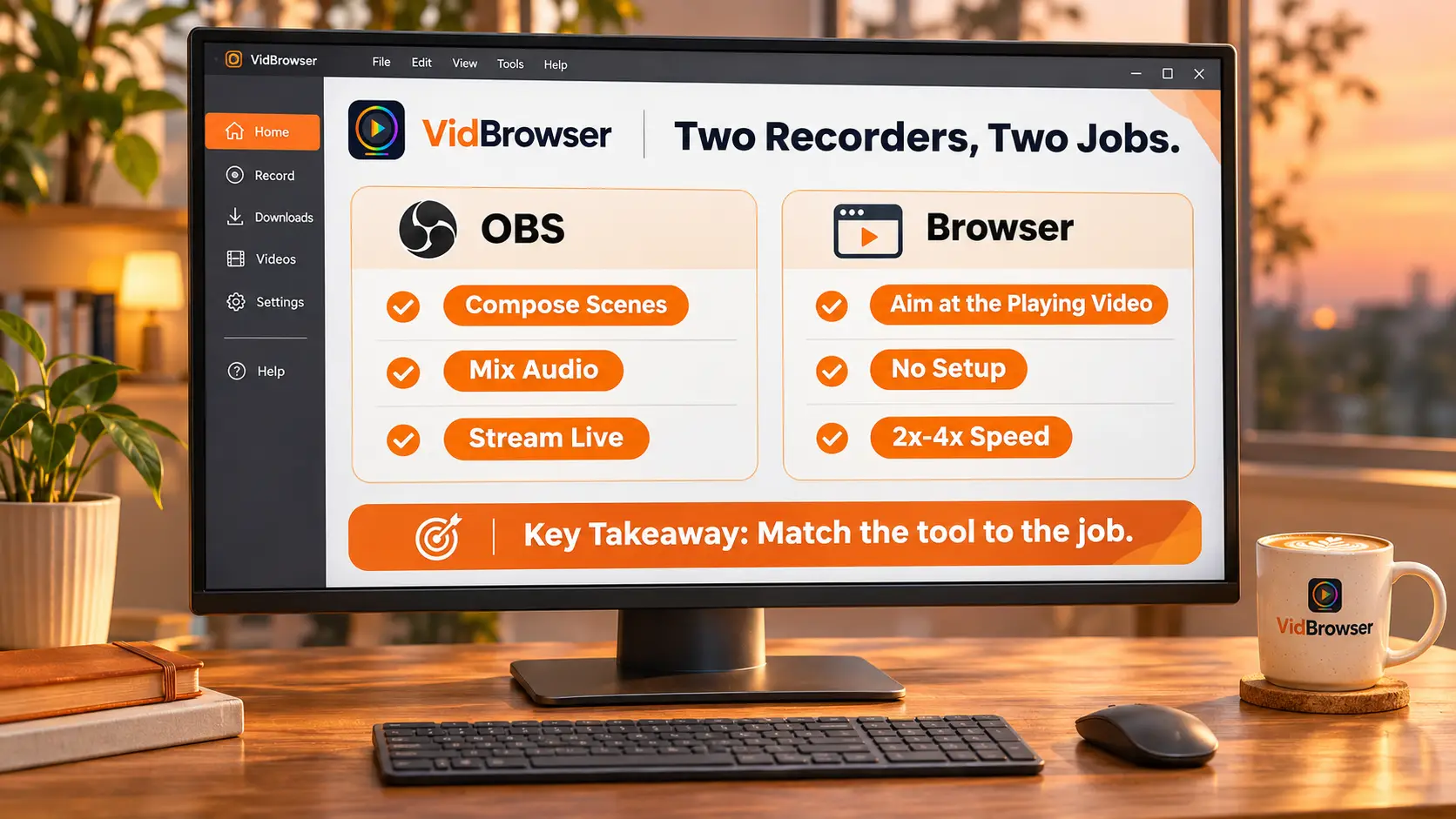
OBS composed poori screen ka picture record karta hai, browser recording play ho rahi video ko target karta hai.OBS Studio free aur open source recording aur streaming software hai; Windows, Mac aur Linux ke official versions hain, update pace stable hai, aur official page par latest version 33.0.1 dikhaya gaya hai. Iska core mechanism scenes plus sources hai: ek scene banao, usme window capture, images, text, browser window, camera, capture card jaise sources add karo; scenes ke beech bina limit switch kar sakte hain, audio mixer har source par noise gate aur noise reduction jaise filters lagane deta hai. Matlab OBS ko matter karta hai ki aapki screen par kaisa composed picture bana hai.
Browser recording scenes nahi banata. Control bar seedha video picture ke upar layer hoti hai, start dabao aur record ho jata hai; pehle decide karna padta hai nahi ki kaunsa monitor capture karna hai — iska target shuru se clear hai: jo video abhi play ho raha hai.
OBS ki strength content banana hai — teen kaam jo browser se better karta hai
Pehle fair baat: OBS ki capability mein koi problem nahi, uska home turf production side hai.Official pages ke feature list ke hisaab se strengths teen areas mein focus hoti hain:
1. Live streaming: major streaming platforms support karta hai, aur Studio Mode ke saath push karne se pehle scene preview kar sakte hain;
2. Multi-source compositing: camera picture, game window, caption bars aur image assets ek hi scene mein compose hote hain — tutorials aur commentary ko yeh layer chahiye hi chahiye;
3. Audio tuning: har audio source par alag filters lagte hain, mic hum, voice aur game sound alag-alag process ho sakte hain.
Live jana, narrated demo record karna, kai pictures ko ek video mein jodna — browser recording yeh kaam nahi kar sakta; zaroorat ho to OBS install karo.
OBS se web video record karne par teen extra bills lagte hain
Goal ko "ek web video save karna" par shift karo, aur OBS ka setup heavy ho jata hai.Teen bills mein se har ek pehle se zyada practical hai:
1. Setup bill: install hona kaam khatam nahi hai — naya scene, sources add, encoder choose, resolution aur frame rate set; har step khud configure karna padta hai; browser side par mouse video par le jao, controls wahi already hain.
2. Post bill: jo record hota hai woh poori screen hai — desktop, taskbar, pop-up windows sab frame mein aati hain, aur video khud tak pahunchne ke liye ek aur crop karna padta hai.
3. Black screen bill: protected content har screen recorder ke saath same behave karta hai; OBS, Bandicam aur QuickTime sab same wall se takrate hain aur black frame record karte hain. Reason aur fix black screen fix guide mein breakdown kiye hain, yahan repeat nahi karenge.
Teen bills pay karne ke baad bhi mila hua cheez wahi na ho jo aap chahte the. Yeh OBS ki bad performance nahi hai — yeh is liye design hi nahi hua tha.
Pehle ek sawal poochho: chahiye ek screen, ya woh video file
Ek sawal dono raste ko split kar deta hai: aapko "screen picture ka piece" chahiye, ya "woh video file".Jawab char common scenarios par utarta hai:
1. Streaming, commentary, multi-source compositing — OBS ke paas jao; uska scene system isi ke liye bana hai;
2. Web videos local save karna — browser recording; VidBrowser Video Downloader page entries aur save paths ek jagah par rakh deta hai;
3. Protected platforms ka content — browser ke recording controls; normal download jo nahi le sakta woh part isi ka kaam hai;
4. Full-screen software demo with mic narration — phir se OBS; audio mixing aur picture composition fit baithe hain.
Plain download, system screen recording aur record-to-download ke overall split ki ek table recording aur download guide mein already hai; yeh article OBS wala part complete karta hai — system recording camp ka strong wala, aur uski strength web videos save karne mein nahi hai.
Web video local save karna hai, VidBrowser char steps mein complete karta hai
Judgement done, kaam sirf char steps.
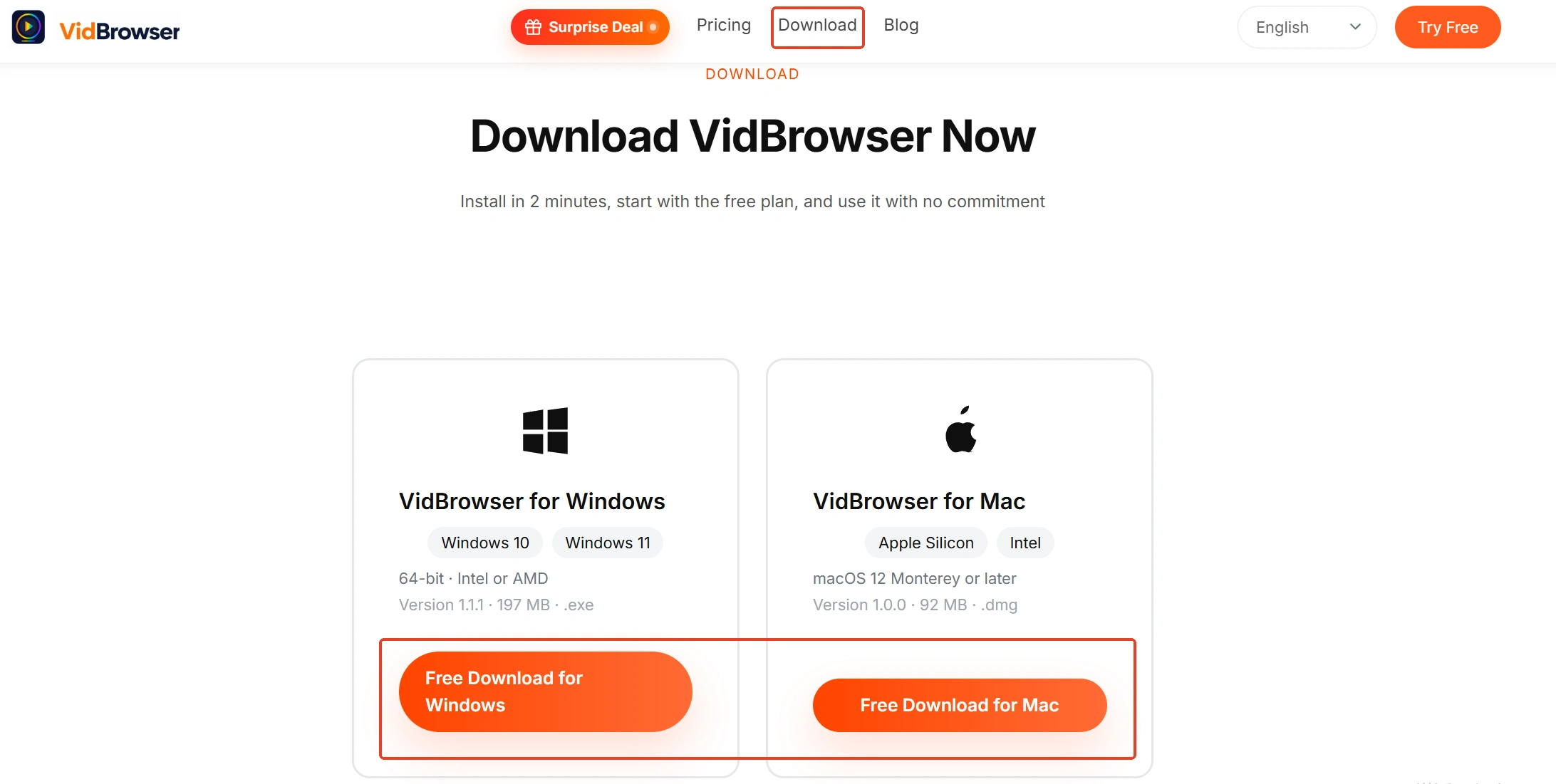
Charan 1: VidBrowser download karke install karein
VidBrowserek desktop video browser hai; Windows aur Mac par videos dekhne, clips cut karke local save karne ke liye fit hai, aur download aur recording do core features built-in hain. Install kuch hi minutes mein ho jata hai.
Charan 2: jo video save karna hai usse kholkar play karein
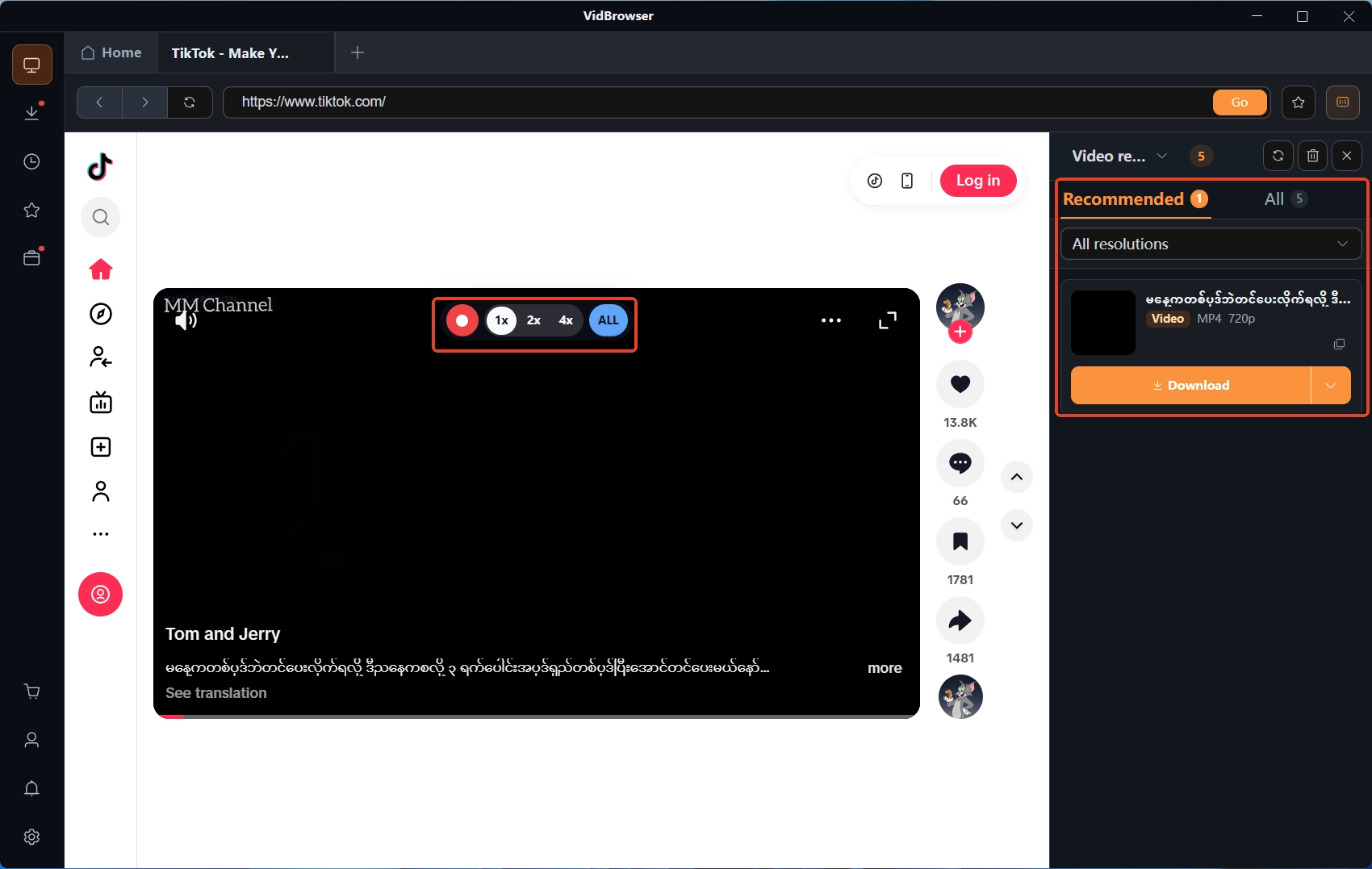
VidBrowser mein video page kholkar normal play karein; right side ka video library panel detect kiye gaye video entries list karega.
Charan 3: jo download ho sakta hai save karein, jo nahi recording use karein
Orange download button wali entries ek click mein MP4 save hoti hain, aur pehle resolution filter karke quality choose kar sakte hain. Protected content jo normal download nahi le sakta recording se jata hai: mouse ko video picture par le jao, recording controls upar layer ho jayenge, recording speed choose karo (1x realtime, 2x ya 4x se jaldi finish), record-all dabao aur poora video capture ho jayega; left side ka record button kabhi bhi start ya pause kar sakta hai.
Charan 4: download history mein file check karein
Left navigation ka clock icon download history kholta hai, jahan filename, size, status aur save location ek hi list mein hain, wahi par check kar lo.
Summary
Har rasta apna hissa sambhalta hai: OBS production handle karta hai — live streaming, scene compositing, audio tuning; content banane wale ke liye install karna worth hai. Browser recording saving handle karta hai — web videos, protected content, long videos fast speed mein, bina setup direct record. Agli baar shuru karne se pehle khud se poochho: screen chahiye ya file; jawab alag ho to tool bhi alag hona chahiye. Machine strain mein ho to recording se pehle heavy background apps band kar do; frame drops ka poora routine recording lag fix guide mein mil jayega.
Common questions
Kya OBS free hai?
OBS Studio free aur open source hai; Windows, Mac aur Linux sab official site se download hote hain. Barrier price mein nahi, setup mein hai: scenes, sources aur encoder sab khud banana padta hai — ban jaye to capability sachi strong hai.
Kya browser recording OBS ki streaming replace kar sakta hai?
Nahi. Yeh scene compositing nahi karta, stream out nahi bhejta, audio tracks mix nahi karta; iska role play ho rahi cheez ko save karna hai. Streaming aur content production OBS ka territory hi rehte hain.
OBS black screen record karta hai — koi setting galat hai?
Zyada tar cases mein setting se koi lena-dena nahi: aisi content ka protection usi picture output pipeline ko target karta hai jis par screen recorders tike hote hain, aur capture mode badalne se bhi bypass nahi hota. Aisi content rakhni hai to path badalna setting badalne se zyada effective hai.


