Trovo लाइव बंद होने के बाद, दोबारा देखने वाली वो रिकॉर्डिंग कहाँ मिलेगी
आधे साल बाद Trovo पर पीछा की गई किसी स्ट्रीम को दोबारा देखना चाहते हो: सर्च बॉक्स में trovo vod download टाइप करते हो, कुछ पेज पलटने के बाद समझ आता है — प्लेटफ़ॉर्म ने लाइव सेवा पूरी तरह बंद कर दी, उस पुरानी रिकॉर्डिंग के लिए ऑफिशियल सर्वर्स की मदद मुश्किल है। टैब तुरंत बंद मत करो — ऑफिशियल कॉपी का न रहना इसका मतलब नहीं कि रिकॉर्डिंग ही गायब हो गई। यह लेख सबसे ज़्यादा समय बचाने वाले क्रम में अब भी आज़माए जा सकने वाली जगहें एक-एक करके दिखाता है और फाइल मिलने के बाद उसे अपने कंप्यूटर में सुरक्षित सेव करने का तरीका भी जोड़ता है।
Trovo replay डाउनलोड का रास्ता बंद: पहले समझो ऑफिशियल कॉपीज़ का क्या हुआ
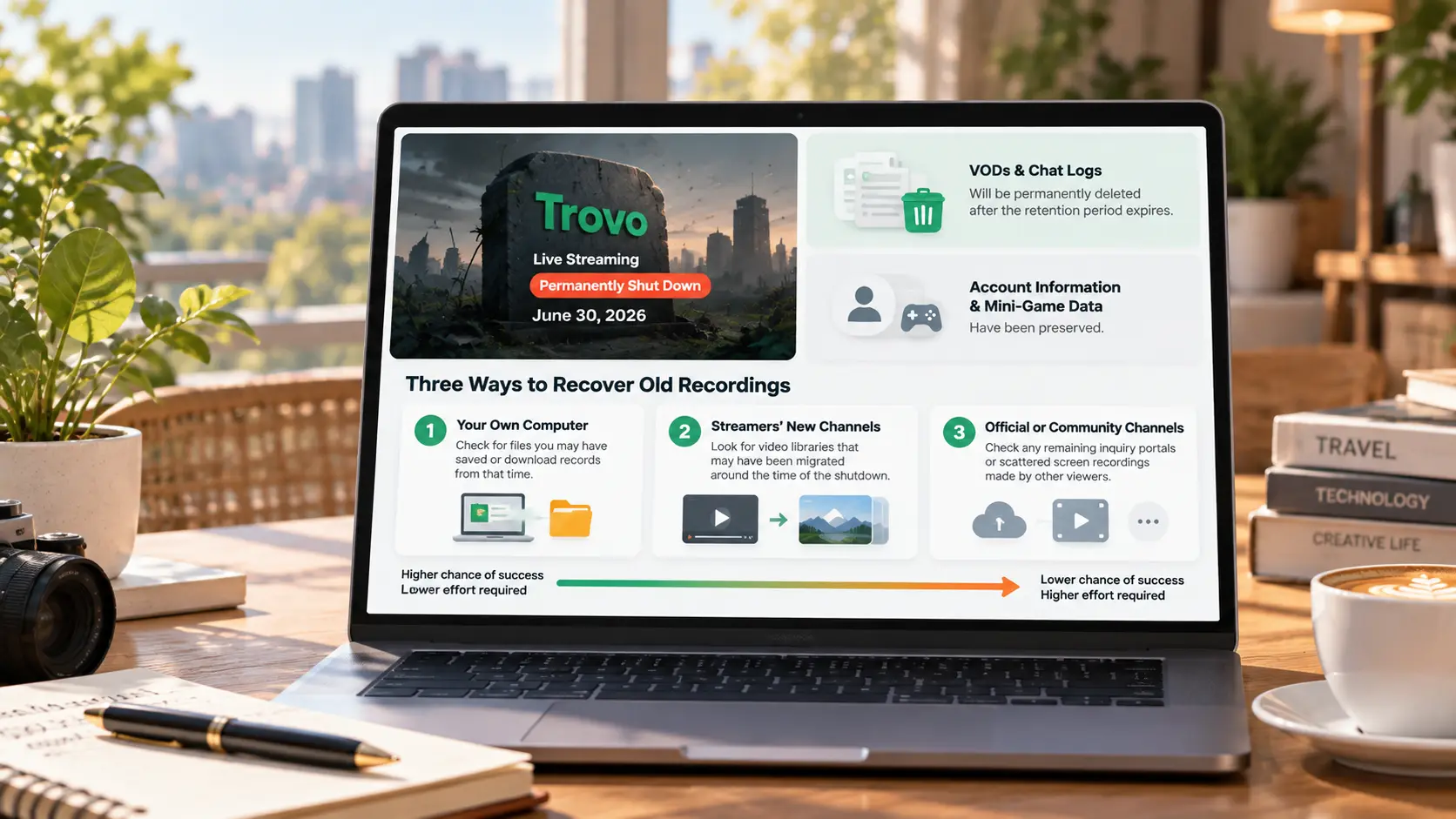
Trovo ने 30 जून 2026 को लाइव मॉड्यूल स्थायी रूप से बंद कर दिया; VOD और चैट रिकॉर्ड्स कानूनी रिटेंशन अवधि के अंत में हटाए जाएँगे, प्लेटफ़ॉर्म ने उसी दिन की घोषणा में यूज़र्स से बंद होने से पहले अपनी कॉपीज़ डाउनलोड करने को कहा था।
Trovo के ऑफिशियल सपोर्ट सेंटर की घोषणा के मुताबिक़ लाइव डेटा (VOD रिकॉर्डिंग्स, हिस्ट्री, चैट रिकॉर्ड्स) का फ़ैसला तय है: रिटेंशन अवधि के अंत में स्थायी हटाना; अकाउंट और मिनी-गेम डेटा आज तक बना हुआ है। यह अवधि कितनी लंबी है, प्लेटफ़ॉर्म ने कभी बताया नहीं — Trovo आज खोलो, लाइव सेक्शन का एंट्री बहुत पहले हटा दिया गया है। उत्थान-पतन की पूरी कहानी और बंद होने की टाइमलाइन Trovo रिव्यू लेख में विस्तार से तोड़ी गई है, यहाँ दोहराते नहीं।
ऑफिशियल कॉपी निकल जाने के बाद पुरानी रिकॉर्डिंग वापस लाने के यथार्थवादी रास्ते तीन जगहों पर टिके हैं:
- अपना कंप्यूटर — उस वक़्त सहेजी गई फाइलें और डाउनलोड हिस्ट्री;
- स्ट्रीमर का नया चैनल — बंद होने से पहले या बाद में शिफ़्ट की गई रिकॉर्डिंग लाइब्रेरी;
- ऑफिशियल और कम्युनिटी चैनल — अब भी खुली पूछताछ खिड़की और दर्शकों के बीच बिखरी स्क्रीन रिकॉर्डिंग्स।
इस क्रम में सफलता घटती जाती है और जाँच की लागत भी नीचे से ऊपर बढ़ती है; यही क्रम अपनाना समय की दृष्टि से सबसे किफ़ायती रास्ता है।
पहली जगह: पहले अपना ही कंप्यूटर छानो — डाउनलोड हिस्ट्री और पुरानी फाइलें मत छोड़ो
देखते हुए सेव करने वाले के लिए सबसे तेज़ रास्ता उसकी ही डिस्क में पड़ा है और यह जाँच कुछ मिनटों में निपट जाती है।
जाँच इस क्रम में करो:
- VidBrowser के बाएँ नेविगेशन का घड़ी आइकन खोलो — डाउनलोड हिस्ट्री हर एंट्री में फ़ाइल का नाम, साइज़, समय, स्थिति और सेव फ़ोल्डर दिखाती है; Trovo के बंद होने से पहले की एंट्रीज़ उस वक़्त बचाई गई चीज़ों की सूची ही हैं;
- ब्राउज़र के डिफ़ॉल्ट डाउनलोड फ़ोल्डर को तारीख़ के हिसाब से क्रमबद्ध करो और मार्च 2026 से जून के आख़िर तक की खिड़की पर ध्यान दो;
- पूरी डिस्क में स्ट्रीमर की ID या स्ट्रीम टाइटल के शब्द खोजो — फ़ाइल के नाम में उस वक़्त का नाम अक्सर रह जाता है।
एक कोना चूकने लायक़ है: डाउनलोड हिस्ट्री में एंट्री बची है पर फ़ाइल हट चुकी हो सकती है — एंट्री पर दर्ज सोर्स एड्रेस फिर भी काम आता है, बताता है कौन सा स्ट्रीमर; दूसरी जाँच के लिए यही सुराग चाहिए। फ़ाइल मिल गई पर याद नहीं आ रहा कहाँ सेव की थी, तो डाउनलोड की गई फाइलें ढूँढने की गाइड में हर सिस्टम के हिसाब से पूरा तरीक़ा है।
दूसरी जगह: स्ट्रीमर का नया चैनल — शिफ़्ट हुई रिकॉर्डिंग लाइब्रेरी का बड़ा हिस्सा वहीं पहुँचा
इस बंद होने की लहर की सार्वजनिक चर्चा को देखें तो पुरानी रिकॉर्डिंग्स को थोक में नए प्लेटफ़ॉर्म पर ले जाना स्ट्रीमर्स के बीच बार-बार दोहराया गया तरीक़ा है — तुम्हारी लक्षित रिकॉर्डिंग का ठोस हिस्सा अब भी स्ट्रीमर के नए चैनल में पड़ा है।
Trovo के ज़्यादातर स्ट्रीमर्स ने बंद होने की घोषणा से पहले या उसी दौर में नया घर चुन लिया और शिफ़्टिंग में आम तौर पर दो काम होते हैं: सोशल मीडिया पर नए चैनल का पता बताना और रखने लायक़ पुरानी रिकॉर्डिंग्स को नए प्लेटफ़ॉर्म पर अपलोड करना। सबसे आम ठिकाना YouTube — स्ट्रीम ख़त्म होते ही ऑटो आर्काइव हो जाता है और थोक अपलोड भी सपोर्टेड है; आर्काइव के नियम YouTube गेमिंग स्ट्रीम आर्काइव लेख में हैं, Twitch और Kick के वीडियो सेक्शन दूसरी शरण जगह हैं।
ठोस तौर पर ऐसे खोजो:
- स्ट्रीमर का Trovo दौर का यूज़रनेम सीधे खोजो — ज़्यादातर शिफ़्ट के बाद पुरानी ID रखते हैं;
- उस वक़्त फ़ॉलो किए स्ट्रीमर के सोशल अकाउंट छानो — शिफ़्टिंग घोषणा में आम तौर पर नए चैनल का लिंक होता है;
- स्ट्रीमर के फ़ैन ग्रुप या Discord में पूछ लो — शिफ़्टिंग पोस्ट आम तौर पर कुछ समय पिन की रहती है।
मिल जाए तो टालना नहीं: शिफ़्ट हुआ आर्काइव उन्हीं जोखिमों में है — हटाना, विज़िबिलिटी बदलना, कॉपीराइट स्कैन उसे मिटा सकते हैं, पुरानी स्ट्रीमों पर जल्दी हाथ डालना बेहतर है।
तीसरी जगह: ऑफिशियल और कम्युनिटी — अब भी खुली पूछताछ खिड़की बर्बाद मत करो
पहली दो जगहें ख़ाली हाथ लौटें तो बचता है पूछना और क़िस्मत आज़माना, दोनों करने लायक़ हैं।
ऑफिशियल तरफ़ बंद होने की घोषणा में एक पूछताछ मेलबॉक्स छोड़ा गया था, trovo@trovo.live — अकाउंट और बैलेंस के सवाल यहीं से जाते हैं; VOD हटाने की प्रक्रिया पर कोई खुली रेखा नहीं, कोई ख़ास रिकॉर्डिंग अब भी है या नहीं, पूछने पर ही पता चलेगा, जवाब ही मापदंड है। कम्युनिटी तरफ़ स्ट्रीमर्स के फ़ैन ग्रुप, Reddit का Trovo सेक्शन और उस दौर के दर्शक ग्रुप दूसरों की स्क्रीन रिकॉर्डिंग्स से बची लोकल फाइलें सँभाले हुए हैं — तारीख़ और स्ट्रीम बताकर पोस्ट करो, एक सवाल पूछने लायक़ है। दोनों रास्तों का कोई कैलेंडर नहीं पर खिड़की का सिकुड़ना तय है: कम्युनिटी की याद भी और ग्रुप्स की चहल-पहल भी समय के साथ घटती है।
फ़ाइल कहीं से भी मिले, चार क़दमों में कंप्यूटर में सेव करो
फ़ाइल स्ट्रीमर के नए चैनल से आए या कम्युनिटी कॉपी से, सेव करने का एक्शन एक ही है — चार क़दमों में पूरा होता है।
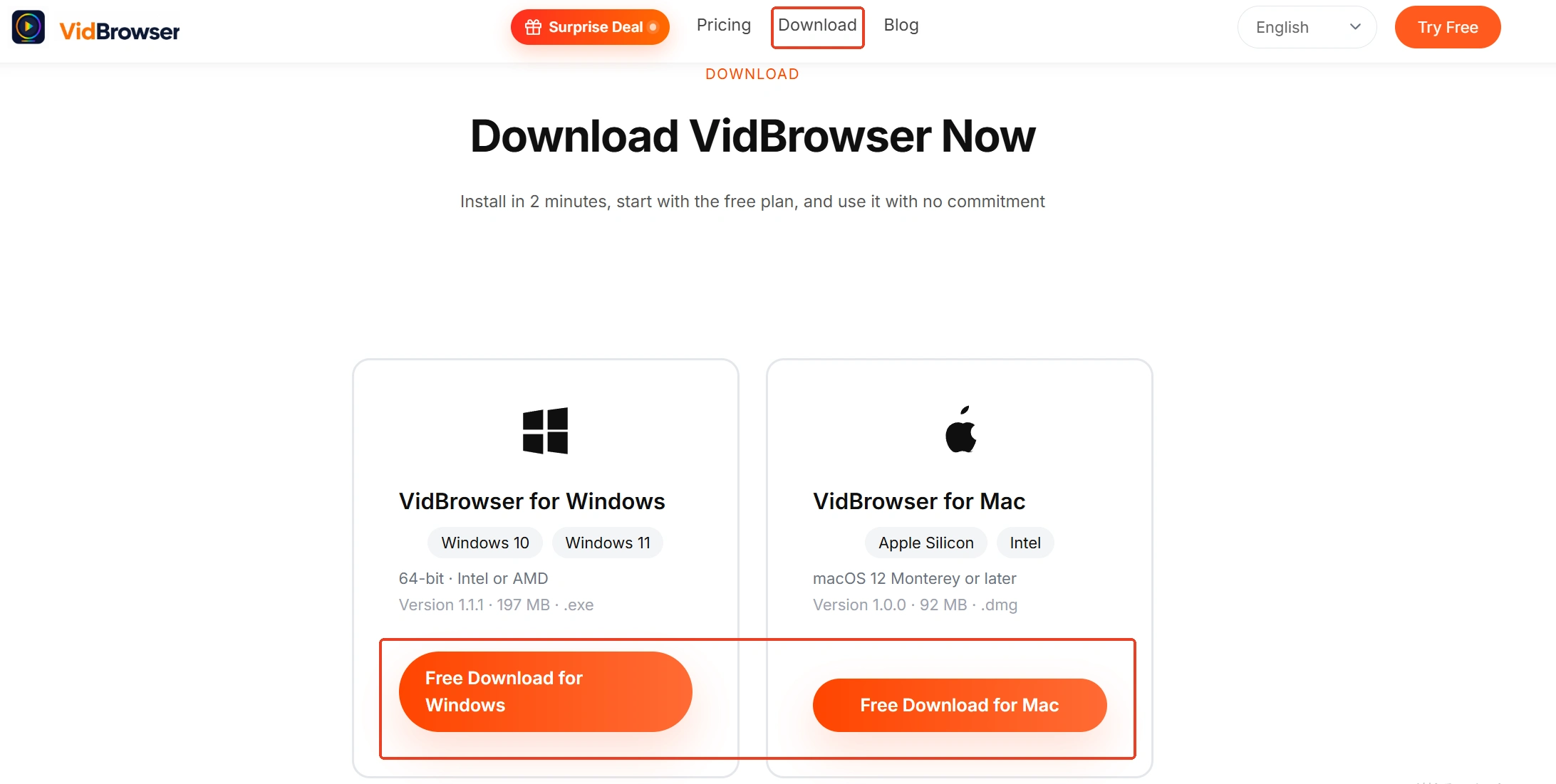
चरण 1: VidBrowser डाउनलोड और इंस्टॉल करें
डेस्कटॉप वीडियो ब्राउज़र VidBrowser Windows और Mac पर लाइव और वीडियो देखने और सेव करने के लिए बना है; डाउनलोड और रिकॉर्डिंग दोनों फ़ीचर अंदर हैं, इंस्टॉल कुछ मिनटों में पूरा हो जाता है।
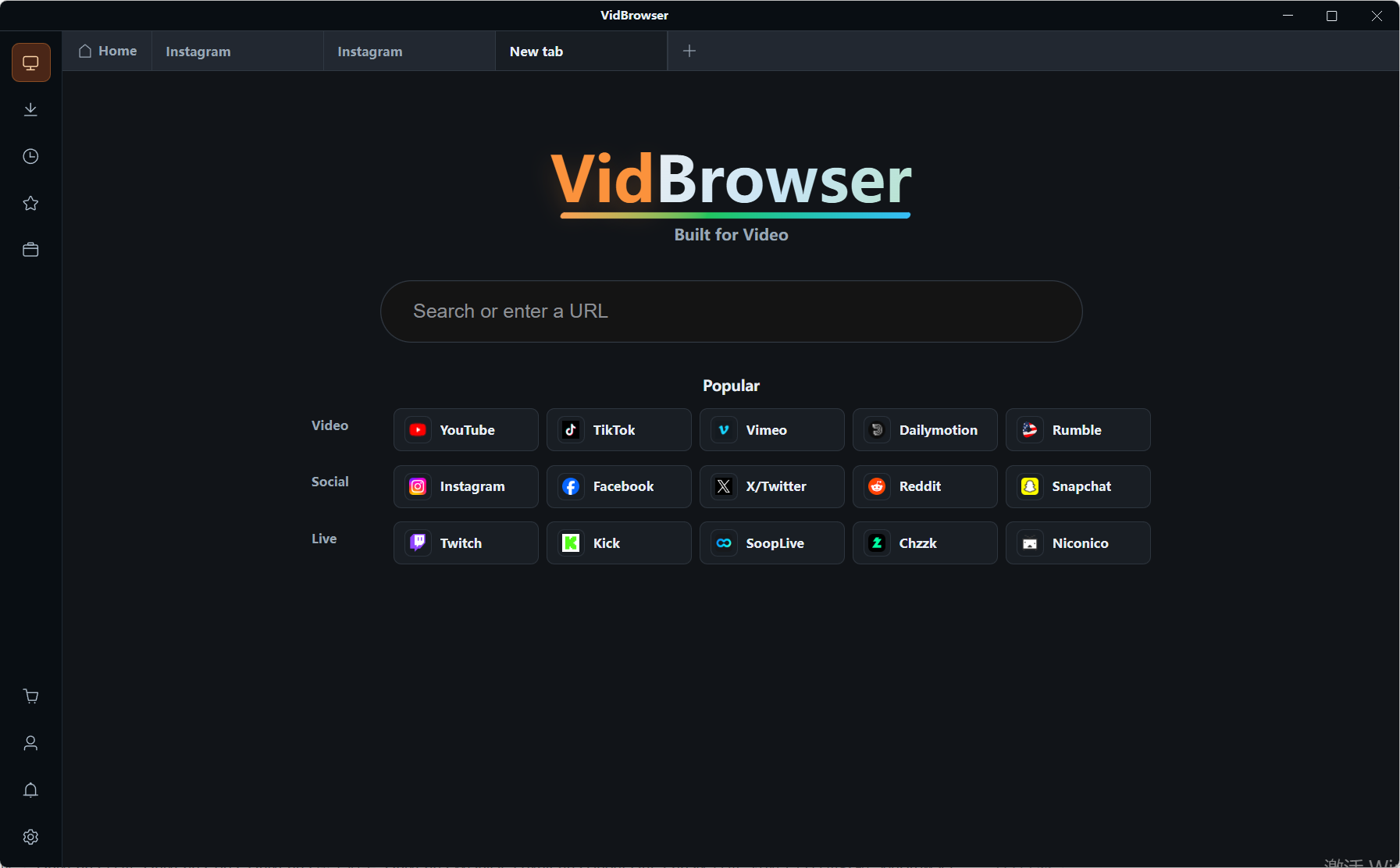
चरण 2: VidBrowser में स्ट्रीमर का नया चैनल पेज खोलें
दूसरी जाँच में नोट किया चैनल एड्रेस एड्रेस बार में पेस्ट करो, पेज पूरा लोड होने से पहले आगे मत बढ़ो।
चरण 3: वीडियो लिस्ट में उस दौर की स्ट्रीम ढूँढें
वीडियो सेक्शन की आर्काइव लिस्ट छानो, पब्लिश तारीख़ या ओरिजिनल स्ट्रीम टाइटल के शब्दों से खोजो — आर्काइव अपलोड में आम तौर पर ओरिजिनल टाइटल रहता है, शब्दों की हिट दुर्लभ नहीं।
चरण 4: सीधे डाउनलोड हो सकने वाली को डाउनलोड करें; न खुलने वाले कुछ सोर्स को रिकॉर्डिंग से सँभालें
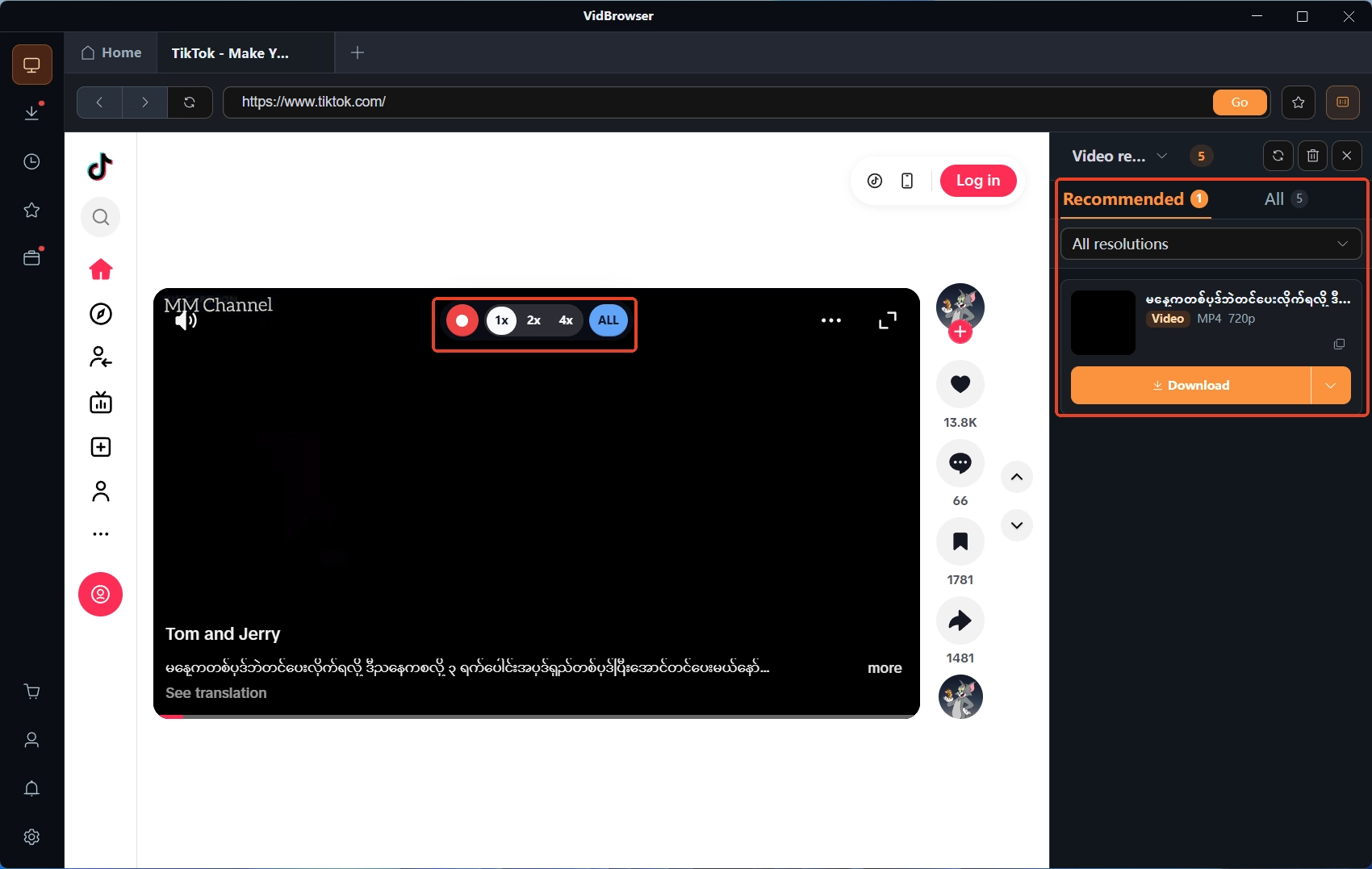
दाईं ओर का वीडियो मीडिया लाइब्रेरी पैनल पकड़े गए वीडियो दिखाता है, हर पंक्ति में नारंगी डाउनलोड बटन है — एक क्लिक में MP4 सेव होता है, कई क्वालिटी हों तो पहले रेज़ोल्यूशन चुनो; कभी-कभी ख़राब लोड हुआ आर्काइव या सेव लायक़ सोर्स न दिखाने वाले के लिए माउस को वीडियो पर ले जाओ, रिकॉर्डिंग कंट्रोल ऊपर छा जाते हैं — स्पीड चुनो (1x रीयल टाइम, 2x या 4x से जल्दी पूरा होता है), फुल रिकॉर्ड से मौजूदा पॉइंट से पूरा वीडियो पकड़ो, बाईं ओर का रिकॉर्ड बटन कभी भी शुरू या रोक सकता है।
सेव करने के बाद बाएँ नेविगेशन के घड़ी आइकन से डाउनलोड हिस्ट्री मिलाओ — नाम, साइज़ और सेव जगह लिस्ट में हैं; पुष्टि के बाद पेज बंद करो।
निष्कर्ष
पुरानी रिकॉर्डिंग खोजने में खोज का क्रम, खोज के एक्शन से ज़्यादा वज़न रखता है: अपना कंप्यूटर, स्ट्रीमर का नया चैनल, ऑफिशियल और कम्युनिटी — सफलता इसी क्रम में घटती है, जल्दी करने वाला सस्ता पड़ता है।साथ ले जाने लायक़ दो नतीजे: फ़ाइल मिलते ही तारीख़ और स्ट्रीम मिलाओ, फिर तय करो कैसे आगे बढ़ना है; पक्के तौर पर रखने वाली चीज़ को चौथे सेक्शन के चार क़दमों से उसी वक़्त कंप्यूटर में सेव करो — ऑफिशियल कॉपी का क़िस्मत किसी के कैलेंडर का पालन नहीं करती पर तुम्हारे कंप्यूटर वाली कॉपी पर तुम्हारा हक़ है।
अक्सर पूछे जाने वाले सवाल
Trovo की रिकॉर्डिंग्स के वापस लौटने का कोई मौक़ा है?
ऑफिशियल रुख़ वापसी नहीं। बंद होने की घोषणा में साफ़ लिखा है कि लाइव फ़ीचर स्थायी रूप से बंद किया गया, ध्यान गेम बिज़नेस पर गया और रिप्ले सेवा के दोबारा शुरू होने के लिए कोई जगह नहीं छोड़ी गई। वापसी की उम्मीद पर दाँव लगाने की बजाय ऊपर बताई तीनों जगहों के सुराग़ ख़त्म करना बेहतर है।
कानूनी रिटेंशन अवधि कितनी है, प्लेटफ़ॉर्म बताता क्यों नहीं?
कोई ठोस अवधि कभी बताई नहीं गई, चुप्पी की वजह भी नहीं। तय हो चुकी बात दिशा ही है: रिटेंशन अवधि के अंत में हटाना अंतिम नतीजा है। कोई ख़ास रिकॉर्डिंग अब भी है या नहीं, यह असली लिंक और ऑफिशियल जवाब से तय होगा — दिन गिनकर पीछे की ओर प्लान मत बनाओ।
स्ट्रीमर शिफ़्ट होने के बाद पुरानी रिकॉर्डिंग्स नए प्लेटफ़ॉर्म पर हमेशा रहेंगी?
कोई गारंटी नहीं। YouTube पर अपलोड आर्काइव भी स्ट्रीमर के हटाने, विज़िबिलिटी बदलाव और कॉपीराइट स्कैन के अधीन है, Twitch के वीडियो सेक्शन की अपनी अवधि सीमा है। मिलते ही चौथे सेक्शन के चार क़दमों से जल्दी कंप्यूटर में सेव करो, यह बार-बार जाँचने से बेहतर है कि अब भी है या नहीं।