
X वीडियो MP4 में बदलने की खोज करते समय, असली काम ज़्यादातर डाउनलोड चरण में होता है
जो लोग X वीडियो MP4 में बदलने की खोज कर रहे हैं, उनमें से ज़्यादातर के हाथ में कोई अजीब फ़ॉर्मैट नहीं है जिसे बचाना हो - वे चाहते हैं तो बस एक MP4 फ़ाइल। और X से सेव किया गया वीडियो पहले से इसी फ़ॉर्मैट में होता है, इसलिए ऐसे मामले जहाँ कन्वर्टर वाकई खोलना पड़े, उम्मीद से कम हैं। यह लेख तीन तरह की ज़रूरतों को अलग करके आपकी वाली पहचानने में मदद करता है, X की ट्रांसकोडिंग मशीनरी समझाता है, बताता है कि क्वालिटी किस चरण में तय होती है, और जब बदलाव वाकई ज़रूरी हो तब क्या करना है।
आप X वीडियो MP4 में बदलने की खोज कर रहे हैं, लेकिन करने वाली बात तीन में से एक है
एक ही खोज शब्द के पीछे तीन तरह के लोग खड़े हैं: जिन्हें फ़ाइल चाहिए, जो फ़ाइल नहीं खोल पा रहे, और जिन्हें वाकई दूसरा फ़ॉर्मैट चाहिए - कुछ भी छूने से पहले तय करें कि आप कौन से हैं। पहला समूह सबसे बड़ा है: माँग है X के वीडियो को MP4 फ़ाइल के रूप में सेव करना, और डाउनलोड यह कर देता है, कन्वर्टर नहीं चाहिए; दूसरे समूह के पास फ़ाइल पहले से लोकल है पर डबल क्लिक से कुछ नहीं खुलता, और समस्या अक्सर फ़ॉर्मैट में नहीं प्लेयर में होती है; कन्वर्टर के असली यूज़र सिर्फ़ तीसरे समूह हैं - फ़ाइल भेजनी है, अपलोड करनी है या एडिटिंग सॉफ़्टवेयर में ले जानी है, और सामने वाला मौजूदा फ़ॉर्मैट स्वीकार नहीं कर रहा।
तीन स्थितियों के सामने तीन रास्ते हैं, और लेख हर एक से गुज़रेगा। पहले ही कह दूँ: अगर आप पहले समूह में हैं, तो सीधे नीचे सेव करने की चाल पर जाइए।
X सर्वर पर मौजूद वीडियो अपलोड के समय से ही MP4 है
X पर जो वीडियो आप चलाते और डाउनलोड करते हैं, वे H.264 एनकोडिंग वाले MP4 के रूप में सेव रहते हैं - यह परत प्लेटफ़ॉर्म की ट्रांसकोडिंग मशीनरी तय करती है। X के आधिकारिक हेल्प सेंटर द्वारा प्रकाशित मीडिया स्पेसिफिकेशन के अनुसार, वीडियो अपलोड MP4 और MOV दो कंटेनर सपोर्ट करता है, वीडियो एनकोडिंग H.264 (AVC), ऑडियो AAC, सीमा 1080p और 60fps; विवरण आधिकारिक मीडिया स्पेसिफिकेशन पेज पर। यानी अपलोड से वितरण तक X पूरी राह MP4 वाली तकनीकी लाइन पर चलता है और कोई ऐसा अजीब फ़ॉर्मैट नहीं देता जिसे वापस MP4 में बदलना पड़े।
एनिमेटेड इमेज के साथ भी वैसा ही। X के GIF पोस्ट अपलोड के समय ही बिना आवाज़ वाले, लूप होने वाले MP4 में बदल दिए जाते हैं - यह मशीनरी X का GIF असल में MP4 है में पहले ही खोला जा चुका है, दोहराऊँगा नहीं। वीडियो पोस्ट हो या GIF पोस्ट, वीडियो स्ट्रीम के रास्ते सेव करने पर मिलता है MP4 फ़ाइल।
क्वालिटी प्लेबैक वाली लाइन में तय होती है, बाद में बदलने से वापस नहीं आती
बहुत से लोग ज़्यादा साफ़ तस्वीर की उम्मीद में बदलना चाहते हैं - यह रास्ता नहीं चलता, क्योंकि X कई बिटरेट वाली स्ट्रीम बाँटता है, और आपको वही लाइन मिलती है जो आपके प्लेबैक को मिली थी। आधिकारिक हेल्प सेंटर ने लंबे वीडियो के दस्तावेज़ में एक क़ीमती वाक्य लिखा है: प्लेटफ़ॉर्म वितरण और प्लेबैक के लिए मूल वीडियो को समायोजित कर सकता है, जिसमें प्लेबैक के वक़्त दर्शक के नेटवर्क की रफ़्तार के हिसाब से रिज़ॉल्यूशन और बिटरेट बदलना शामिल है। नेटवर्क अच्छा तो हाई बिटरेट वाली लाइन मिलती है, नेटवर्क डगमगाया तो नीचे वाले पायदान पर गिरावट। स्ट्रीमिंग की आम आदत, X भी अपवाद नहीं।
सेव करने पर उतरते हुए नतीजा सीधा है: सेव की गई फ़ाइल उस पायदान की है जो उस लम्हे में चल रही थी, और बाद में कितनी भी ट्रांसकोडिंग कर लें, जो डिटेल कभी रिकॉर्ड नहीं हुई वह खुद से उग नहीं आती। ज़्यादा साफ़ कॉपी चाहिए तो जवाब डाउनलोड वाले चरण में है - X वीडियो डाउनलोड में लिखा था: पहले रिज़ॉल्यूशन चुनें फिर डाउनलोड करें, टूल को सबसे ऊँची लाइन माँगने दें; नीचे वाला पायदान सेव करके बाद में मरम्मत करने की कोशिश नहीं। बदलाव कवच और एनकोडिंग पैरामीटर बदलता है; फ़ाइल में लिखे जा चुके पिक्सेल नहीं बदल सकता।
जिन्हें वाकई बदलना है, वे थोड़े हैं: पहले दो जगह जाँच, फिर दो रास्ते
बदलाव तब ही काम आता है जब फ़ाइल निकलते वक़्त ठुकरा दी जाए; चलने से पहले दो जगह जाँच पर लगे दस सेकंड, व्यर्थ ट्रांसकोडिंग का बड़ा हिस्सा काट देते हैं। पहली जगह एक्सटेंशन: फ़ाइल पर राइट-क्लिक करें और प्रॉपर्टीज देखें - वाकई .mp4 पर ख़त्म होती है? X से सीधे सेव की गई चीज़ों में लगभग हमेशा हाँ। दूसरी जगह प्लेबैक: जो फ़ाइल सामान्य चलती है वह फ़ॉर्मैट स्तर पर बीमार होना दुर्लभ है; ठुकराया जाना अक्सर अंदरूनी एनकोडिंग पैरामीटर के पाने वाले की माँगों पर खरा न उतरने की वजह से होता है। ये दोनों जाँचें होते ही सवाल का जवाब मिल जाता है - नहीं खुल रही या काम नहीं कर रही; पहले की पूरी प्रक्रिया वीडियो फ़ॉर्मैट और कम्पैटिबिलिटी में मौजूद है।
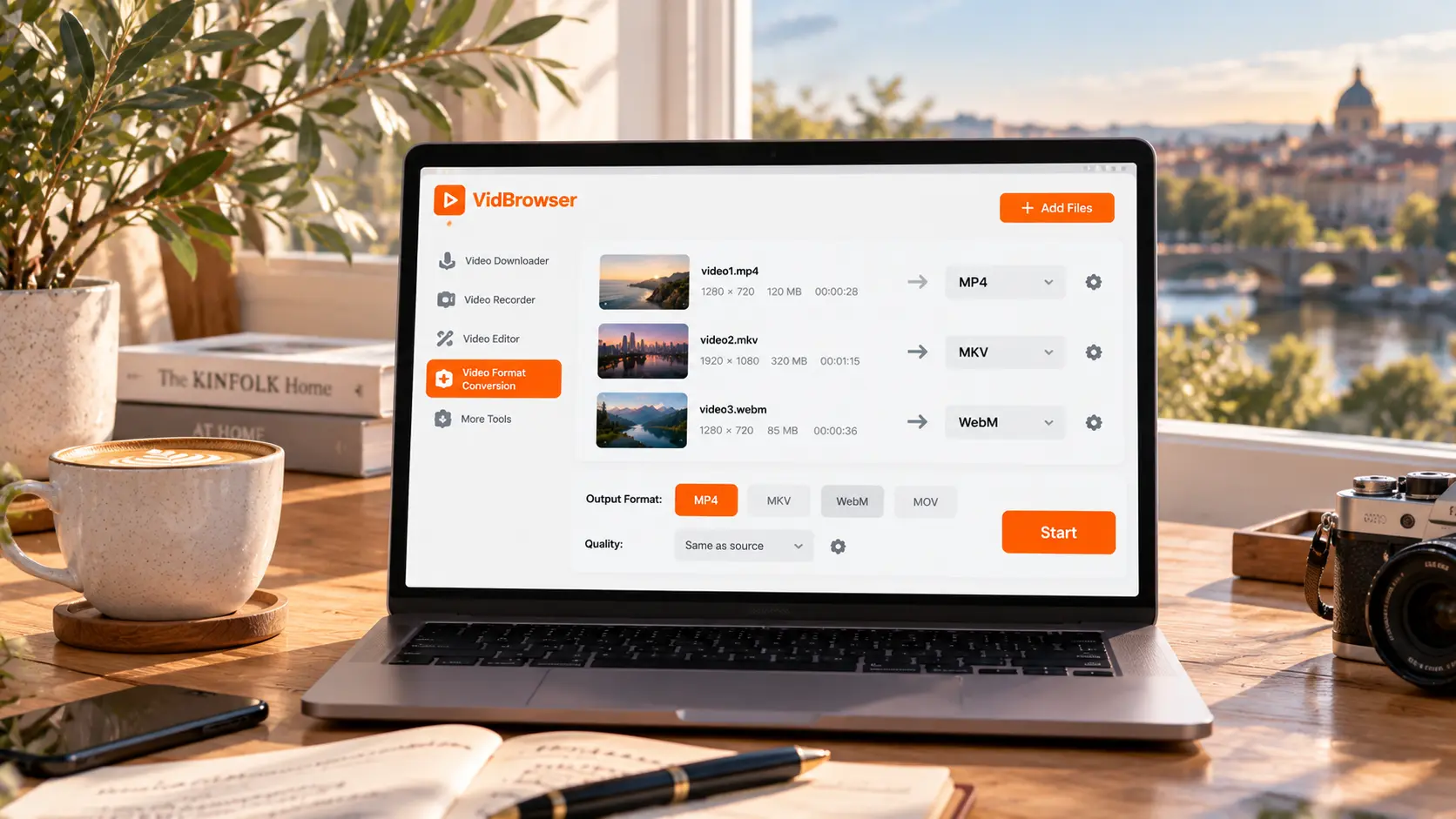
वाकई काम न करने वाला मामला हो तभी बदलाव की बात चलती है। बदलाव कवच बदलने और फिर से एनकोड करने में बँटता है; क्वालिटी और समय का फ़र्क़ वीडियो फ़ॉर्मैट बदलाव गाइड में हिसाब लगा चुके हैं, यहाँ एक पंक्ति: कवच बदल सकते हो तो दोबारा एनकोड मत करो। VidBrowser के टूलबॉक्स में वीडियो फ़ॉर्मैट बदलाव MP4, MKV, WebM, MOV आउटपुट सपोर्ट करता है - फ़ाइल जोड़ें, फ़ॉर्मैट और क्वालिटी चुनें, स्टार्ट दबाएँ, काम पीछे क्रम से चलता है। X के संदर्भ में सबसे आम इस्तेमाल है, हाथ की फ़ाइल को अपलोड या किसी को भेजने से पहले MP4 में एकरूप करना।
X से MP4 सेव करना: डाउनलोड ही काफ़ी, चार चरणों की सैर
ज़्यादातर लोगों के लिए MP4 में बदलने की ज़रूरत सेव करने वाले चरण में ही पूरी हो चुकी होती है। चार चरण:
चरण 1: VidBrowser डाउनलोड और इंस्टॉल करें
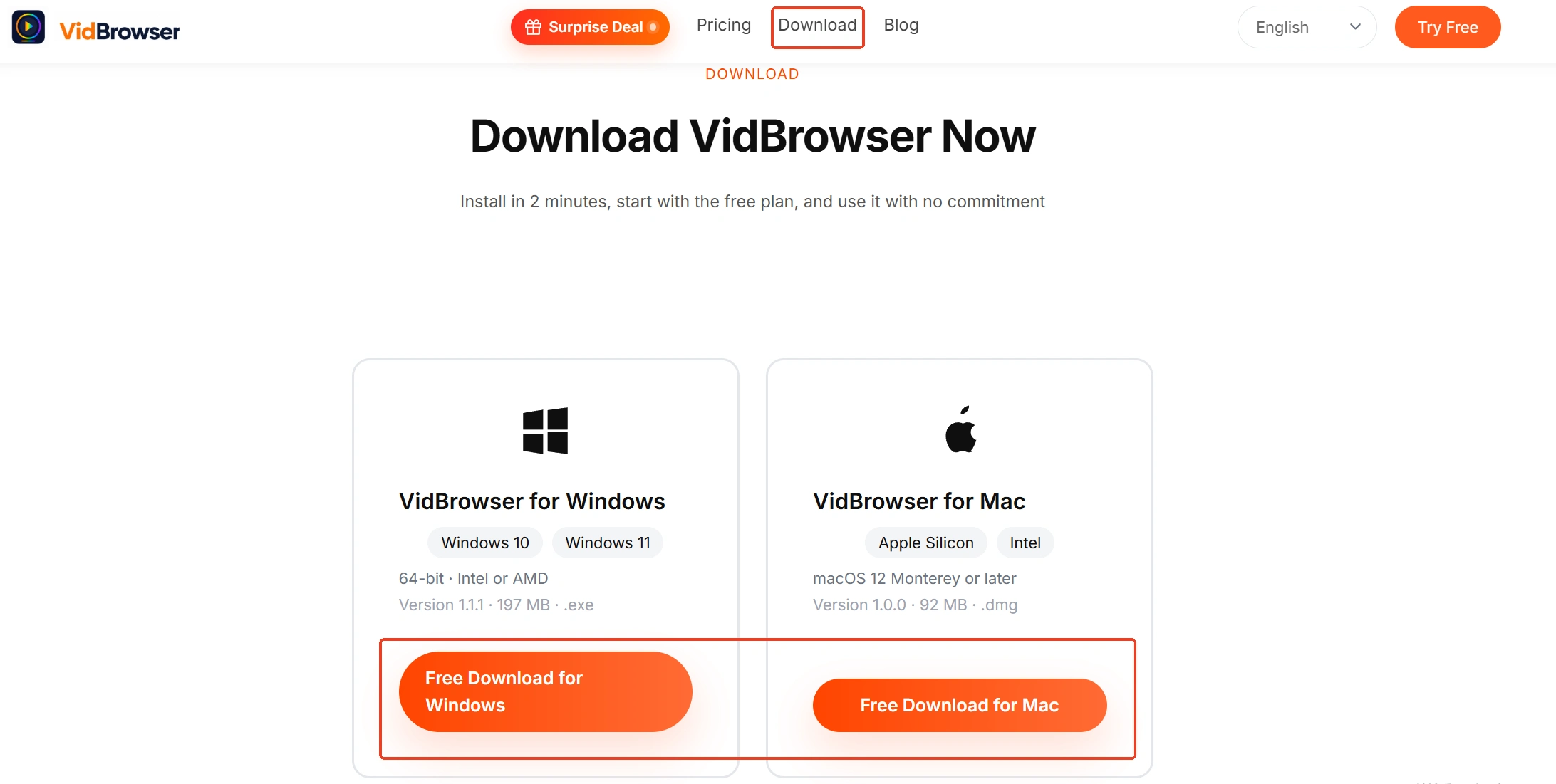
VidBrowser Windows और Mac के लिए डेस्कटॉप वीडियो ब्राउज़र है; वीडियो देखने, हिस्से काटने और लोकल सेव करने के लिए उपयुक्त, डाउनलोड और रिकॉर्डिंग दोनों सुविधाएँ अंदर; इंस्टॉलेशन कुछ मिनटों में हो जाता है।
चरण 2: VidBrowser में X खोलें और लॉगिन करें
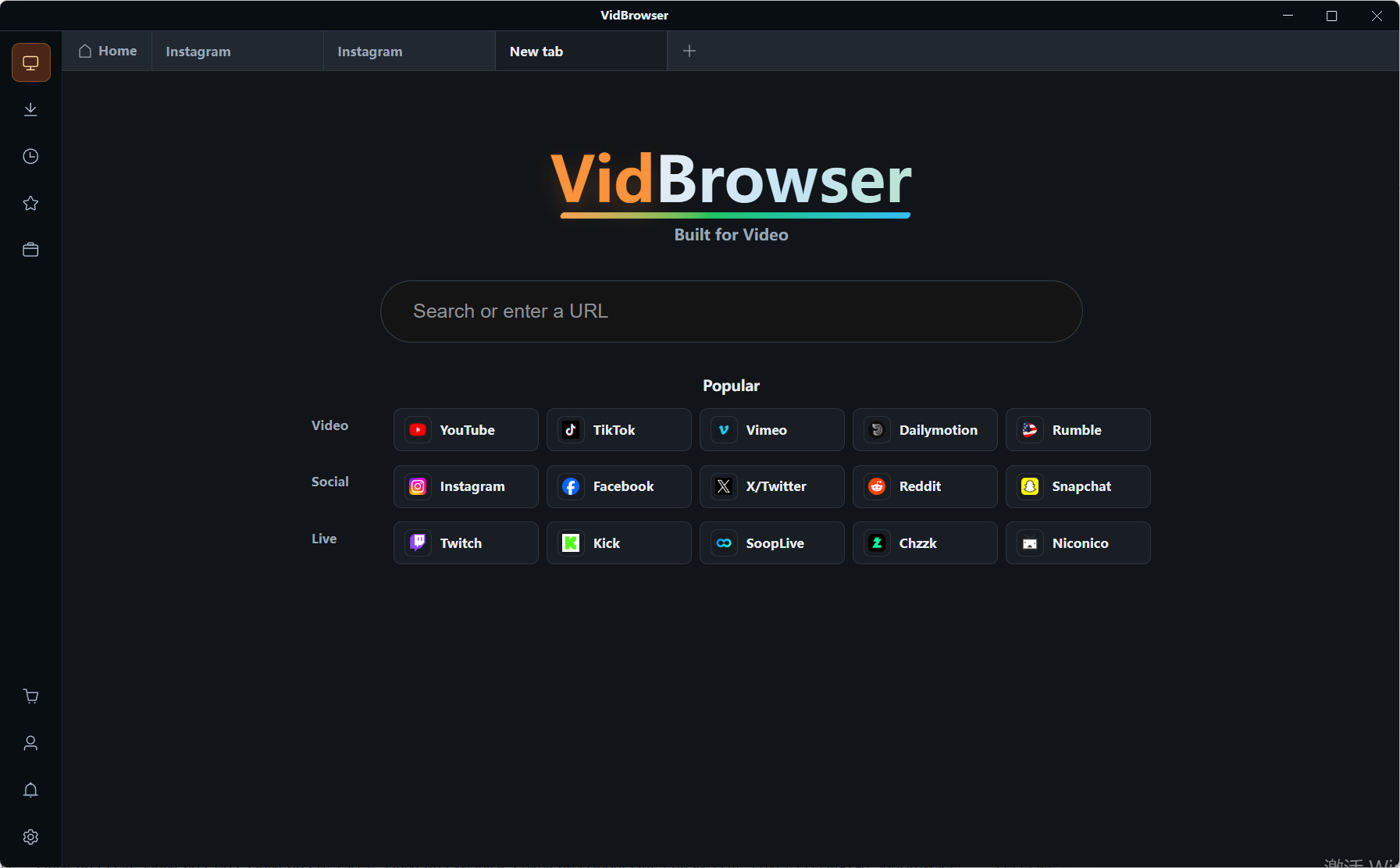
एड्रेस बार में x.com टाइप करें, लॉगिन करें और जिस वीडियो पोस्ट को सेव करना है उस तक जाएँ, खोलकर प्लेबैक स्थिति में डालें।
चरण 3: रिज़ॉल्यूशन चुनें और डाउनलोड दबाएँ
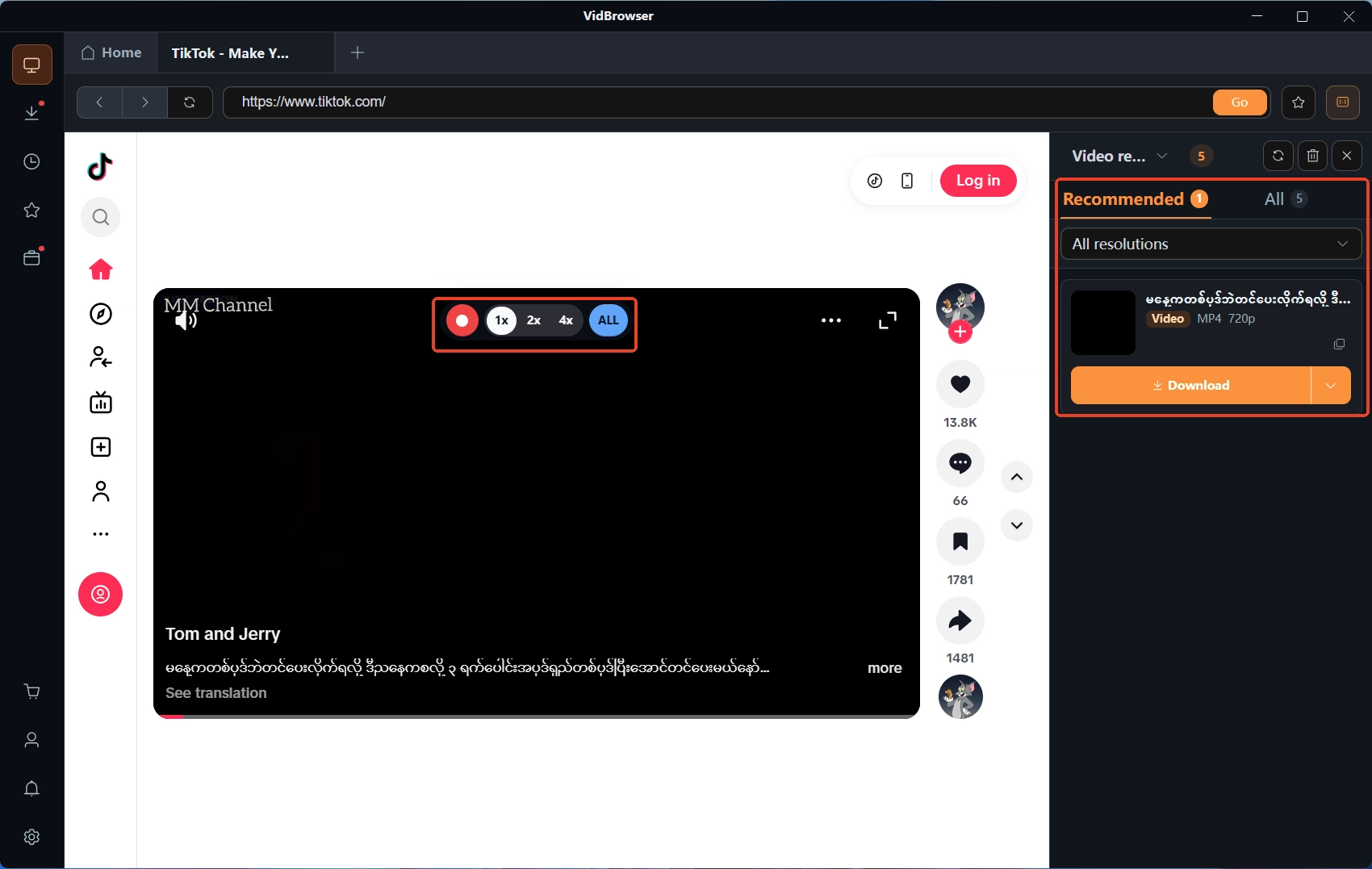
दाईं ओर वीडियो लाइब्रेरी पैनल पता लगाए गए वीडियो दिखाता है, हर मद के साथ नारंगी डाउनलोड बटन; बटन के पास से पहले रिज़ॉल्यूशन फ़िल्टर खोलकर सबसे ऊँचा पायदान चुनें, फिर डाउनलोड - साफ़ फ़ाइल चाहिए तो यह एक चाल बाद के बदलाव से कहीं ज़्यादा असरदार है। X की वीडियो स्ट्रीम पर सुरक्षा कवच नहीं, यह साधारण वीडियो फ़ाइल है; एक क्लिक MP4 के रूप में सेव कर देता है।
चरण 4: डाउनलोड न हो तो रिकॉर्डिंग सहारा देती है
कभी-कभार लोडिंग ख़राबी में जब मद नहीं आती, रिकॉर्डिंग बैकअप है - माउस को तस्वीर पर ले जाएँ, रिकॉर्डिंग कंट्रोल ऊपर आ जाता है, रिकॉर्डिंग स्पीड चुनें (1x रीयल टाइम, या 2x और 4x ज़्यादा तेज़), ऑल रिकॉर्ड दबाने पर पूरा वीडियो कैप्चर होता है, बाईं बटन किसी भी लम्हे में शुरू या रोक सकती है। जो भी सेव किया, बाईं नेविगेशन के डाउनलोड हिस्ट्री (घड़ी आइकॉन) में मद-दर-मद दिखता है।
सारांश
तीन स्थितियों को चलाने लायक दो वाक्यों में बाँधें: MP4 फ़ाइल चाहिए तो सीधे डाउनलोड करें - X की स्ट्रीम पहले से MP4 है, बदलाव के चारों ओर फ़ालतु चक्कर न लगाएँ; ज़्यादा साफ़ पिक्चर चाहिए तो डाउनलोड में सबसे ऊँचा रिज़ॉल्यूशन चुनें - कन्वर्टर कभी सेव न हुई डिटेल वापस नहीं देता। और जब फ़ाइल वाकई ठुकरा दी जाए, पहले एक्सटेंशन और प्लेबैक जाँचें, फिर इस्तेमाल के हिसाब से बदलाव का रास्ता चुनें।
अक्सर पूछे जाने वाले सवाल
X से सेव किए गए वीडियो को अब भी ट्रांसकोड करना पड़ता है?
नहीं। X का आधिकारिक ट्रांसकोड आउटपुट पहले से H.264 और AAC वाला MP4 है, डाउनलोड सीधे MP4 देता है; बदलाव पर तभी विचार करें जब फ़ाइल को ऐसी जगह जाना हो जो मौजूदा फ़ॉर्मैट स्वीकार नहीं करती।
बदलने से X वीडियो साफ़ हो जाता है?
नहीं। X दर्शक के नेटवर्क के हिसाब से अलग-अलग बिटरेट की स्ट्रीम बाँटता है, सेव होती है उस लम्हे की जो पायदान चल रही थी; ट्रांसकोडिंग फ़ाइल में पहले से मौजूद पिक्सेल नहीं बदल सकती। साफ़ कॉपी चाहिए तो डाउनलोड में हाई रिज़ॉल्यूशन चुनकर दोबारा सेव करें।
एक ही वीडियो इस बार पहले से ज़्यादा धुंधला क्यों आया?
दोनों प्लेबैक में नेटवर्क हालत अलग थी, और X जो बिटरेट पायदान बाँटा वह भी बदला हो सकता है। हाई क्वालिटी भरोसेमंद तरीके से पाने के लिए डाउनलोड से पहले तस्दीक़ करें कि रिज़ॉल्यूशन फ़िल्टर सबसे ऊँचे पायदान पर है।


