
YouTube कहता है वीडियो अनुपलब्ध है: पहले पूरे साइट की समस्या या केवल आपकी पहचानें
जब सेव किया हुआ YouTube वीडियो एक धूसर सूचना पट्टी दिखाता है, तब पीछे दरअसल नौ अलग-अलग कारण होते हैं और हर कारण का अपना ज़िम्मेदार पक्ष है।अपलोडर ने हाथ डाला, कॉपीराइट धारक ने सीमा लगाई, प्लेटफ़ॉर्म ने नियम के तहत कदम उठाया — और एक कारण पूरी तरह खराब पते का है। संदेश को उसके पक्ष से मिलाकर क्रम से जाँचना, बार-बार पेज रिफ्रेश करने से ज़्यादा काम आता है।
अनुपलब्ध वीडियो एक दो-हिस्सा जांच से शुरू होता है: पूरी साइट पर बंद है या सिर्फ आपके लिए
आधिकारिक समस्या-निवारण पेज "This video is unavailable." को सामान्य एरर संदेशों की सूची में रखता है और पहला सुझाया कदम तुलना है: दूसरा डिवाइस, दूसरा नेटवर्क, या दूसरे इलाके के दोस्त से पूछें कि उसके पास खुलता है या नहीं।दूसरों को दिख रहा है और आपको नहीं, तो कारण बड़े हद तक आपकी तरफ है — क्षेत्र सीमा, उम्र सीमा, खाते की स्थिति; कोई नहीं खोल पा रहा, तो कारण वीडियो की तरफ है — हटाना, प्राइवेट, उतारना। यह जांच पूरी होते ही नौ कारणों के उम्मीदवार आधे रह जाते हैं:
- पता गलत: लिंक घट गया, ID गलत लिखा या शॉर्ट लिंक की अवधि खत्म — वीडियो असल में कभी खुला ही नहीं;
- अपलोडर का हटाना: लेखक खुद उतार गया, सेव्ड लिंक अब भी है पर स्रोत गायब;
- प्राइवेट सेटिंग: सिर्फ आमंत्रित खातों को दिखता है, लिंक अकेले अंदर नहीं ले जाता;
- प्लेटफ़ॉर्म का सामूहिक कसाव: 2017 से पहले के पुराने नॉन-पब्लिक वीडियो सामूहिक रूप से प्राइवेट कर दिए गए, नीचे अलग से;
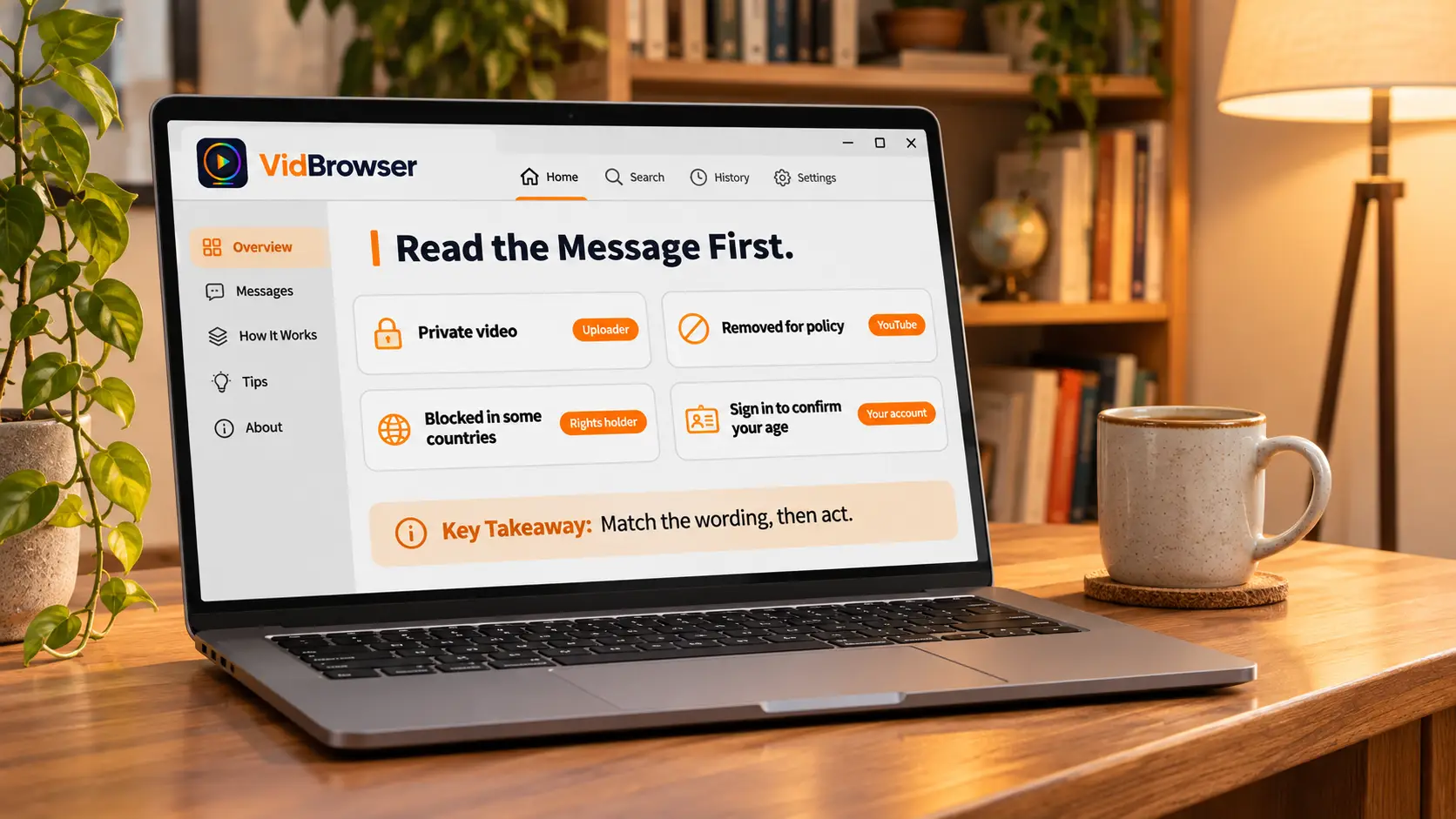
- समुदाय मानकों के तहत हटाना: पेज सीधे "वीडियो हटाया गया: अनुचित सामग्री" लिखता है;
- कानूनी हटाना: कॉपीराइट धारक के पूरे कानूनी आवेदन के बाद प्लेटफ़ॉर्म लागू करता है;
- Content ID दावे का ब्लॉक: धारक ने विश्व स्तर या कुछ क्षेत्रों में ब्लॉक किया — वही लिंक दोस्त के लिए चलता है आपके लिए नहीं;
- क्षेत्र सीमा: लाइसेंस समझौते या स्थानीय कानून, संदेश में अक्सर "in your country" लिखा होता है;
- उम्र सीमा: उम्र सत्यापित खाते से लॉग इन करना ज़रूरी है।
एरर का मूल पाठ पहला सुराग है — चार प्रकार के शब्दों को पक्षों से मिलाएं
संदेश में खुद जांच की जानकारी है, और हटाने के आधिकारिक जांच पेज ने हर शब्दावली के लिए स्थिर अर्थ तय किया है।आधिकारिक वीडियो हटाना जांच पेज के लेबल में: "वीडियो हटाया गया: अनुचित सामग्री" समुदाय मानकों के उल्लंघन से मेल खाता है; "सेवा की शर्तों का उल्लंघन" शर्तों या कॉपीराइट के तहत हटाने से; "कॉपीराइट-संरक्षित सामग्री शामिल है" Content ID दावा है, जो साइलेंस, विश्वव्यापी ब्लॉक या कुछ क्षेत्रों में ब्लॉक में बँटता है; "कॉपीराइट से वीडियो हटाना" यानी धारक ने पूरा कानूनी आवेदन दाखिल किया और प्लेटफ़ॉर्म ने वैसा ही लागू किया। ट्रेडमार्क के मामलों का अलग लेबल लगता है।
कॉपीराइट वाले समूह के बाहर एक अस्थायी स्थिति भी है: दुर्लभ सेवा व्यवधान में YouTube एक न्यूनतम देखने का पेज लोड करता है — तस्वीर नहीं चलती पर शीर्षक, चैनल नाम और तारीख अब भी रहते हैं; आधिकारिक नोट इसे अस्थायी बताता है, थोड़ी देर बाद रिफ्रेश से काम बनता है।
2017 से पहले के नॉन-पब्लिक वीडियो एक सुरक्षा बदलाव से चुपचाप प्राइवेट हुए
मरे हुए सेव्ड लिंक के पीछे इतिहास का ऐसा कारण है जो गलत पढ़ा जाता है: 2021 में प्लेटफ़ॉर्म ने 1 जनवरी 2017 से पहले अपलोड किए गए नॉन-पब्लिक वीडियो सामूहिक रूप से प्राइवेट कर दिए, जब तक कि अपलोडर ने उन्हें रखना खुद चुना न हो।लिंक नहीं बदला पर खोलते ही धूसर पट्टी। बहुत से लोग इसे हटाया गया पढ़ते हैं, जबकि दिखने की सीमा बस कस दी गई — नौ में "हटा दिया गया" से भ्रमित होने की सबसे आसान श्रेणी, और डिकोडिंग, नेटवर्क या डिवाइस से कोई लेना-देना नहीं।
ऐसे वीडियो का भाग्य दर्शक के हाथ में नहीं। जांच के लिए क्रिएटर के चैनल पर वीडियो सूची देख सकते हैं: शीर्षक गायब, बड़े हद तक प्राइवेट या हटाया गया; शीर्षक मौजूद पर नहीं चल रहा, अनुमति वर्ग की सीमा। आर्काइव में रखने के इच्छुक पुरानी सामग्री जल्दी संभालें — प्लेटफ़ॉर्म के अगले कदम का इंतज़ार न करें।
कॉपीराइट ब्लॉक दो परतों में: Content ID दावा और पूरा कानूनी हटाना
दोनों रास्ते कॉपीराइट धारक की ओर से हैं पर परिणाम काफी अलग हैं: Content ID दावा कुछ क्षेत्रों में ब्लॉक कर सकता है, जबकि पूरा कानूनी हटाना वीडियो को प्लेटफ़ॉर्म से पूरा हटा देता है।पहला "दोस्त देख पा रहा है, मैं नहीं" का क्लासिक दृश्य समझाता है — धारक क्षेत्र-वार लाइसेंस के अनुसार ब्लॉक का दायरा तय करता है, वीडियो कुछ देशों में जीवित कुछ में गायब, पेज कारण नहीं लिखता; दूसरा कठोर हटाना है, बिना अपवाद पूरी दुनिया से गायब, साथ में आम तौर पर कॉपीराइट चेतावनी। संगीत, फिल्में और क्षेत्र-वार लाइसेंस वाले खेल प्रसारण पहली परत को सबसे आसानी से छूते हैं।
ये दो परतें स्ट्रीमिंग वीडियो क्यों डाउनलोड नहीं होते से अलग बात हैं: उस लेख में तकनीकी परत की बात है जहाँ पूरी फ़ाइल नहीं मिलती, इस लेख में पेज की अनुमति परत की जो दिखाने से इनकार करती है। परतें अलग करने से बेकार मेहनत बचती है।
जब तक वीडियो खुलता है, मौके पर लोकल कॉपी सेव कर लें
नौ में से सात कारण आखिर में "पेज हमेशा के लिए गायब" पर खत्म होते हैं, इसलिए अगर वीडियो अभी खुलता है तो उसी वक्त लोकल कॉपी सेव करना सबसे मजबूत कदम है।इस सेव के लिए VidBrowser वीडियो डाउनलोडर इस्तेमाल करें, प्रक्रिया कुछ कदमों की है:
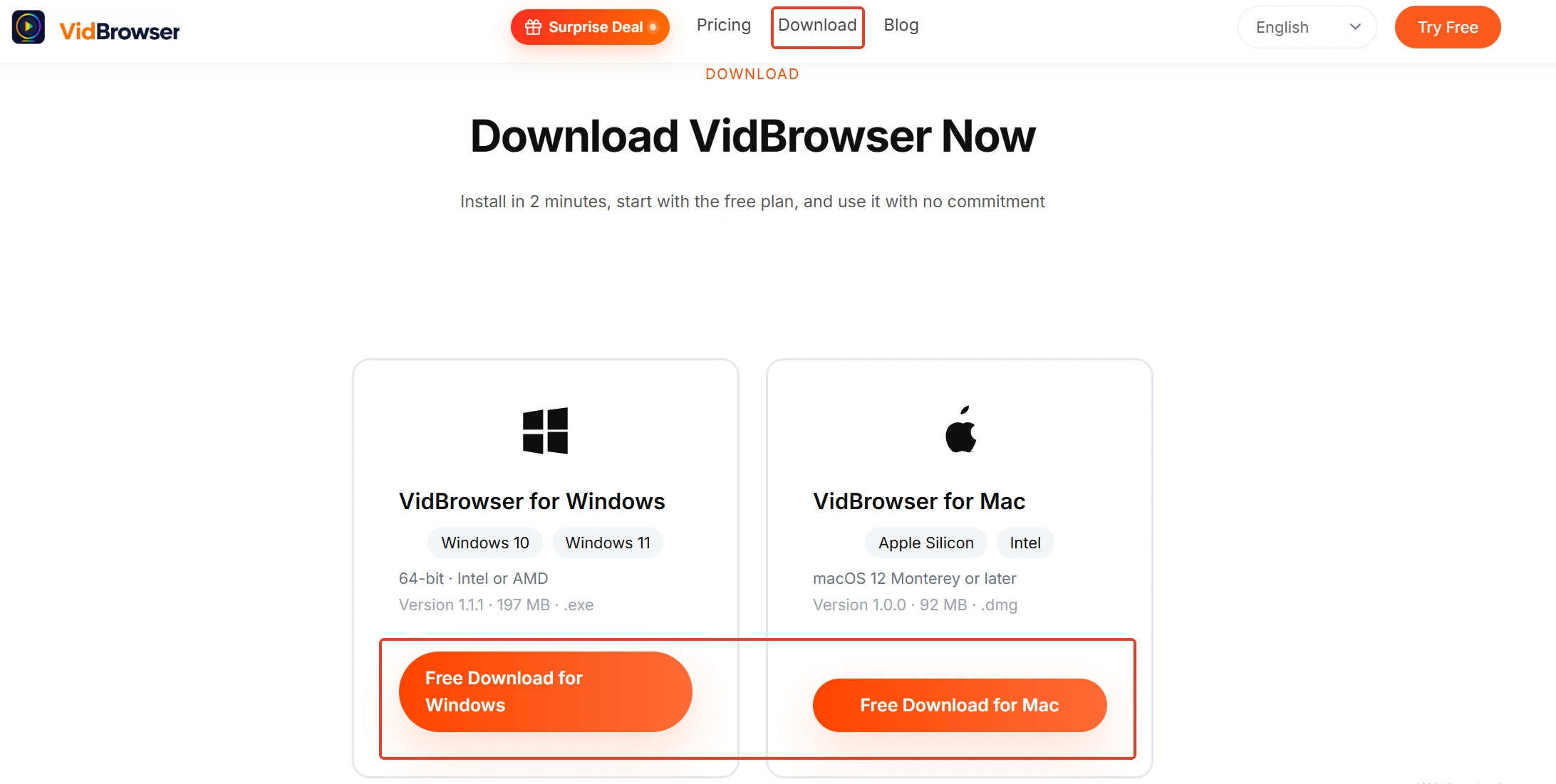
चरण 1: VidBrowser डाउनलोड करें और इंस्टॉल करें
VidBrowser Windows और Mac के लिए एक डेस्कटॉप वीडियो ब्राउज़र है, वीडियो देखने, हिस्से काटने और लोकल सेव करने के लिए उपयुक्त, डाउनलोड और रिकॉर्डिंग दो मुख्य फ़ीचर अंदर हैं, इंस्टॉल कुछ मिनट में पूरा होता है।
चरण 2: VidBrowser में YouTube खोलें और लक्ष्य वीडियो चलाएं
जो वीडियो अब भी चलता है उसे खोलें और थोड़ा चलाकर देखें कि लोडिंग सामान्य है।
चरण 3: सीधे सेव के लिए पहले डाउनलोड बटन चुनें
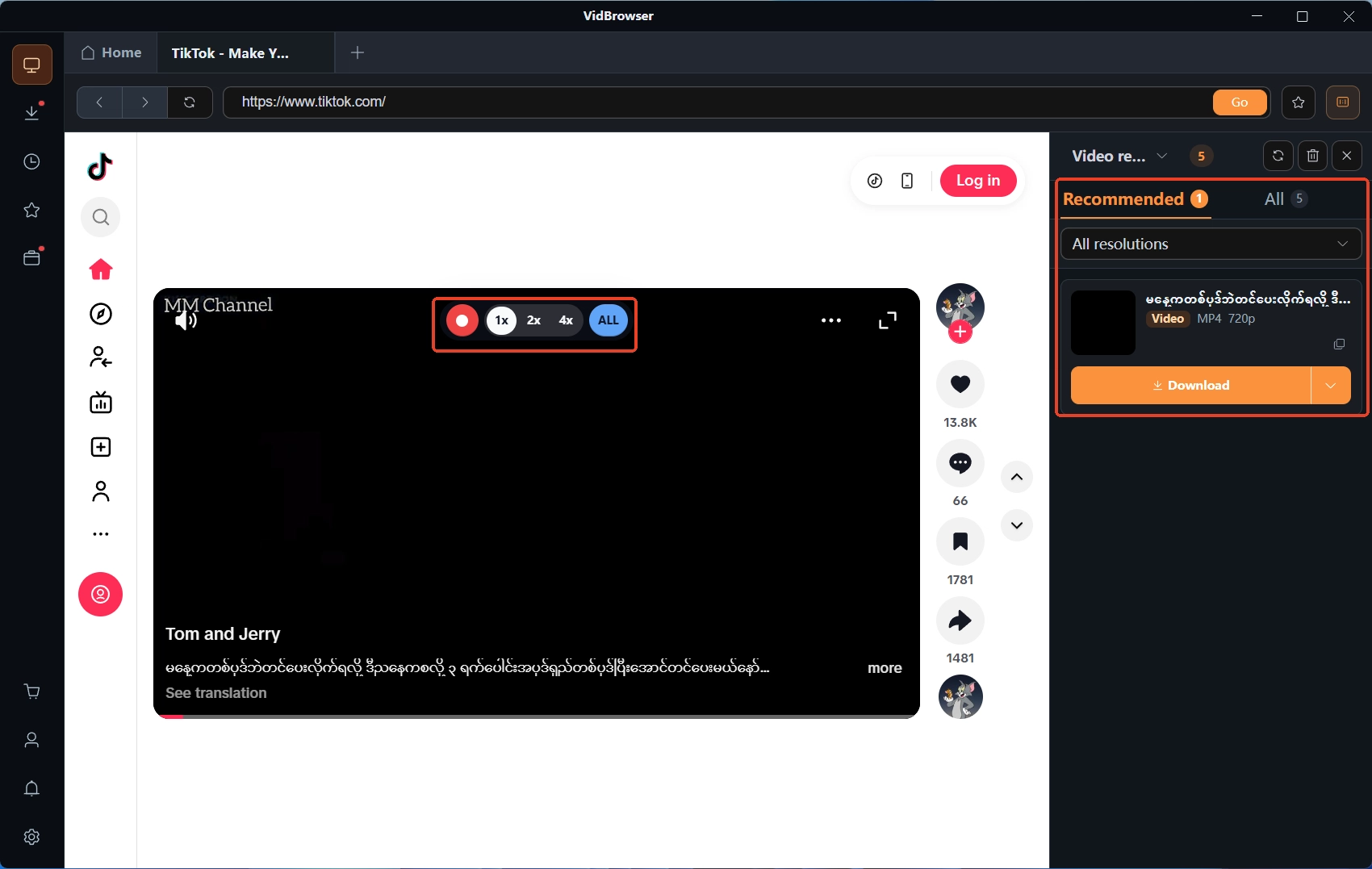
दाईं ओर का "वीडियो लाइब्रेरी" पैनल पहचाने गए वीडियो सूचित करता है, हर आइटम पर नारंगी "डाउनलोड" बटन है; एक क्लिक में MP4 सेव होता है, और डाउनलोड से पहले फ़िल्टर में रेज़ोल्यूशन चुन भी सकते हैं।
चरण 4: डाउनलोड उपलब्ध न हो तो रिकॉर्डिंग पर सहारा लें
जो आइटम सीधे डाउनलोड नहीं होते, वीडियो पर माउस ले जाने से रिकॉर्डिंग कंट्रोल ऊपर आ जाते हैं — रिकॉर्डिंग गति चुनें (1x रीयल टाइम, 2x या 4x जल्दी खत्म होता है), पूरा वीडियो पकड़ने के लिए "सब रिकॉर्ड" दबाएं, और बाएं रिकॉर्ड बटन से कभी भी शुरू या रोक सकते हैं।
चरण 5: डाउनलोड हिस्ट्री में परिणाम जांचें
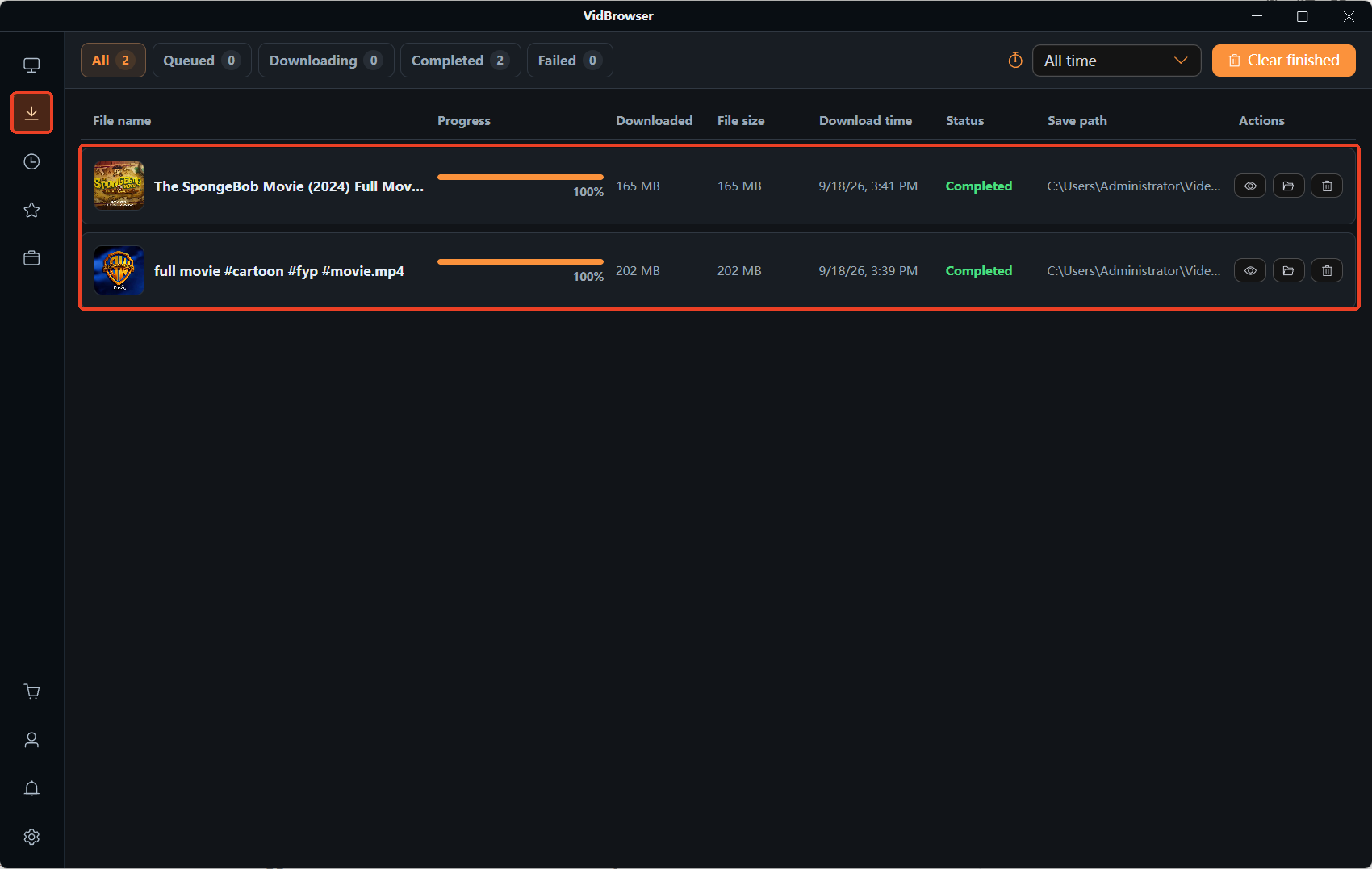
बाएं नेविगेशन का घड़ी आइकन डाउनलोड हिस्ट्री खोलता है; फ़ाइल नाम, आकार और स्थिति पूरे हैं या नहीं देखें — आगे पेज जो भी हो, लोकल यह कॉपी रहती है।
आखिर में
दो बिंदुओं में सिमटता है: पहले दो-हिस्सा जांच — दूसरों को दिख रहा तो अपनी तरफ देखें, किसी को नहीं खुल रहा तो वीडियो की तरफ देखें; फिर एरर के मूल पाठ से ज़िम्मेदार पक्ष ढूंढें, और "अनुमति कसना" को "हटा दिया गया" न समझें। वीडियो खुलते वक्त लोकल कॉपी सेव करना सबसे सस्ता बीमा है; उम्र खत्म होने वाली सामग्री, जैसे लाइव की रिप्ले, तो और भी ज़्यादा — YouTube लाइव सेव करने के तरीके में रिप्ले गायब होने की पांच स्थितियां लिखी हैं।
अक्सर पूछे जाने वाले सवाल
हटाए गए वीडियो को वापस लाने का कोई तरीका है क्या
अपलोडर का हटाना और कॉपीराइट हटाना दर्शक पक्ष के लिए कोई रिकवरी रास्ता नहीं छोड़ते; आर्काइव साइट कभी-कभी पेज का स्नैपशॉट रखते हैं पर वीडियो नहीं। किया जा सकता है: क्रिएटर के चैनल पर आधिकारिक री-अपलोड खोजना, या अपलोडर से संपर्क कर नया लिंक मांगना।
दूसरी साइट पर एम्बेड में नहीं चलता पर YouTube पर खुलता है — क्या स्थिति है
ठेठ कारण यह है कि अपलोडर ने बाहरी एम्बेडिंग बंद की है या वीडियो पर उम्र सीमा है — आधिकारिक जांच पेज लिखता है कि बिना लॉग इन उपयोगकर्ता कुछ सामग्री नहीं देख पा सकते। प्लेयर पर "YouTube पर देखें" दबाकर मूल पेज खोलें; सामान्य रूप से समस्या एम्बेड परत में होने की पुष्टि हो जाएगी।
क्षेत्र सीमा की पुष्टि हो सकती है क्या
मोबाइल डेटा पर जाएं, दूसरा डिवाइस आज़माएं, या दूसरे इलाके के दोस्त से वही लिंक खुलवाएं। एक और दिशा: दिखते समय सामग्री लोकल सेव कर लें, और ऑफ़लाइन देखने की व्यवस्था Premium ऑफ़लाइन वीडियो कहां गए में है।


