Twitch VODを期限切れ前にダウンロードする方法(2026)
TwitchはVODを削除する。これは噂ではなく、プラットフォームのポリシーだ。一般的なストリーマーの過去の放送は14日後に消える。TwitchパートナーとアフィリエイトはL60日間保存される。その後、ストリームは永久にプラットフォームから消える——ストリーマーが手動でYouTubeにエクスポートするか、自分で保存しない限り。
楽しんだストリームを保存したい場合——マラソン的なゲームプレイ、ライブイベント、引退前のストリーマーの最後の放送——時間は刻々と過ぎている。以下は機能するすべての方法と、ウィンドウが閉じる前に実行する方法だ。
Twitch VODは実際にどのくらい保存されるのか?
保存期間はストリーマーのアカウントタイプによって異なる:
| アカウントタイプ | VOD保存期間 |
|---|---|
| 一般ストリーマー | 14日 |
| Twitchパートナー | 60日 |
| Twitchアフィリエイト | 60日 |
| Prime Gamingサブスクライバー | 60日 |
クリップは別だ——自動的には期限切れにならない。ただしクリップは最大60秒のハイライトに限られており、完全なストリームではない。
もう一つ注意点:ストリーマーはVODを完全に無効にできるため、ストリームが最初からチャンネルに保存されないこともある。定期的に配信しているのにストリーマーの動画タブが空の場合、それが理由だ。
なぜ右クリックして保存できないのか?
Twitchはビデオを HLS(HTTP ライブストリーミング)を使用して配信する。これは動画を順番に配信される小さな暗号化されたセグメントに分割するプロトコルだ。ブラウザで再生されているものは、サーバー上の単一の動画ファイルではない。ブラウザによってリアルタイムで組み立てられる数十の小さなチャンクだ。
動画要素を右クリックしても何も有用なものは得られない。「名前を付けて保存」ではHTMLページが得られるだけで、動画ではない。動画自体は通常のブラウザの視点からは単一のアクセス可能なファイルとして存在しない。
これはNetflixのようなDRM保護されたプラットフォームとは異なる——TwitchはほとんどのコンテンツにはWidevine暗号化を使用していない。課題はHLS配信形式にあり、暗号学的保護ではない。この違いは重要だ:Netflixより多くのツールがTwitchを扱えることを意味するが、それでも右クリックでは保存できない。
Twitch VODをダウンロードできる方法
yt-dlp(無料、コマンドライン)
yt-dlpはTwitchのVODをよくサポートしている。基本的なコマンドはこれだ:
yt-dlp https://www.twitch.tv/videos/1234567890
URLを実際のVODリンク(ストリーマーの動画タブで見つかる)に置き換える。yt-dlpはデフォルトで利用可能な最高品質で完全なVODをダウンロードする。
特定の品質の場合:
yt-dlp -f "best[height<=1080]" https://www.twitch.tv/videos/1234567890
yt-dlpはTwitchで信頼性高く動作する。制限はセットアップの複雑さだ——コマンドラインからインストールし、最新の状態を保ち、ターミナルに慣れている必要がある。技術的なユーザーには優れているが、それ以外の人には学習曲線が現実のものとしてある。
VidBrowser(無料、ワンクリック)
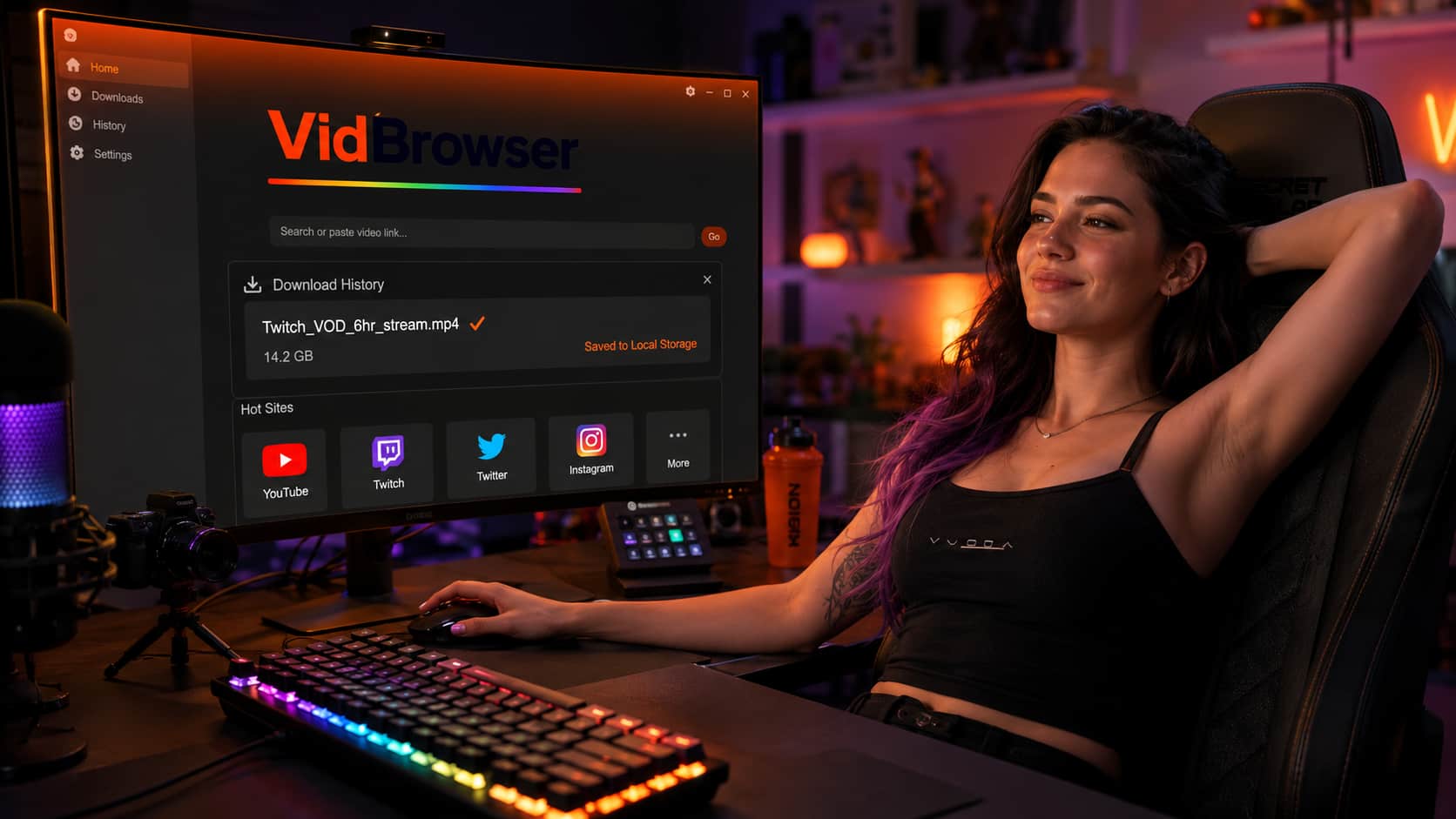
VidBrowserはコマンドラインなしでTwitch VODを処理する。VidBrowserでVODを開き、再生を始めさせると、オレンジ色の*「動画を検出・1クリックで保存」*バッジが表示される。クリックして、保存フォルダを選択すれば完了だ。
VidBrowserはデフォルトでTwitchの広告もブロックする——プリロール広告なし、ストリーム中の広告ブレークなし、何もない。Twitchを定期的に視聴するなら、これだけで体験が大幅に変わる。Twitchはストリーミングの中で最も積極的な広告挿入のひとつを持っており、任意の瞬間に割り込むスキップ不可能なミッドロール広告を含む。VidBrowserはそれをすべて排除する。
Twitchの内蔵エクスポート(自分のストリームのみ)
自分のコンテンツを保存しようとしているストリーマーの場合、TwitchにはCreator DashboardのVideo Producer内に内蔵「エクスポート」機能がある。YouTubeに直接エクスポートするかファイルをダウンロードできる。これは自分の放送のみに機能し——他のストリーマーのコンテンツには使えない。
ステップバイステップ:VidBrowserでTwitch VODをダウンロード
ステップ1:VODを見つける
Twitchのストリーマーのチャンネルへ移動する。チャンネルナビゲーションの「動画」をクリックする。目的の放送を見つける——日付に注意し、まだ保存ウィンドウ内にあることを確認する。
ステップ2:VidBrowserでVODを開く
VidBrowserをインストールしていない場合、vidbrowser.netから無料でダウンロードする。VidBrowserを開き、VODのURLへナビゲートし、再生を開始させる。
ステップ3:ダウンロードバッジをクリックする
動画が始まると、VidBrowserがそれを検出してオレンジ色のダウンロードバッジを表示する。それをクリックする。ファイルピッカーが開く——保存場所を選択する。
ステップ4:ダウンロードの完了を待つ
Twitch VODは数時間に及ぶこともある。ダウンロード時間はネット速度とVODの長さによって異なる。VidBrowserはダウンロードパネルで進捗を表示する。
ステップ5:ローカルで視聴する
保存されたファイルはVLC、Windows Media Playerや任意の標準メディアアプリで再生できる。Twitchアカウント不要、期限切れなし、広告なし。
Twitchのクリップはどうなのか?
クリップ——最大60秒のショートハイライト——はVODのように期限切れにならない。ただし、クリップをローカルに保存したい場合は同じプロセスだ:VidBrowserで開き、ダウンロードバッジをクリックする。
VODとの違い:クリップは十分に短いため、yt-dlpとオンラインツールも信頼性高く処理できる。ただし、VidBrowserのワンクリックアプローチはそれらのどれよりも速い。
よくある質問
すでに期限切れになったTwitch VODはダウンロードできるか?
できない。TwitchがVODをサーバーから削除すると、それは永遠に消える。アーカイブなし、キャッシュなし、回復オプションなし。唯一の例外は、ストリーマーが期限切れ前にYouTubeにエクスポートしていた場合だ——彼らのYouTubeチャンネルを確認する。
他の人のTwitch VODをダウンロードするのは合法か?
TwitchのサービスTos(利用規約)は許可なしにコンテンツをダウンロードすることを禁じている。見て楽しんだストリームの個人アーカイブの場合、実際の執行リスクは最小限だ。ダウンロードしたTwitchコンテンツの再配布や収益化は別の話だ。これは法的アドバイスではない。
VidBrowserはTwitchのクリップとVODの両方に対応しているか?
はい——両方ともVidBrowserで同じように機能する。クリップまたはVODを開き、再生させ、バッジをクリックする。
進行中のTwitchストリームをライブでダウンロードできるか?
ライブストリームはVODよりもダウンロードが難しい。ストリームがまだリアルタイムで組み立てられているからだ。いくつかのツールがこれを処理する;VidBrowserはオンデマンドコンテンツに最適化されている。ライブストリームの場合、最も安全なアプローチはストリームが終了して動画タブにVODが表示されるまで待ち、それからダウンロードすることだ。
Twitch VODはどれくらいのストレージスペースを占めるか?
ストリームの長さと品質によって異なる。1080pストリームは1時間あたり約2-4GBだ。高品質の6時間ストリームは15-20GBに達する可能性がある。長いダウンロードを開始する前にストレージを計画する。
ストリーマーは私がVODをダウンロードしたことを知るか?
知らない。VODのダウンロードは視聴と同じタイプのサーバーリクエストを生成する。通知なし、アカウントへのフラグなし。