
ByClickは自動検出で便利、代替品は動画の渡し方で選ぶ
ByClick Downloaderの代替を検索する人の多くは、ある具体的な不快感に押されてやってきます。常駐させたくない、パソコンを乗り換える、あるいはダウンロードするコンテンツの種類が変わって手持ちの道具が合わなくなった——。けれども代替リストを十記事読んで機能表を丸暗記しても、選択は宙に浮いたままです。表で比べているのはスペックだけで、「動画をどうやって道具に渡すのが好みか」を問う項目が一つもないからです。ByClickはちょうどこの層で名を売った道具なので、そこから語り始めるのがふさわしいのです。
公平に言えば:ByClickの自動検出は確かに便利です——リンクを一つコピーするか、再生中のページを開くだけで、ダウンロードの案内が勝手に出て、形式を選べばダウンロードが始まり、貼り付けは不要。この記事が比べるのは「動画を道具に渡す」という行為そのもので、どの会社のコンテンツポリシーや料金にも触れません。どれが合うかは、最後は使い方の習慣が決めます。
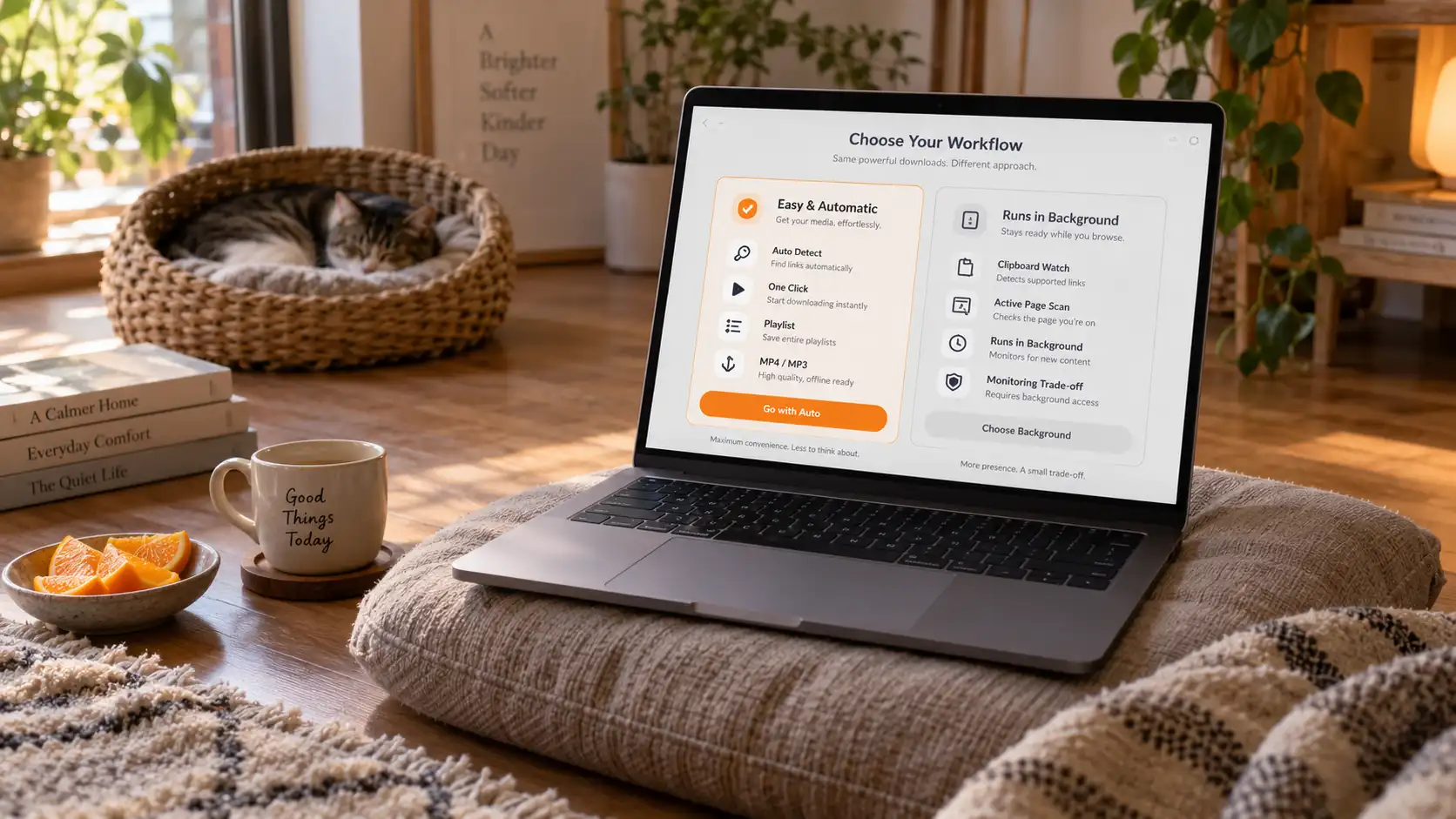
ByClickの自動検出は「貼り付け」の一手間を省く
公式サイトの説明によれば、ByClickの発想はダウンロードを既定の操作にしてしまうこと。普段どおりブラウズし、普段どおりコピーすると、動画リンクを検出した時点で案内が出ます。MP4にするかMP3にするか、プレイリスト全体を取るかどうかも、その案内の中でワンクリック。ページで再生中の動画も検出できます。さらにプレイリスト・チャンネル・Instagramプロフィールをまとめて一回でパックし、画質は8Kまで、音声変換のセットまで付く——公式サイトはこの組み合わせをOne click download modeと呼び、「手を動かさない」がまさに最も完全な売り文句です。
この便利さの裏面は存在感です。クリップボードと再生中のページを見張り続けるには、バックグラウンドで常駐するしかありません。気にしない人には手軽で、気にする人はまさにこの一点から代替を探し始めます——動きが悪いからではなく、見張られているという状況が落ち着かないからです。分かれ道はここから始まり、代替選びもここから始めるべきです。
自動検出が見張るのはリンク。代替は動画の渡し方で選ぶ
案内がどんなに働き者でも、受け取るのはあくまでそのリンクで、リンクの後ろに何が住んでいるかがこの道の行き止まりかどうかを決めます。公開動画ならアドレス一つで解析でき、ログインが必要なページには公式のログイン経路が別に用意されています。一方、サブスク型プラットフォームの保護されたコンテンツには解析層が届きません。これは道具の形態の限界で、どの道具でも同じです。この境界がどこにあるかは、解析には渡せるアドレスが必要という記事で詳しく扱いました。
もう一つ見落としやすい点:案内は「ここに保存できるリソースがある」と告げるだけで、そのコピーを保持する権利があることにはなりません。ダウンロード前にプラットフォームの境界をいつもどおり確認し、確信の持てないものは先に置いておく——これは道具の問題ではなく、コンテンツの出所の問題です。ちなみに、もう一つの入力経路がブラウザ拡張で、そちらはページが差し出すストリームを読むもので、案内よりもさらに届く範囲が狭い。拡張型道具の原理と限界はサイト内で既に分解済みです。
「動画をどう渡すか」をはっきりさせれば、代替は三つのぴったり合う選択に絞られます。自分でリンクを貼るのが好きで、たまにしかダウンロードしない人には、貼り付け型の道具(オンラインでもデスクトップでも)で十分で、無料枠も概ね足り、貼り付け一手間を省くために常駐ソフトを入れる理由はありません。ダウンロード頻度が高く、手作業を好まず、公開動画が中心の人には、ByClick型の自動検出が活きます。案内が代わりに引き受けてくれるのは、一日数十回のコピペです。そしてサブスク型プラットフォームやライブの録画再生は、渡し方自体が変数になりません——ファイルはそもそも渡したリンクの中にないので、見ながら保存の路線が合います。
ニーズ側には「何を、どれだけ、何のために保存するか」で分けるさらに細かい分け方があり、動画ダウンロードツールの選び方の記事に書きました。本記事が補うのはそこで扱っていなかったもう半分——操作習慣の層です。
ダウンロードと録画の二本立て。見ながら保存ならリンクを渡さない
VidBrowserの路線は「リンクを渡す」工程そのものを省くこと:あなたはもともと内蔵ブラウザで動画を見ているので、保存したいものをその場で処理します。手順は次のとおりです。
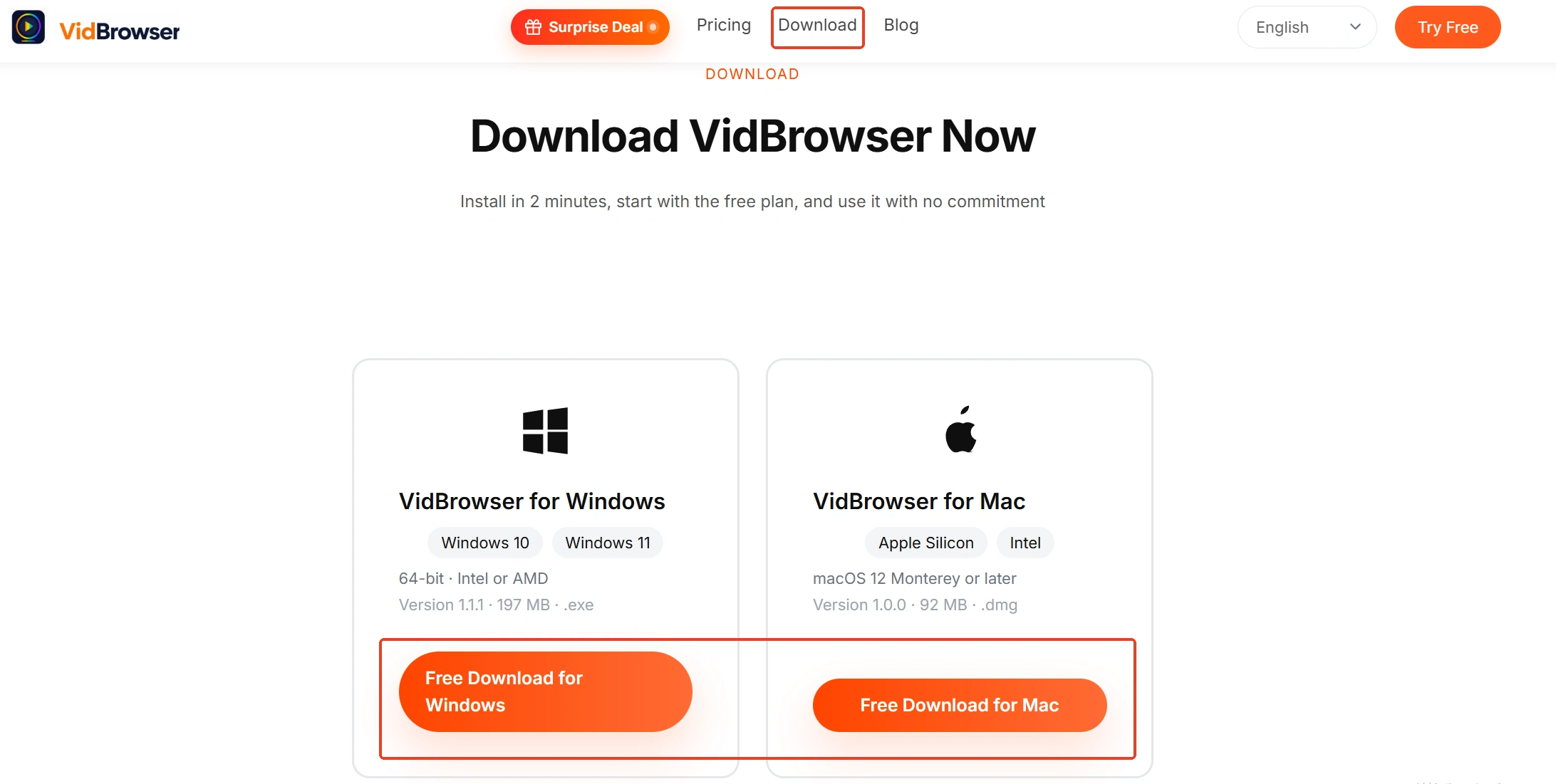
ステップ 1:VidBrowserをダウンロードしてインストール
VidBrowserの公式サイトにアクセスし、WindowsまたはMac用のバージョンをダウンロードして、数分でインストールを完了します。
ステップ 2:内蔵ブラウザで動画ページを開く
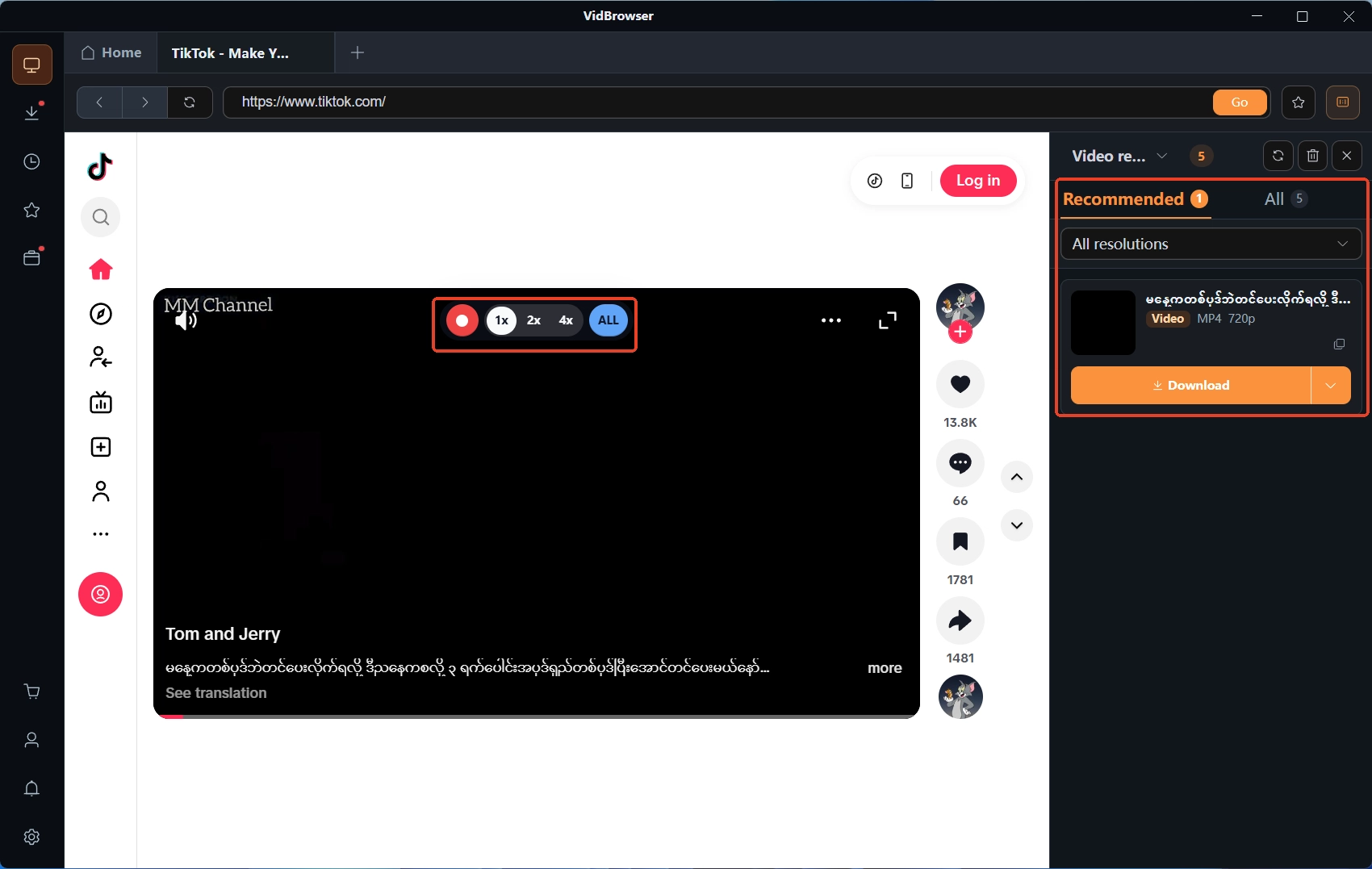
いつもどおりログインし、いつもどおり再生します。右側の動画ライブラリに現在のページで検出された項目が並び、何もコピーする必要はありません。
ステップ 3:ダウンロードできるものはそのまま保存、保護されたコンテンツは録画へ
公開動画は項目の横のオレンジのダウンロードボタンで保存します。解像度フィルタで先に一段選んでおくこともできます。サブスク型プラットフォームの保護されたコンテンツは、再生画面にマウスを重ねると録画コントロールが重なって表示されます——録画速度を選び(1xはリアルタイム、2xや4xなら早く終わる)、全録で全体を取り、左側の録画ボタンはいつでも開始や一時停止ができます。
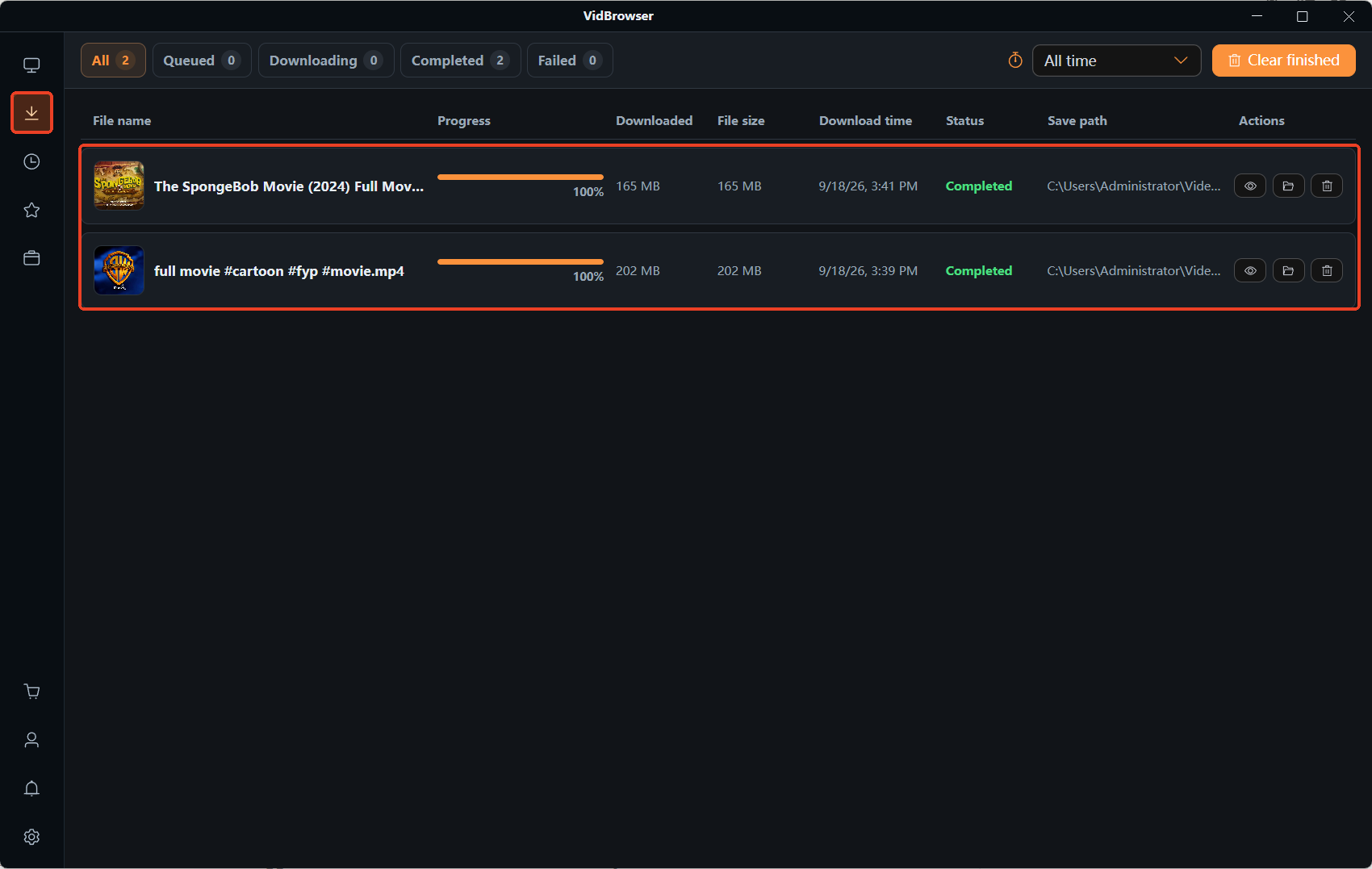
ステップ 4:ダウンロード履歴で確認
左側ナビゲーションの時計アイコンでダウンロード履歴を開くと、ファイル名・状態・保存先がひと目で分かり、タスクが多くても抜けを怖がらなくて済みます。
この路線には見張るクリップボードも、邪魔をする案内もありません——「道具に渡す」という動作が、最初から存在しないからです。
よくある質問
ByClick Downloaderの無料枠で足りますか
公式サイトは無料枠を用意しています。一括ダウンロードやより高い画質の選択肢はアップグレード後の能力で、具体的な上限は公式の現在の説明に従います。たまに公開動画を数本保存する程度なら無料枠で概ね足り、ダウンロードが頻繁でリスト全体をまとめて取る人は、先に自分のペースをはっきりさせてから決めるのがよいでしょう。
自動検出はずっとバックグラウンドで動いていますか
クリップボードと再生中のページを見張るには、この種の道具はバックグラウンドで動き続ける必要があります。それは手軽さの前提であって、不具合ではありません。常駐が気になるなら、見張りに依存しない保存方法を選ぶほうが安心です。
保護されたコンテンツをByClickでダウンロードできますか
サブスク型プラットフォームの保護されたコンテンツは、ほとんどの場合解析層に届きません。これは道具の形態の限界で、特定のブランドとはほとんど関係ありません。そのようなコンテンツが正常に再生できるなら、録画機能で残すのがより堅実な道です。前の節のステップ 3がまさにそれを扱っています。


