
Patreonには公式アプリがありオフラインも使える、つまずくのは「ファイルがどこにあるか」
スマホでクリエイターを購読している人のほとんどは Patreon の公式アプリを入れていて、同じことを考えたはずです。気に入った動画をスマホに保存して、通勤中にオフラインで見たい、と。タップすれば確かにオフライン再生できるのに、ギャラリーにもファイル管理アプリにも何も出てこない。この記事では三つのことをはっきりさせます。公式アプリのオフライン機能の使い方、保存した内容がどこにあるのか、そしてパソコンで動画ファイルを手に入れるにはどう進めればいいのか。
Patreonには公式アプリがある:iOSとAndroidの両方で直接入れられて、オフラインは内蔵
Patreonには公式アプリがあり、iOSでもAndroidでもストアから直接インストールできて、オフライン機能はアプリに内蔵されています。これはOnlyFansやFanslyの「ストアで公式版が見つからない」という状況と正反対です。あの二つは別の記事で書いたので、ここでは繰り返しません。
ヘルプセンターのメンバー向けアプリガイドは、iOS版とAndroid版という二つのダウンロード入口から始まります。ストアの公式紹介も率直で、ポッドキャストや音楽などのオーディオをダウンロードしてオフラインで聴ける、と。措辞に注意してください。ストアが推しているのはあくまでオーディオで、動画のオフラインはLibraryページにあります。次の節で扱います。
Libraryページがオフラインコンテンツを一元管理:3列と3つのダウンロード設定
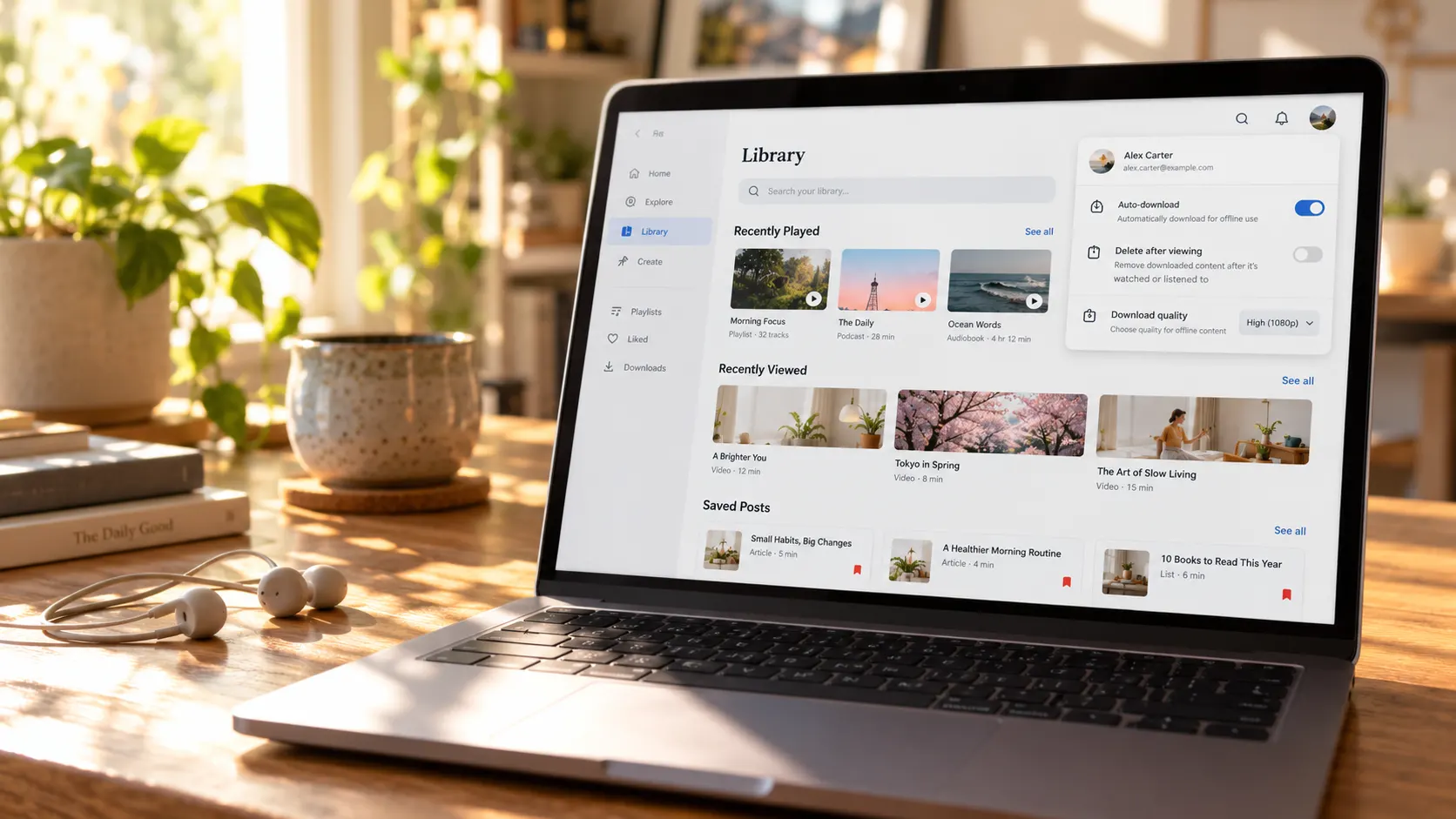
Libraryページはアプリ内のすべてのオフラインコンテンツの家で、最近再生、最近閲覧、保存済み投稿の3列に分かれ、右上のアカウント入口にオフライン体験を左右する3つの設定が集まっています。公式ガイドによれば、最近再生は聴いているもの・見ているものを時間順に並べ、最近閲覧は最近開いた投稿、保存済み投稿は後で見ようと手動で取っておいたものです。
3つの設定を、公式の文言の意味に沿って分解します。
- 自動ダウンロード:オンにすると、フォローしているクリエイターの音声・動画投稿が自動で端末にダウンロードされ、オフラインで聴けます。ポッドキャスト系クリエイターを追うならこれ一つで足ります。
- 見終わったら削除:オンにすると、聴き終え・見終わったコンテンツが端末から自動で消えます。公式の位置づけはストレージ管理です。
- 動画ダウンロード画質:低画質は容量を食わず、高画質は見栄えが良く、選択はユーザーに委ねられています。
スイッチごとに受け持つ区間が違います。自動ダウンロードは落とすかどうか、見終わったら削除はどれだけ残すか、画質はどれだけ容量を取るか。日更ポッドキャスト追いと週更の長尺動画追いでは、スイッチの組み合わせはまったく違ってきます。
スマホのファイル管理で見つからないのは普通のこと
アプリがダウンロードしたオフラインコンテンツは、アプリがホストするオフラインアクセスであり、自由にコピーできる普通の動画ファイルではありません。だからギャラリーにもファイル管理にも出てこないのです。コンテンツはアプリ自身のデータディレクトリに収められ、アプリ自身が管理し再生します。システムのプレーヤーや他のアプリは開けません。
第三者レビューははっきり言っています。自動ダウンロードされた一話を、パソコンや別のプレーヤーにコピーできる普通のMP3やMP4だと思わないこと。スマホだけでオフライン視聴する人にはホスト型は楽ですが、弱点は持ち出すところにあります。コンテンツはアカウントと端末にひも付き、機種変更後も残るか、解約後も見られるか、主導権はあなたの手にありません。普通のダウンロードツールがこうした購読プラットフォームの動画を取れない理由は、Patreon動画ダウンロードガイドで下地の理由を分解済みなので、ここでは繰り返しません。
音声をアプリの外へ出したいなら、公式が用意したのはプライベートRSS
ポッドキャスト系コンテンツには、公式がプライベートRSSを用意しています。クリエイターのプライベートフィードをいつものポッドキャストアプリに追加すれば、条件を満たす音声・動画投稿をそこでダウンロードして聴けます。これは公式ドキュメントに明記された機能で、アプリのホスト型システムの外にある数少ない正規の出口の一つです。
境界線を二つ先に知っておきます。一つは対象範囲で、公式の説明ではこのフィードに含まれるのはRSSを有効にしたポッドキャストの条件を満たす音声・動画投稿で、通常の添付ファイルやVimeoなどサードパーティホスティングへのリンクは対象外です。もう一つは、リンクは会員コンテンツへのアクセス権そのものだという点で、公式は共有しないよう注意を促し、不審なアクセスでリセットされることもあり、その場合は再追加が必要です。
パソコンでPatreonの動画をMP4として保存する手順
アプリ内のオフラインはいつでも見る用を解決しますが、長期保存や他端末での視聴にはパソコンに降りるのが筋です。どの投稿形態が保存できてどれが取れないかは、Patreon投稿形態ガイドで一覧にしてあります。動画投稿の保存は数ステップで済みます。
ステップ1:VidBrowserをダウンロードしてインストール
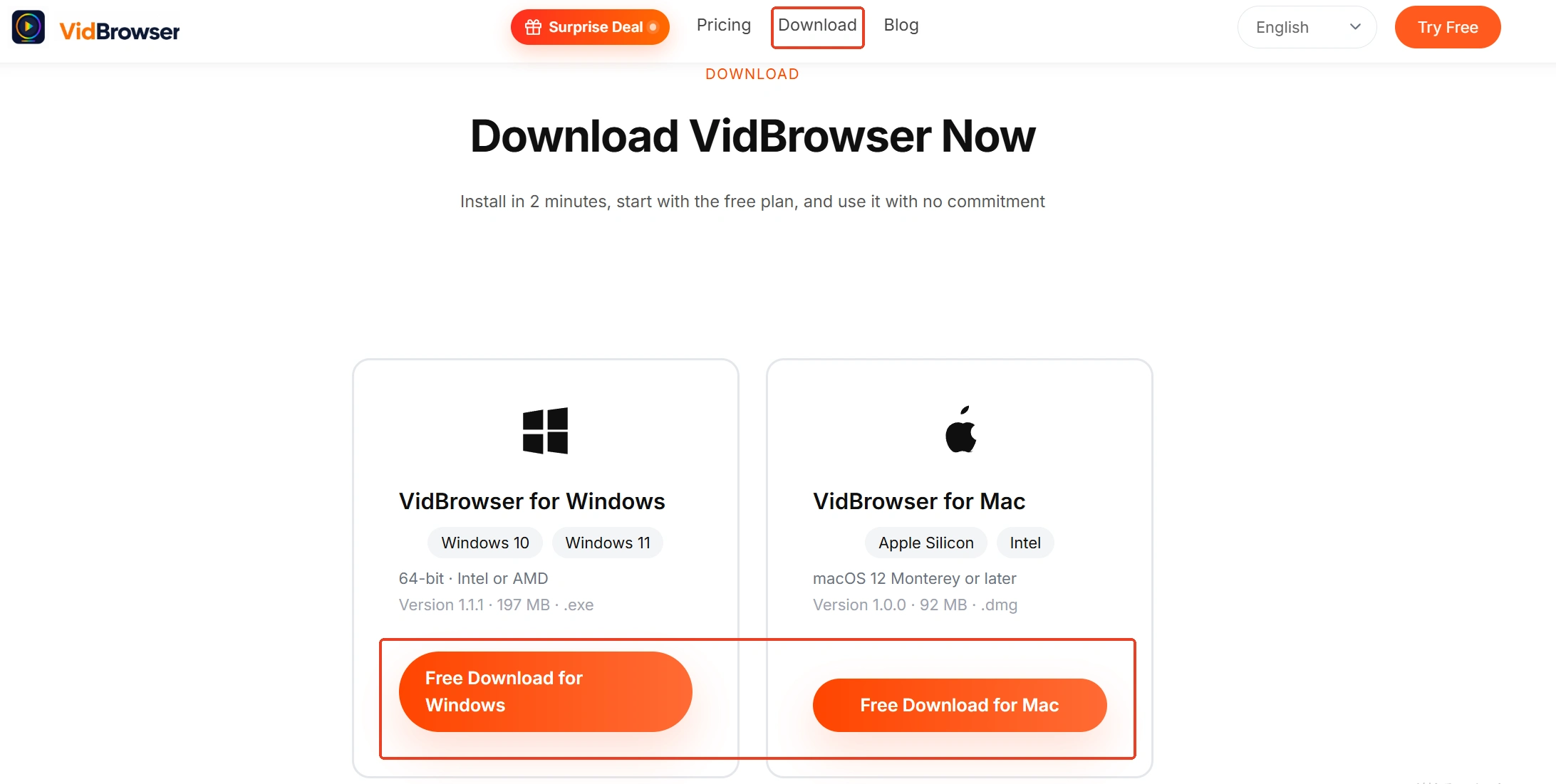
VidBrowserはデスクトップ向けの動画ブラウザで、WindowsとMacで動画の視聴・クリップの切り出し・ローカル保存に向き、ダウンロードと録画の二大機能を内蔵し、インストールは数分で終わります。
ステップ2:VidBrowserでpatreon.comを開いてログイン
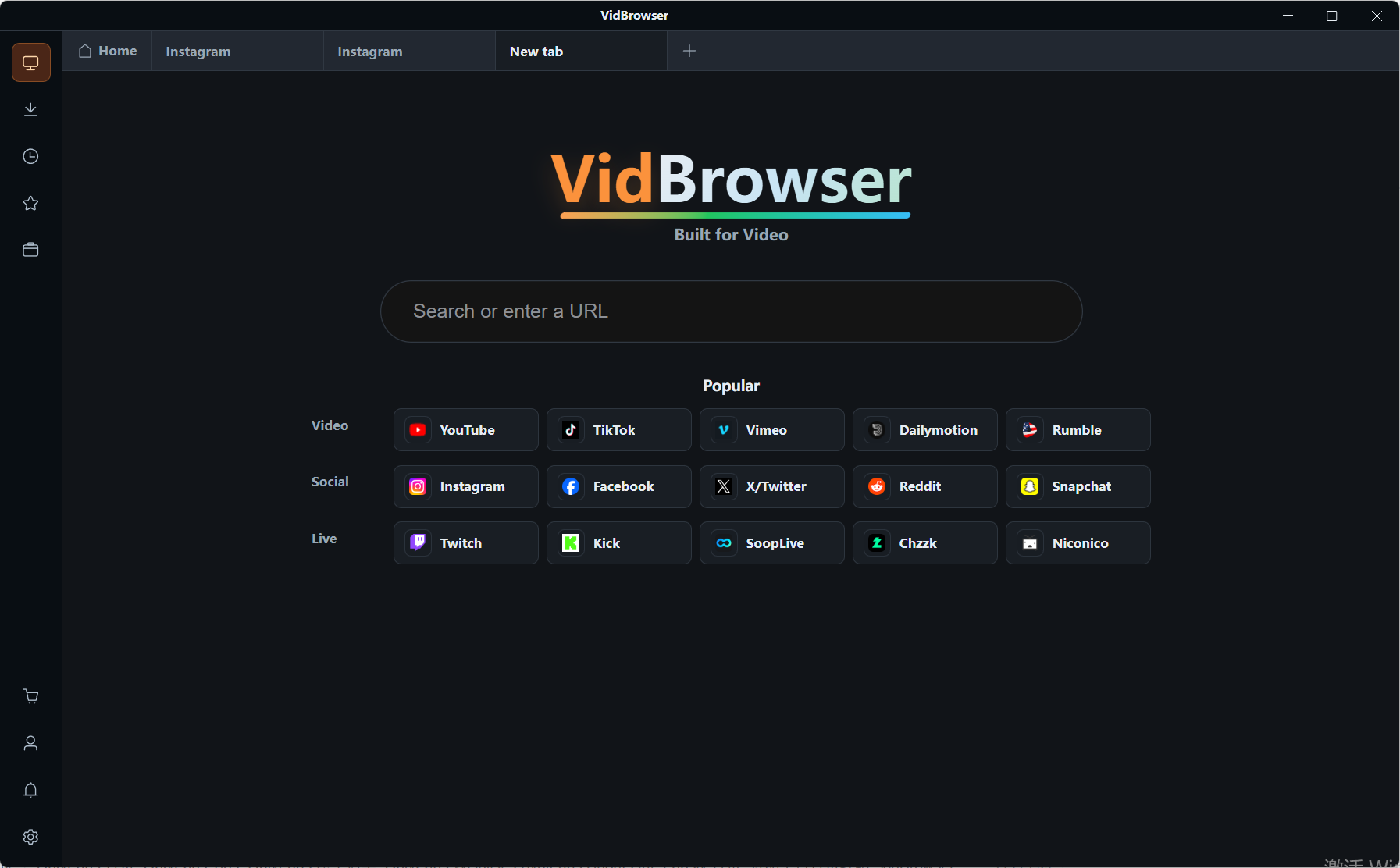
本質はブラウザなので、ログイン後の画面は普段とまったく同じです。保存したい動画投稿を探します。
ステップ3:目的の投稿を開き、プレーヤーを読み込ませる
画面が完全に出揃ってから操作します。
ステップ4:録画機能で保存する(保護されたコンテンツの第一選択)
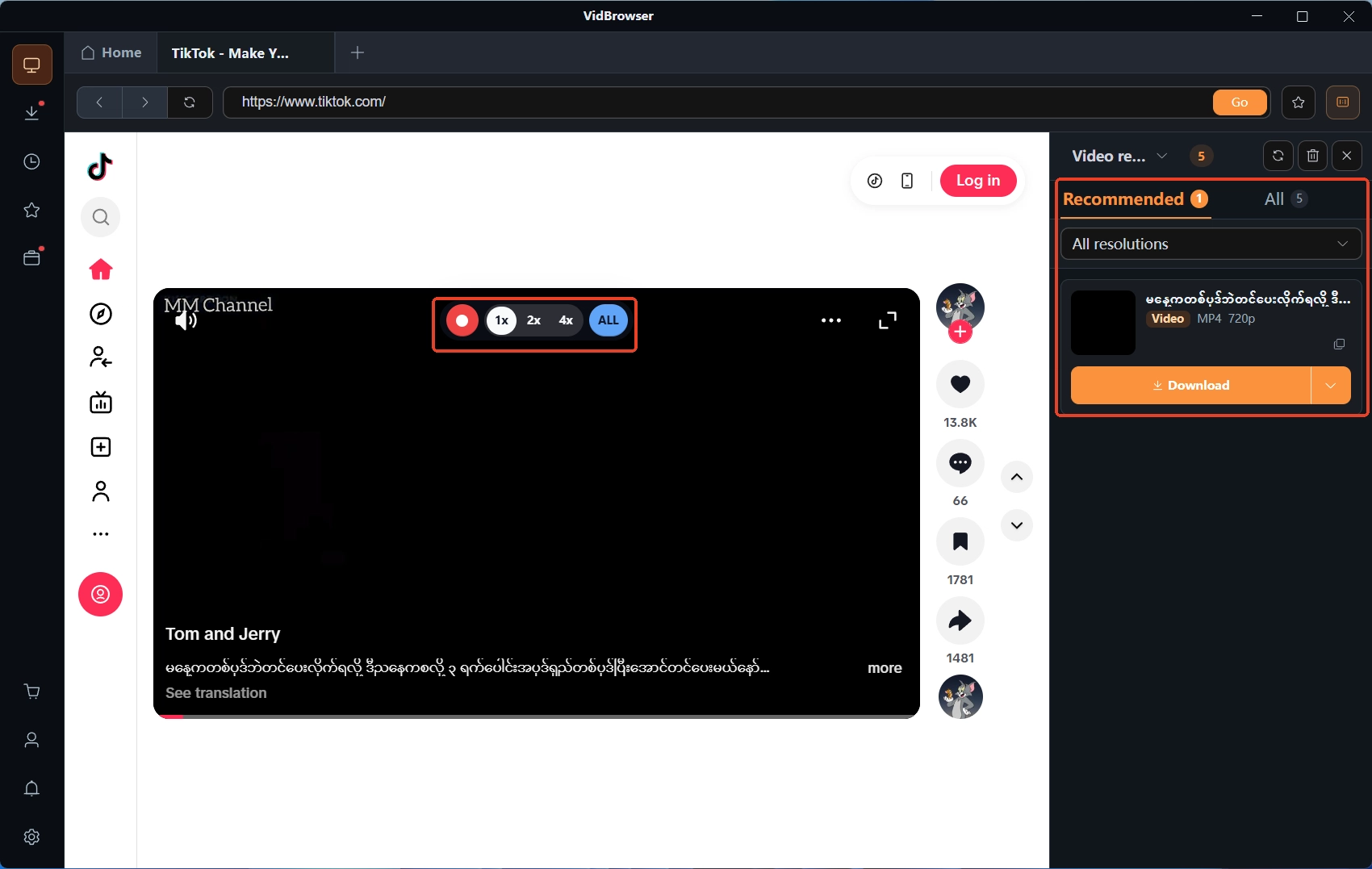
Patreonのような購読プラットフォームの動画の多くは著作権で保護され、普通のダウンロードツールでは取れないため、録画が確実な保存方法です。動画の上にマウスを乗せると録画コントロールが重なって表示され、録画速度を選び(1xはリアルタイム、2xや4xなら早く終わる)、「全録」を押すと動画全体を録り始め、左側の録画ボタンはいつでも開始や一時停止ができます。再生できるものは録れます。動画が直接ダウンロードできる場合は、右側の「動画メディアライブラリ」パネルにオレンジのダウンロードボタン付きの項目も並び、クリック一つでMP4保存、解像度を選んでからでも構いません。保存したファイルはダウンロード履歴にすべてあり、ファイルの行き先と整理に詳しく書いてあります。
まとめ
公式アプリのオフラインは便利ですが、与えられるのはホスト型アクセスであってファイルではありません。二言に収めると、スマホで音声と日々の更新を追うなら自動ダウンロード+見終わったら削除で足り、長期保存や複数端末での視聴はパソコンに降りて、録画とダウンロードの二筋それぞれに受け持たせる、です。
よくある質問
アプリ内のオフラインコンテンツはMP4として書き出せるか
書き出せません。アプリ内のオフラインコピーはアプリ自身が管理し、システムレベルではコピー可能なファイルがありません。本物のMP4が欲しいならデスクトップへ。二つの道は上のステップ4にあります。
自分のLibraryに自動ダウンロードのスイッチがないのはなぜ
まずアプリを新しいバージョンに更新したか確認してください。設定の入口はLibraryページ右上のアカウント領域にあります。バージョンが古すぎる場合や容量不足の場合、一部の項目が出ないことがあり、投稿ごとに手動で保存するのが確実な代替です。
アプリ内で動画がずっとくるくる回る場合は
大半はネットワークとセッションの問題です。まずネットワークを切り替えて再度ログインを。Patreon動画が開かないときの対処に完全なチェックリストがあるので、一通りなぞってみてください。


