
動画のダウンロードが途中で止まった?断線の種類を見分けて原因を突き止める
ダウンロードの途中で水を取りに行って、戻るとプログレスバーが止まっている。タスクを開き直すと、数字はまたゼロから這い上がる——こうした「下がった手間が水の泡」になる経験は、ダウンロード失敗そのものよりこたえます。これは 0% で止まるのとも、のろのろ進むのとも別の故障です。バイト列はすでに半分届いていて、切れたのは転送の途中のつなぎ目。この記事は「断線の種類を分ける → 原因を突き止める → それからやり直す」の順に、切れたその瞬間に何をすべきかを整理します。
途中で切れたら、まず三つの断線タイプを見分ける
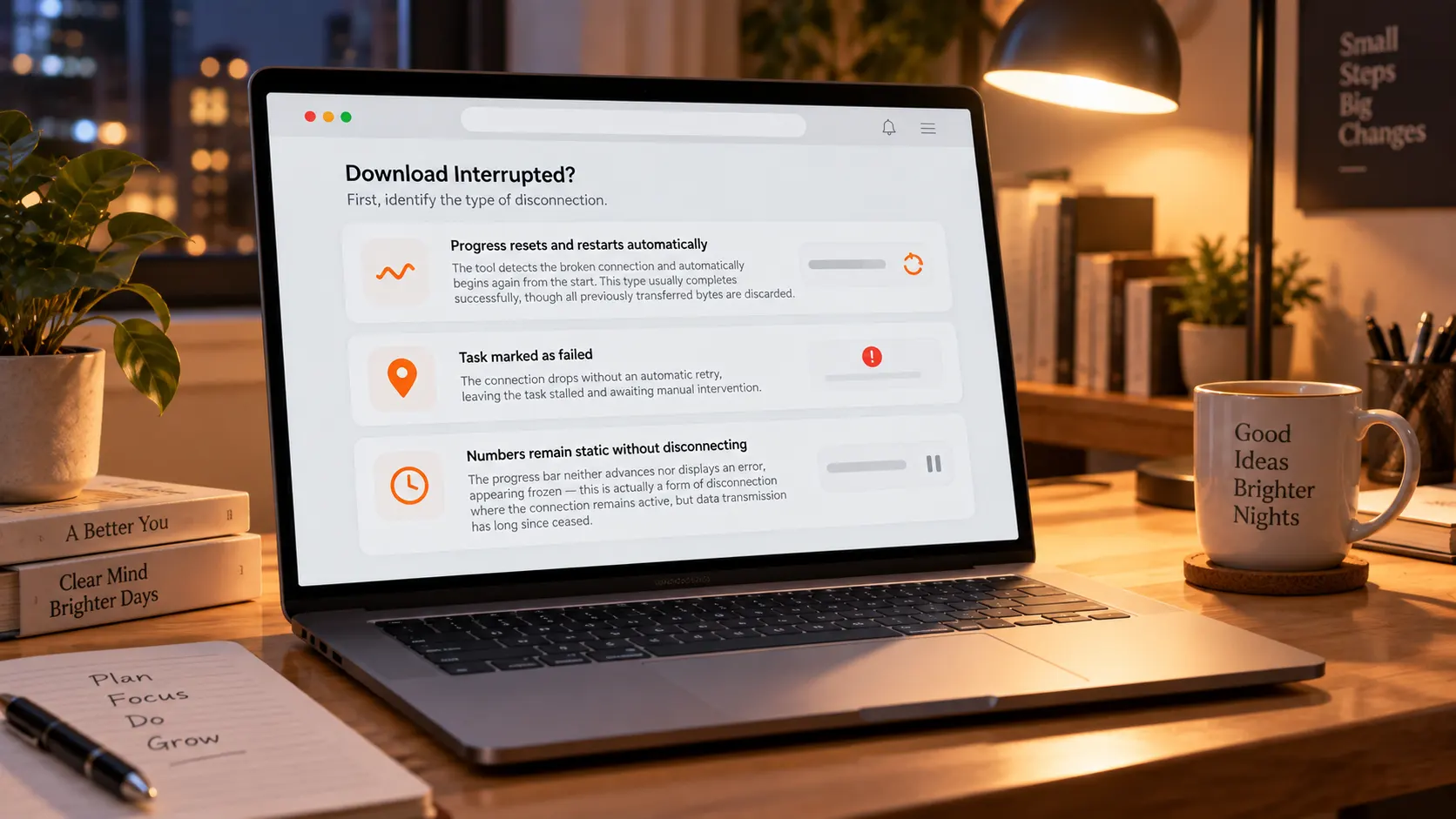
転送途中の切断にはよくある三つの姿があり、対応もそれぞれ違います。まず自分のパターンを見極めてから動きましょう。
- 進捗がゼロに戻り、自力で這い直す:ツールが接続の切断を検知し、自動で最初からやり直すパターン。これはたいてい完走しますが、代償としてそれまでのバイト列が全て無駄になります;
- タスクがいきなり失敗扱いになる:接続切断後に自動リトライがなく、タスクはその場で待ったまま;
- 数字も動かず切断もしない:プログレスバーは進まずエラーも出さず、凍りついたように見える——これも切れの一種です。接続はぶら下がったまま、データはとっくに届いていません。
動く前に二つの境界線を引きます。一バイトも届いておらず進捗がずっとゼロなら、リクエストがまだ折り合っていないだけなので、0% で止まるダウンロードの対処の記事で順番を確認してください。進捗は動いているのに遅い、あるいは 99% 付近で足踏みするなら、それは速度と仕上げの問題で、動画ダウンロードが遅いときの対処の記事に譲ります。この記事が扱うのは、途中で止まり、戻ったときには数字がもうゼロに戻っているケースです。
戻るとゼロから始まる理由:続きから再開は既定の設定ではない
「続きから」はツールとサーバーの両方が首を縦に振って初めて成立します。片方でも欠けたら、やり直しは最初からです。ダウンロードマネージャーの記事で分割転送とレジュームの仕組みはすでに解説しました。ツールはリクエストにファイルのどの区間が欲しいかを明示し、サーバーが承諾してその区間を送り、両者はいつでも切断点で再び合流できる——MDN の Range リクエストの解説に基づく仕組みです。これが成立する前提は二つ。ツールが「どこまで行ったか」をディスクに記録していること、そしてサーバーが区間配送に応じることです。
ところが、最初からこの恩恵を受けられない種類の内容があります。ページの中の動画の多くは、完全なファイルとしてサーバーに置かれているのではなく、再生に合わせて少しずつ取ってくる一時データです。セッションが切れた瞬間、それまで取った部分は誰のものでもない破片になります——なぜこの種の内容は完全なファイルにならないのかは、別の記事で丸ごと解説済みです。この種のダウンロードでゼロから始まるのは、ツールの手抜きではなく、そもそもつなぎ合わせる「断点」が存在しないからです。
切れた瞬間、三つのサインが原因を指し示す
原因を読むのは切れたその瞬間であって、やり直しの後ではありません。切れる前にさかのぼって三つを振り返れば、答えはだいたい出ます。
- 切れる前にネットワークが動いたか:Wi-Fi をテザリングへ切り替え、ノート PC が蓋を閉めてスリープ、ルーターの再起動——どれも定番の切断点です。数多くの「謎の中断」の正体は、ダウンロード中にマシンが眠っていただけ。目覚めたときにはタスクはとっくに死んでいます;
- 断点は固定かランダムか:毎回だいたい同じ場所で切れるなら、ソース側が決まった量ずつ解放しているか、長時間接続を自ら断っている可能性が高い。切れる場所がバラバラなら、自機とソースの間の経路が不安定なことに近い;
- 切断の時間帯:夜のピークに繰り返し切れて深夜はつつがなければ、回線の混雑を指しています。ツールには無関係です。
この三問が終われば、やり直しはもはや運任意ではありません。原因がどちら側に落ちたかで、次の節の動作もその側に従います。
やり直す前に、条件を入れ替えてから押す
「再ダウンロード」はボタンをもう一回押すことではなく、前回切らせた条件を入れ替えることです。半分のファイルを先に始末しましょう。終わっていない一時ファイルは拡張子を変えても元には戻りません。どんな姿でどこにいるかは、ダウンロードした動画ファイルはどこへ行くのかの記事に書きました。消す前にサイズだけは目を通してください。数メガバイトの破片はほぼ保存の価値がありません。そのうえで、原因に応じて条件を替えます:
- 切れる前に眠っていた:ダウンロード中は自動スリープを切って、マシンを起こしておく;
- 無線が不安定:有線ケーブルをつなぐか、マシンをルーターの近くへ移す;
- 進捗が固定で切れる:時間帯を変えて、ソース側の解放が最もきつい時間を避ける;
- 断点がランダム:家のほかの機器が帯域を奪っていないか確認する。大きなファイル転送、オンライン授業、ビデオ会議はどれもこの接続を押しのけます。
条件を替えてから押せば、一気に完走できる確率はぐっと上がります。条件がそのままで何度も押し続けた先にあるのは、たぶんまた一度の水の泡です。
一度で終わらせたいなら、保存をもっと安定した経路へ預ける
切断と何度も格闘するより、保存を「サーバーが続けてくれるか」に依存しない経路へ預けてしまうのが賢い選択です。VidBrowser での保存は四ステップ:
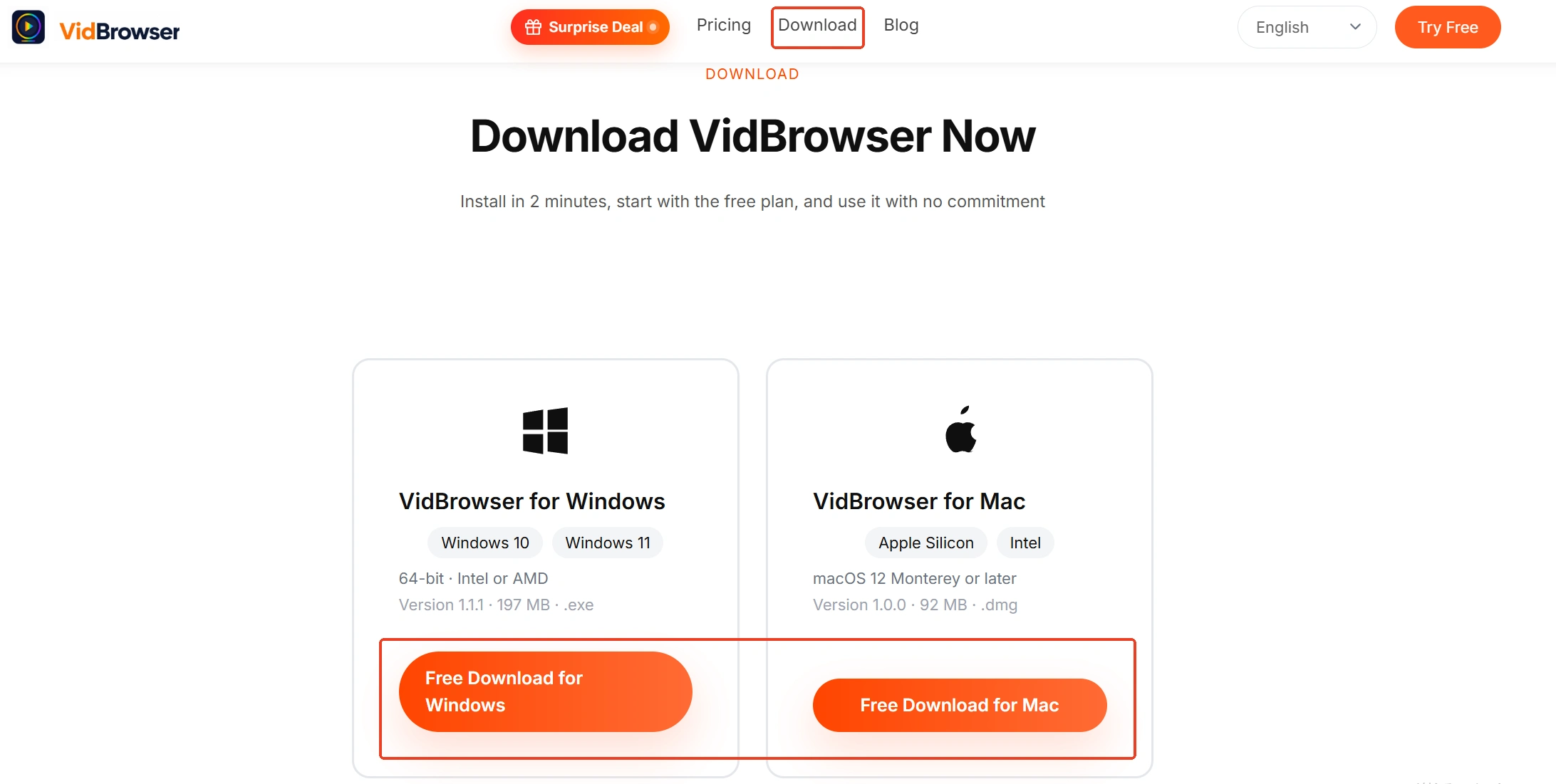
ステップ 1:VidBrowser をダウンロードしてインストール
VidBrowser は Windows と Mac に対応したデスクトップ動画ブラウザーで、ダウンロードと録画の二つの機能を内蔵しています。インストールは数分で終わります。
ステップ 2:動画のページを開き、ログインして普通に再生
アドレスをコピーする必要も、タスクを手で作る必要もありません。ページが再生を始めれば、ツールが働き始めます。
ステップ 3:解像度を選んでからオレンジの「ダウンロード」を押す。切れたタスクはダウンロード履歴で確認
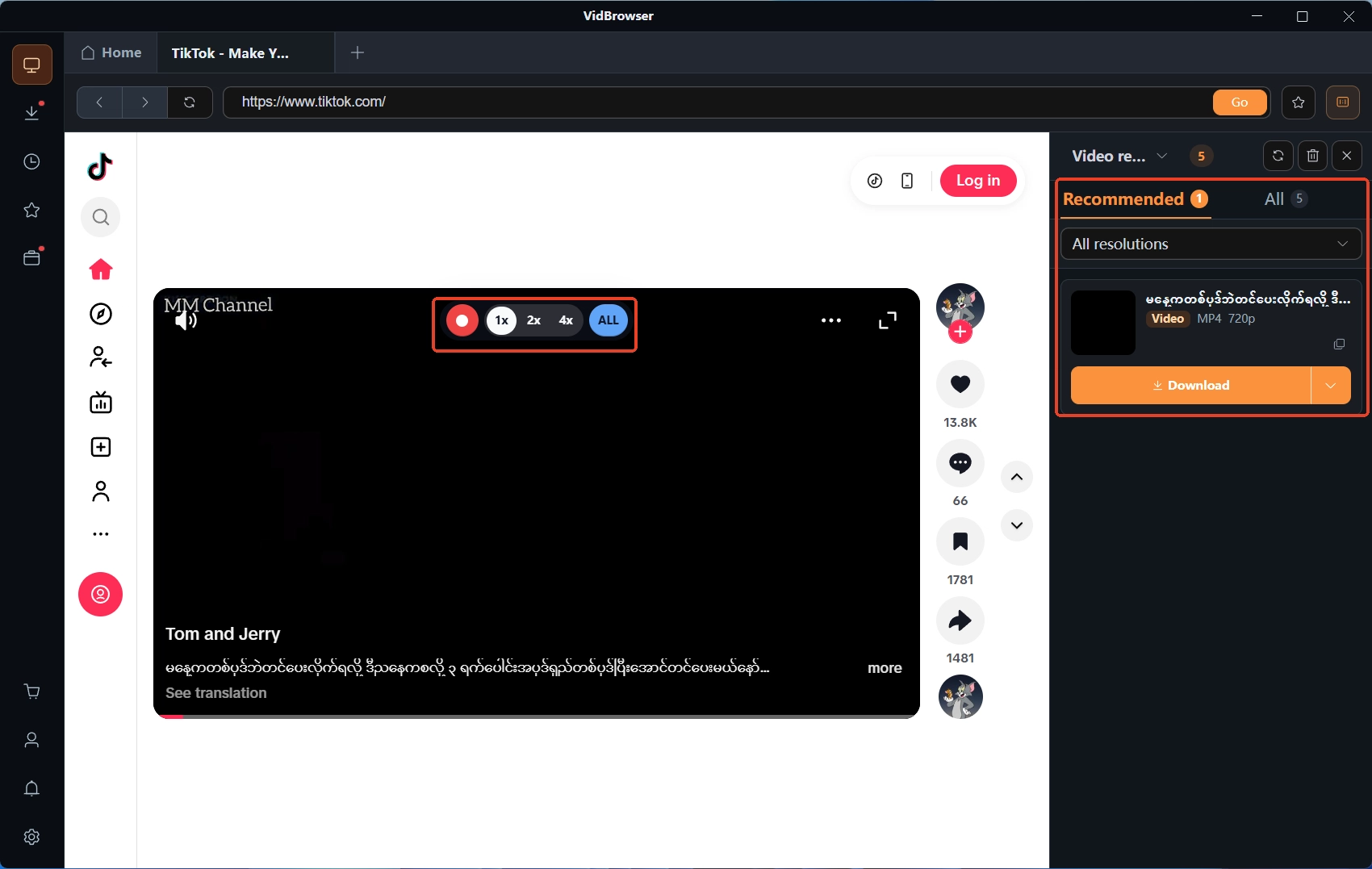
右側の「動画メディアライブラリ」に検出した動画が並び、それぞれにオレンジのダウンロードボタンと、その前に選べる解像度の段があります。途中で切れたタスクは、左のナビゲーションの時計アイコンからダウンロード履歴を開けば、ファイル名・進捗・状態・保存先がすべて並んでいて、その行が「失敗したのか、途中で止まったのか」を教えてくれます。記憶をたぐって推測する必要はありません。
ステップ 4:保護されたコンテンツとライブは、録画へ切り替える
サブスクリプション系プラットフォームの動画は多くが保護されており、録画のほうが確実な保存方法です。マウスを画面に載せると録画コントロールが重なって現れ、1x のリアルタイムか、2x・4x の倍速で素早く終わらせるかを選び、「全録」を押せば動画全体をキャプチャーし、左の録画ボタンでいつでも開始・一時停止できます。録画は再生されている画面をそのまま記録する道で、「サーバーに完全なファイルを頼む」道を通らないので、「断点がつながらない」悩みは最初から存在しません。
動画ダウンロード中断のよくある質問
中断で残った半分のファイルは消すべきですか?
まずツールがそのタスクをまだ認識するか確かめてください。タスク一覧からまだ続きが可能なら置いておく。失敗扱いで続けられないのなら消して構いません。一時ファイルは拡張子を変えても完全な動画にはなりません。消す前にサイズをひと目見てください。ごく小さな破片に保存の価値はなく、場所を取るうえ、完走した本体と混同しやすいものです。
なぜ毎回だいたい同じ進捗で切れるのですか?
断点が固定なら、大抵はあなたの側の問題ではありません。ソースサーバーが決まった量ずつ解放しているか、一定量に達すると長時間接続を自ら断っているかのどちらかです。この手のダウンロードは時間帯を変えて試し、ピークを避ければ大抵は通ります。断点がランダムなときだけ、まず自分の回線を疑ってください。
切れたダウンロードを続きから再開させる方法はありますか?
両側で見ます。自分の側でできるのは、自動スリープを切ること、できれば有線につなぐこと。ツールの側は、進捗を記録しているか、そしてソースサーバーが区間リクエストに応じるか——この二つはあなたの管理下にありません。大事な内容は「勝手に続く」ことを当てにせず、安定した時間帯を選んで一気に終わらせるか、いっそ録画で画面を残すのが確実です。


