
ダウンロードした動画が MP4 じゃない?フォーマットと再生互換ガイド
ダウンロードツールが走り終わり、ファイルも見つけてダブルクリックしたら——拡張子が .webm、もしくはいきなり .ts で、プレイヤーが開いてくれない。まず浮かぶのは「ファイルが壊れた」ですが、大半は違います。こういう問題は十中八九フォーマット互換の話で、概念を一層だけ理解すれば、もう人に聞くことはほぼなくなります。
ダウンロードした動画が MP4 じゃない?まず「コンテナ」と「コーデック」を分ける
動画ファイルは実は二層構造です。外殻をコンテナ(MP4、WebM、MKV)と呼び、中に入っている映像と音声はそれぞれ固有の圧縮方式——コーデック(H.264、H.265、AV1)——でできています。 一般に「MP4 形式」と呼んでいるのは最もよく見る箱で、箱の中身がすべての端末で再生できるとは限りません。
- コンテナはデータの梱包方法を決めます:MP4 は最も万能な箱、WebM はウェブ向けに設計されたオープンソースの箱、MKV は複数音声トラックや字幕も収められる「百宝箱」
- コーデックは映像・音声の圧縮方法を決めます:H.264 は最も普及した定番、H.265(HEVC)は体積を半分に節約できる代わりにライセンスが必要、AV1 はより新しいオープン標準
- プレイヤーで再生するには二層ともクリアが必須——コンテナが認識され、コーデックもデコードできること、一つでも欠けたらだめです
この層を理解すると、多くの「玄学」が通じます。同じ動画がパソコンでは再生できるのにスマホで開けない理由。二つの .mp4 ファイルのうち、片方はダブルクリックで即再生、もう片方は非対応と表示される理由。
WebM、MKV、TS:最もよく見る三つの「MP4 以外」産物
ダウンロード結果が MP4 でないのは、多くの場合ツールがウェブページの生ストリームをそのまま保存したためです。三種類が最頻出です。
- WebM:YouTube などウェブ動画のネイティブ形式で、VP9 か AV1 コーデックを使用。Chrome、Edge、Firefox はドラッグすればそのまま再生できますが、古い Windows の標準プレイヤーやかなりのスマホは標準対応していません
- MKV:録画ソフトやライブ録画ツールの常連。複数音声トラックやチャプターを収められるのが強みで、代償としてスマートテレビやスマホなどはこのコンテナを頻繁に受け付けません
- TS:HLS ライブストリームのセグメント形式。ツールによっては結合せずに .ts の断片をそのまま投げてくるもので、一番「怪しく」見えますが、中身は MP4 と同じ——ただ梱包されていないだけです
- MOV:Apple エコシステムのコンテナで Mac でよく見かけます。Windows の標準プレイヤーもほとんどの場合再生できますが、Android 端末に渡すと壁に当たることがあります
ちなみに:手元にあるのが .crdownload や .part の半端ファイルの山なら、それはフォーマットの問題ではなくダウンロードが未完了の証拠です。処理方法はファイル探しガイドで書いたので、ここでは繰り返しません。
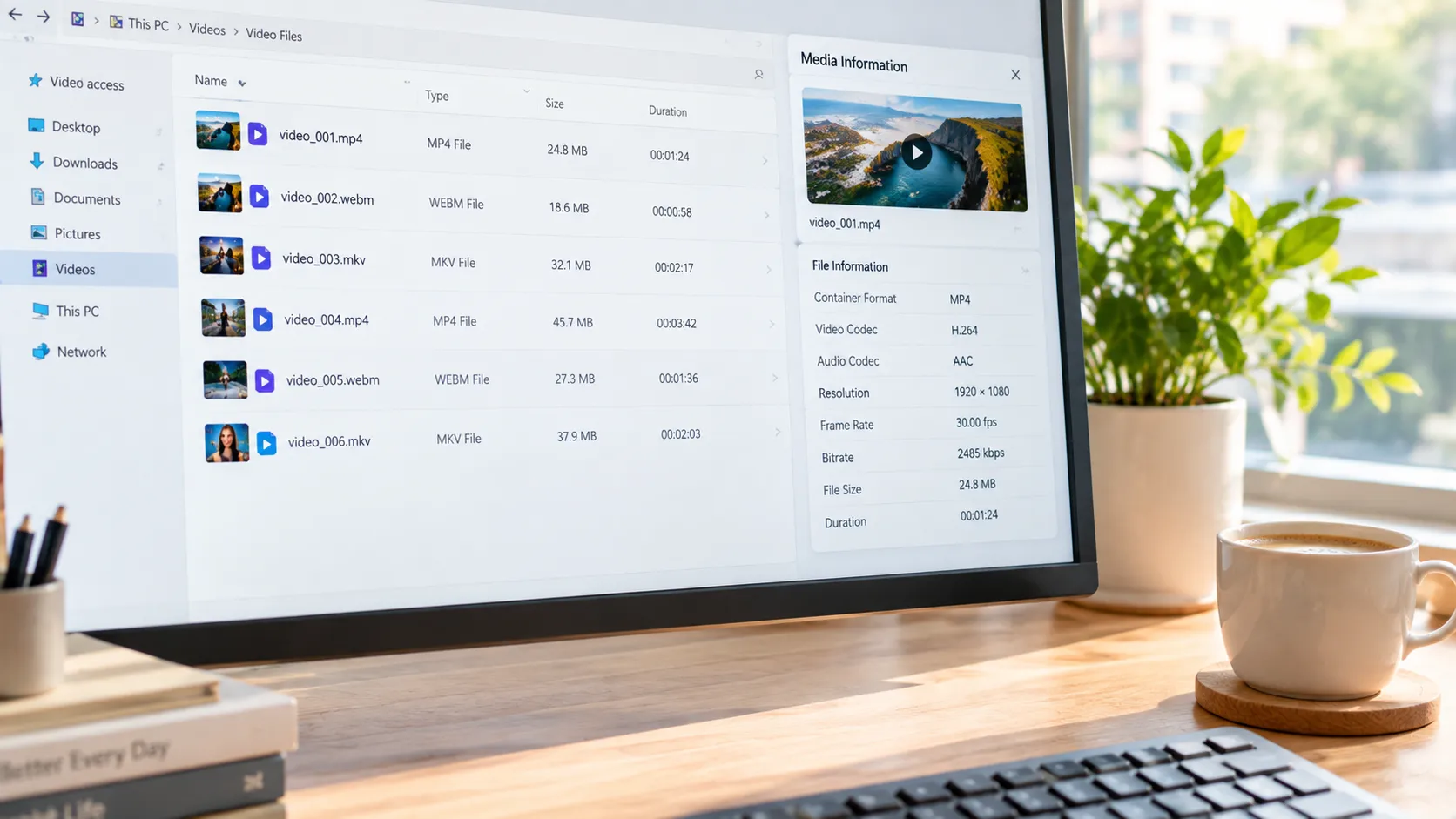
MP4 なのに開けない?問題はたいていコーデック側
拡張子が .mp4 なのは箱が通っていることしか保証せず、中のコーデックはあなたの端末がデコードできない可能性があります。 最も典型的な二つのシーン:
- HEVC(H.265):iPhone はデフォルトで HEVC で撮影します(設定で「互換性重視」に変更可能)。対応デコーダーのない Windows に持っていくと、標準プレイヤーは即座に投げ出します。Apple の公式サポート文書によれば、これは出荷時のデフォルト設定であり、ファイル破損ではありません
- AV1:帯域節約のため使うサイトがどんどん増えています。新しいブラウザならオンライン再生も問題ありませんが、保存してしまうと古いパソコンのローカルプレイヤーはこのコーデックを全く認識しないことがあります
判別方法はシンプルです。ファイルを右クリックして VLC で開く——再生できれば端末にデコーダーが足りないだけ。再生できなければ、ようやくファイル自体を疑う段階です。
ファイルの正体を知る方法もあります。MediaInfo のような無料ツール(またはプレイヤーの「メディア情報」パネル)にファイルを放り込めば、コンテナ・映像コーデック・音声コーデックが一目瞭然。「MP4 + HEVC」の組み合わせを見れば、標準プレイヤーが再生できない理由が分かります——箱に問題はなく、足りないのはデコーダーです。
フォーマット非対応の解決順序:まずプレイヤーを変え、変換は最後
解決順序は一文で覚えます。プレイヤーの交換で済むなら、変換しない。 トランスコードは時間も画質も食う最終手段です。
- 第一歩:VLC をインストール——オープンソースで無料、ほぼすべての主流デコーダーを内蔵し、WebM、MKV、HEVC、AV1 を一網打尽。公式サイト videolan.org からダウンロード。入れるだけで 90% の「開けない」が消えます
- 第二歩:どうしても変換が必要なら HandBrake——同じくオープンソース無料(handbrake.fr)。非対応のファイルを H.264 + AAC の MP4 に変換すれば、テレビ・スマホ・古い端末まで全部受け付けます。古いテレビに映したい、端末が制限された家族に動画を送りたい、という場面向けです
- 変換前に目的を確認:自分のパソコンで見るだけなら VLC で足りる。端末間で配ってこそ変換する価値があります
なお、「映像はあるのに音が出ない」は別の音声トラックの問題です(たとえば Windows 11 が AC-3 デコーダーを削った件)。処理の考え方はローカルファイル修復ガイドで完全に分解してあるので、本編の「まるごと開けない」とは別件です。
保存の段階からフォーマットの落とし穴を減らす
後から直すより、保存する時点で正しいツールを選ぶ——源流で汎用フォーマットを取れば、あとは全部順路です。 VidBrowser で保存した動画は標準の MP4 または WebM コンテナにそのまま落ちます(一部シーンで MP3 音声抽出にも対応)。.ts の断片や変わり種コンテナは生まれません。右側の「動画メディアライブラリ」パネルに検出されたリソースが並び、オレンジの「ダウンロード」ボタンで必要なものだけ保存(解像度の絞り込みも先に可能)。普通のダウンロードツールが手出しできないコンテンツも、録画機能なら同じく残せます。
ダウンロード履歴(左側の時計アイコン)には各タスクのファイル名と保存先が記録され、VLC でも QuickTime でも開いてそのまま検証できます。習慣のおすすめ:新しく保存した動画はダブルクリックして二秒再生してから閉じる。その場で再生確認したほうが、ファイルを溜め込んでから一件ずつ調べるよりずっと楽です。
よくある質問
WebM を MP4 に変換するには
HandBrake で WebM ファイルを開き、「Fast 1080p30」のような汎用プリセットを選び、形式を MP4 にしてエンコード開始を押すだけです。パソコンで見るだけなら VLC を入れて直接再生したほうが速く、変換は不要です。
MKV と MP4、どちらがいいのか
用途次第です。MKV は複数音声トラック・複数字幕を収められ、自分用コレクション向き。MP4 は互換性が最も広く、スマホ・テレビ・ゲーム機すべてが受け付けるので、共有や端末間視聴向きです。同じ動画を二つのコンテナに入れて画質に差はなく、違うのは「箱」と対応範囲だけです。
iPhone で撮った動画が Windows で開けないのはなぜ
iPhone は容量節約のためデフォルトで HEVC コーデックを使い、一部の Windows プレイヤーはこのデコーダーを持ちません。解法は二つ。iPhone の設定-カメラ-フォーマットで「互換性重視」に変える(以後の撮影は H.264 になります)か、既存のファイルは VLC で再生してしまうかです。


