
ダウンロード動画がスマホのギャラリーに表示されない ファイルを確認してから一手間
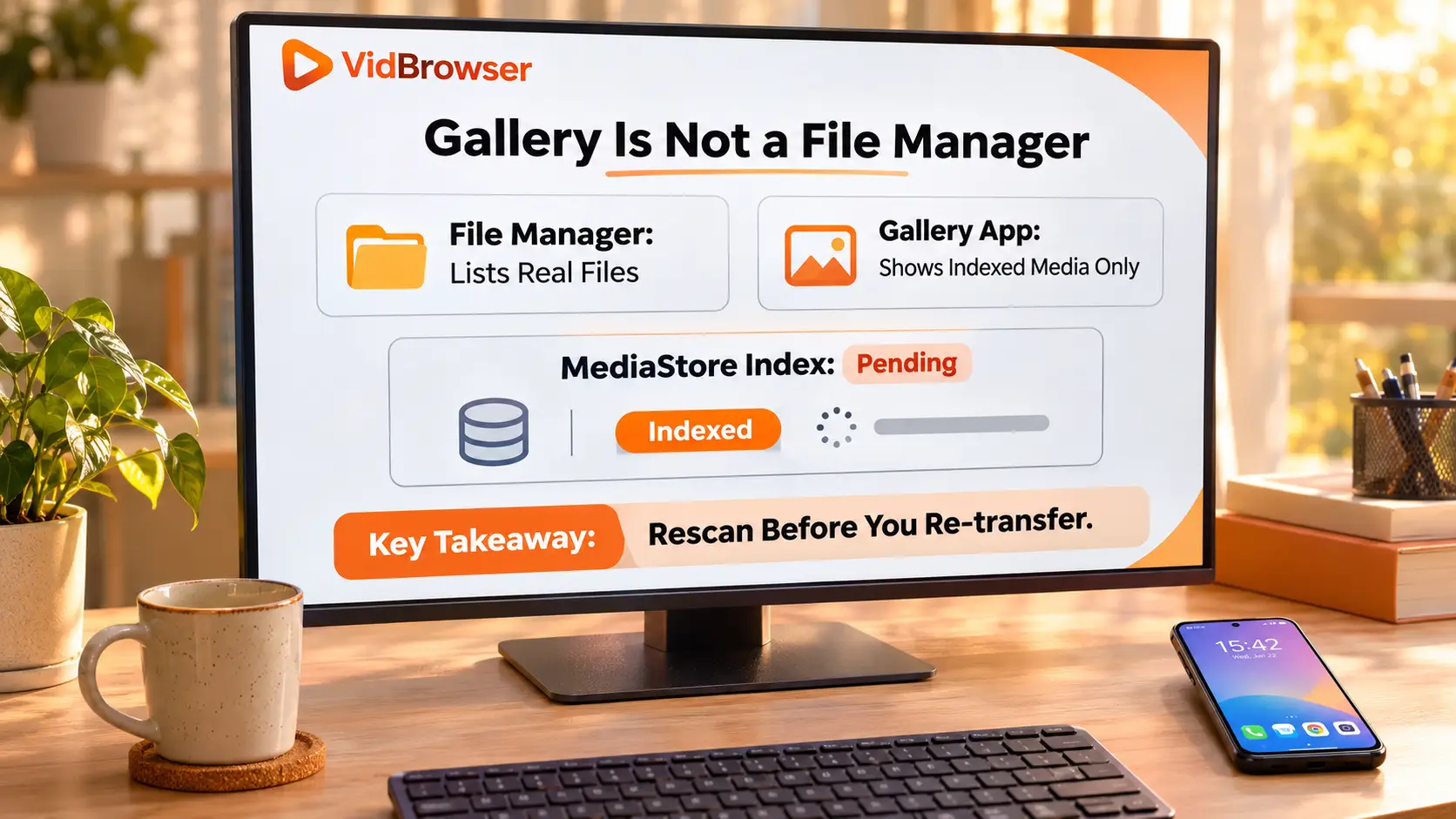
パソコンからスマホへ動画を移したのに、ファイル管理アプリでははっきり見えるのにギャラリーを開いても見つからない——焦って再送する前に、ファイルはたいてい元の場所にきちんとあります。問題の多くは表示側にあります。ギャラリーが読むのはフォルダの一覧ではなくシステムのメディアインデックスで、索引に載っていないものはギャラリーからは存在しない扱いになります。この記事は「まず所在を確認、次に点検、最後に予防」の順で、Android と iPhone のそれぞれの確認方法と、転送前に整えておける予防までをまとめます。
ダウンロードした動画がギャラリーに表示されない まずファイル管理アプリで所在確認
点検の前に、ファイル管理アプリでそのファイルがスマホ内にあるかを確かめてください。この一手で問題がきれいに二つに分かれます。ファイル管理アプリを開き、ファイル名か拡張子で検索するか、転送時に選んだフォルダを見てください。見つかれば転送は完了していて、残りは表示側の問題です。次の二節に従って処理します。見つからなければ転送の経路そのものが通っていないので、使える経路は動画をスマホに転送する三つの方法で分解しています。
一つ先に除外しておきたいケースがあります。チャットアプリの「オフラインコンテンツ」はアプリ自身のデータ領域に収められていて、たどり着けず取り出せず、コピーできる普通の動画ファイルではありません。この境界はYouTube Premium のオフライン動画はどこへ行くのかで触れています。手元にあるのが実在のファイルだと確認してから進んでください。
Android のギャラリーに動画が表示されない 三つの原因を順に確認
ファイルはあるのにギャラリーに載らない。よくある原因は三か所に集約されていて、楽な順から順番に見ていきます。
まずスキャンの遅れを確認。ケーブル経由でコピーしたファイルは、転送完了の瞬間にメディアライブラリへ登録されるとは限りません。大きいファイルをまとめて転送した後に特に顕著です。一番手軽なのは、ファイル管理アプリの画像ページを下に引っ張って再スキャンを走らせるか、スマホを再起動すること。転送後に表示されないの大半はここで終わります。
次に .nomedia を確認。これは名前がドットで始まる空ファイルで、これがあるフォルダはメディアスキャンの対象から外れ、中の動画はギャラリーから「消えて」いてもファイル自体は無傷です。クリーニング系やプライバシー系のサードパーティアプリが自動で置くことが多く、機種によって入口が少し違うので、Huawei の公式案内に沿うのが一番確実です。隠しファイルの表示を有効にして .nomedia を探して削除し、もう一度更新してください。
最後に場所を確認。その場で作った深いフォルダは、一部のギャラリーアプリがスキャンしきれないことがあります。Movies や DCIM といった通常のメディアフォルダへ一度移動してください。移動の動作そのものがシステムに再インデックスを促します。
iPhone:動画は「ファイル」に入った 「保存」があと一歩
iPhone の写真ライブラリと「ファイル」アプリは別々の空間で、「ファイル」に入れた動画が写真へ自動で出てくることはありません。「保存」をもう一回挟む必要があります。Apple の公式サポートページは二つの場所の分担を簡潔に書いています。ライブラリに入るものは「写真」で見て、それ以外は「ファイル」で探します。
操作は共有メニューに集まっています。「ファイル」アプリで動画を開き、共有ボタンをタップして「保存」を選ぶと、写真ライブラリにコピーが現れます。ファイルが iCloud ドライブにある場合は、本体へのダウンロードが完全に終わってから実行してください。そうでないと保存したのがプレースホルダのままのことがあります。項目名は iOS のバージョンで少し変わることがあるので、実際のメニュー表記を基準にしてください。
形式が認識されないなら MP4 に変換してから転送
ギャラリーに載るかどうかは、システムがそのファイルを動画として認識できるかにも左右されます。MP4 と MOV は両端とも安定です。WebM などは iPhone の写真ライブラリに取り込めないことがあり、Android の一部ギャラリーアプリでもサムネイルが出ないことがあり、挙動はシステムのバージョン次第です。ファイルはあるのに共有メニューに保存の項目がない場合は、まず形式を疑ってください。MP4 への変換が両端で一番楽です。考え方と道具はダウンロード動画の MP4 形式ガイドにまとめています。
ダウンロードから転送まで 落とし場所を正せばギャラリーにそのまま出る
転送後に点検するより、パソコン側の保存と転送の二段階で落とし場所を決めてしまう方が楽です。VidBrowser(公式サイト、Windows と Mac のデスクトップアプリ)を例にすると、ダウンロードからギャラリー表示まで四つの手順です。
手順 1:パソコンで動画のダウンロードを済ませる
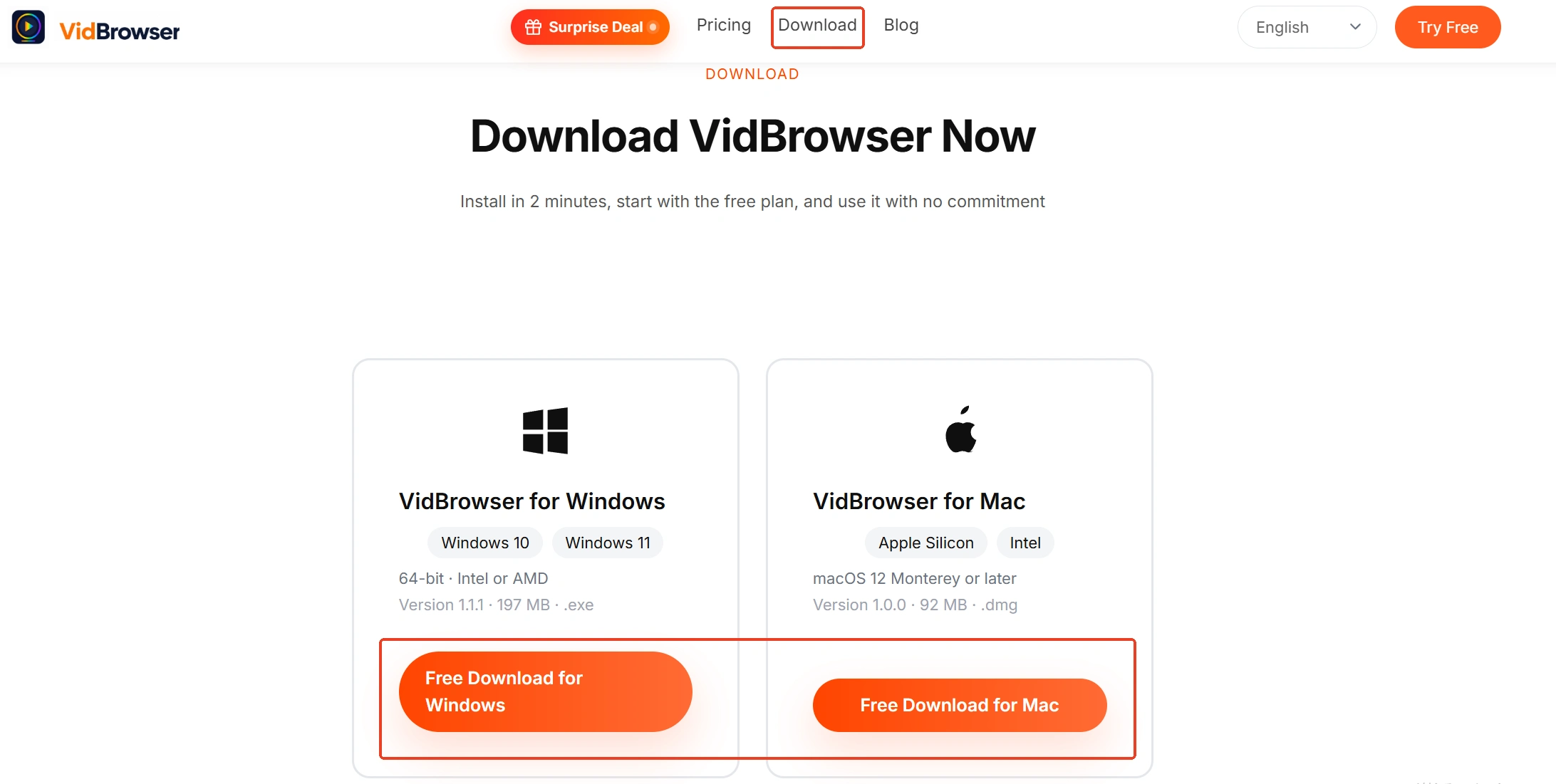
VidBrowser で動画のあるページを開いて再生します。普通の動画は右側の動画ライブラリパネルの「ダウンロード」ボタンでそのまま保存できます。登録型プラットフォームの保護されたコンテンツは録画での保存を優先します。録画コントロールが画面に重なって表示され、速度も選べ、あとは画面の案内に従うだけです。
手順 2:ダウンロード履歴をもとにファイルを探す
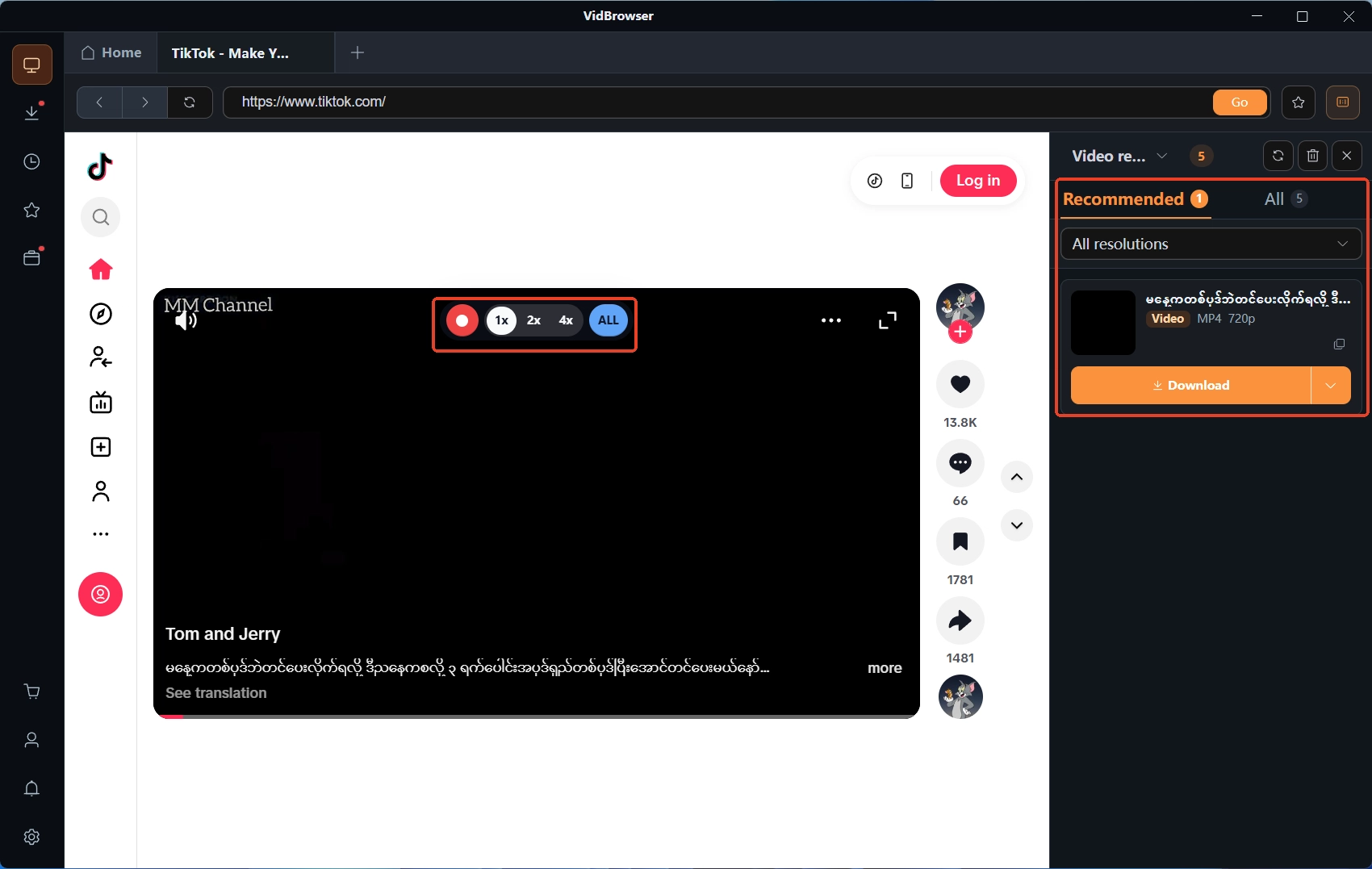
左の時計アイコンからダウンロード履歴を開くと、各タスクに保存先が付いています。経路どおりにファイルを取れば、ディスクのフォルダを一つずつあさる必要はありません。パソコン側の所在確認と整理の方法はダウンロードした動画はどこにに一覧があります。
手順 3:システムに合わせて落とし場所を選んでから転送
Android へは Movies や DCIM といった通常のメディアフォルダに入れてください。場当たり的に深いフォルダを作らないこと。iPhone へは「ファイル」アプリ内の決まった場所に置いて、後の写真ライブラリへの取り込みを速くします。
手順 4:転送後にスマホで一手間補って確認
Android はファイル管理アプリの画像ページを下に引っ張ってスキャンを走らせ、iPhone は「ファイル」アプリで動画に一度「保存」を実行します。そのうえでギャラリーを開けば、ファイルはもう載っているはずです。それでも載らなければ、前の二節に戻って順に点検してください。
おわりに
ギャラリーに見えないことはファイル消失を意味しません。まずファイル管理アプリで所在を確認します。あるなら Android はスキャン、.nomedia、場所の三点を点検し、iPhone は「保存」を一回挟み、形式が認識されないなら MP4 に変換します。より楽なのは手前で整えることです。ダウンロード履歴からファイルを取り、転送先は通常のメディアフォルダに選び、転送のたびに確認の一手間を挟む。流れが定まれば再送も点検も目に見えて減ります。
よくある質問
クラウド経由で移した動画がスマホで見つからないのはなぜですか?
クラウドアプリで見えているのはプレースホルダの記録のままで、本体がまだ端末に降りていないことがあります。まずクラウドアプリ内で動画を端末の保存領域へ明示的にダウンロードし、そのうえで前の手順に沿ってギャラリーの収録を確認してください。iCloud も同様で、「保存」の前にダウンロードが完全に終わるのを待ちます。
動画をまとめて転送したらギャラリーが更新され続けない場合は?
まとめて転送した後のメディアスキャンには時間がかかります。ファイルが多い・大きいほど顕著です。数分待つか、一度再起動してから見てください。それでも出ない場合は .nomedia とフォルダの位置を一つずつ点検して、フォルダ全体が除外されていないかを確かめます。
動画をスマホへ移すと画質は落ちますか?
通常のファイル転送が画質を圧縮することはありません。ファイルは元のままで、ギャラリーでぼやけて見えるサムネイルはプレビューにすぎず、再生してこそ原本来ます。画質が変ならたいてい源ファイルの問題です。パソコン側でダウンロードしたファイルを確認してください。


