
OnlyFans は発見をサイト外に置いた。Fansly は中に組み込んだ
Fansly の探索ページへの不満はいつも同じです。同じ顔ぶれがぐるぐると繰り返す。原因はコンテンツ量ではなく仕組みにあります。自ら母集団への参加を選んだ人だけを押し出す作りなのです。
これは OnlyFans とは別の道です。あちらでは発見がサイト外で起きます。サイト内検索は、すでに知っているユーザー名を確認するくらいにしか向いていません。Fansly では検索も閲覧も中に残り、しかもフォローしていないクリエイターを自分から勧めてきます。以下、三つの入口、タグの仕組み、参加スイッチが実際どう働くのかを分解します。
Fansly の探索と OnlyFans:新しいクリエイターはどこから来るのか
Fansly は三つの発見の面をプラットフォーム内に作っています。For You ページ、Suggestions タブ、そして検索付きの Discovery ページです。OnlyFans にはこれに相当する「興味で巡る」経路がありません。三つとも Fansly ヘルプセンターに書かれています。
- For You ページ(FYP):フォロー済みの人に限らない、プラットフォームをまたいだパーソナライズされたフィードです。ホーム上部の Made for You から入ります。
- Suggestions:あなたの興味に合わせて組まれたクリエイター一覧で、Who to Follow や Streams You Might Like といった見出しの下に出ます。
- Discovery ページ:タグ、キーワード、クリエイター名で検索でき、人気タグとおすすめクリエイターも並びます。虫めがねアイコンから、または fansly.com/explore/discover へ直接どうぞ。
OnlyFans はその仕事を外に押し出しました。検索は正確なユーザー名を知っているときだけ役に立ち、興味やタグでクリエイターを巡るページもありません。だから SNS プロフィールと subreddit が全重量を負っています。その道筋は OnlyFans のクリエイター発見ガイドで整理しました。違いはどちらが親切かではありません。Fansly では自分から探しに行けますが、OnlyFans ではたいてい誰かに教えてもらうのを待つことになります。

Fansly の For You ページは全体ではなく一部
FYP に出るのは参加を選んだコンテンツだけなので、投稿がとても多いアカウントでもまったく出てこないことがあります。
Fansly はこれを、行動ベースのランキングで動く、プラットフォームをまたいだ厳選フィードだと説明しています。資格を決めるのは二つのスイッチです。投稿時に Post to FYP をオンにすること、そしてロックされたメディアに無料プレビューを付けることです。
見る側にとっては二点あります。FYP が薄い、あるいは同じものばかりでも、プラットフォームのコンテンツが少ない証拠にはなりません。反映しているのは参加を選んだ母集団と、あなた自身の反応が残した信号だけです。そして、あるクリエイターがまったく出てこないことも、アカウントが存在しない証拠にはなりません。まさにそのために残り二つの入口があります。
Fansly のプロフィールタグとハッシュタグは役割が違う
プロフィールタグは検索と Suggestions に効く非公開のラベルで、ハッシュタグはキャプションに書く公開ラベルであり、クリックできます。
- プロフィールタグはクリエイターが自分のページの Tags 欄で設定し、公開はされません。Fansly 公式の見つけやすさガイドがこれを明記しています。このタグがアカウントを好みの近い人に結びつけ、その人の Suggestions に入れます。Fansly 自身の例では「cosplayer」や「redhead」と付けておくと見つけられやすくなります。
- ハッシュタグは公開です。キャプションに書かれ、ハッシュタグ検索に出て、他の人がクリエイターのページ内で特定の種類の投稿を探せるようにもします。一つをクリックすると関連する内容が開きます。
つまり検索で出てこないのは多くの場合、供給ではなく言葉づかいの問題です。プラットフォーム自身がクリエイターに出す助言も同じ方向を向いています。正確に、そして積み上げないこと。
本当に新しいクリエイターが見つかる検索手順
FYP から始め、タグで絞り、検索で言い表せない部分を Suggestions に拾わせます。
- Discovery を開く — 虫めがね、または fansly.com/explore/discover。
- 名前ではなく題材で検索する。ユーザー名を当てにいくのではなく興味を入力します。最初の語が静かすぎたら言い換えてみてください。
- さっき気に入ったキャプションのタグをクリックする。「似たものをさらに」への最短ルートです。
- フィルターアイコンで絞る — FYP やタグ結果の上で、1 回の検索に最大 5 つのハッシュタグを重ねられます。ページを離れるとフィルターはリセットされます。
- Suggestions に空白を埋めさせる — コンテンツが一度も FYP に入っていないクリエイターにも届きます。手がかりはあなたが探索したタグです。
プラットフォームが明言している二つの制限です。
- Suggestions はアカウントごとに調整されます。繰り返しに感じるなら、たいていは反応が少なすぎるのが理由です。
- クリエイターは Connections から入ってくることもあります。誰かが Twitch や X を連携すると、そこでその人をフォローしている人にも、そのプロフィールが勧められる場合があります(それらのアカウントも連携またはログイン済みであれば)。タグだけより一段広い層です。
フォローは無料で、プランはクリエイターごとに決まります。フォローとサブスクの違いは Fansly 初心者ガイドで扱っています。
フォローしたい人を見つけたら、コンテンツを保存する
発見の終点はサブスクであり、サブスクの本質は借りものです。残したいものは、まだ再生できるうちに保存しておきましょう。
クリエイターは投稿を消し、プランを閉じ、アカウントを停止しますし、サブスクも期限が切れます。今日見られるものが来月には消えていることもあり、支払ったアクセス権は戻ってきません。サブスク型プラットフォームの動画は一般に保護されているため、普通のダウンロードツールは失敗するか壊れたファイルを返します。Fansly の動画を保存する手順でより詳しく扱っています。
VidBrowser は Windows と Mac 向けのデスクトップ動画ブラウザで、まさにこの工程のために作られています。
ステップ 1:VidBrowser をダウンロードしてインストール
ダウンロードと録画が内蔵され、Windows でも Mac でも使えます。インストールは数分です。
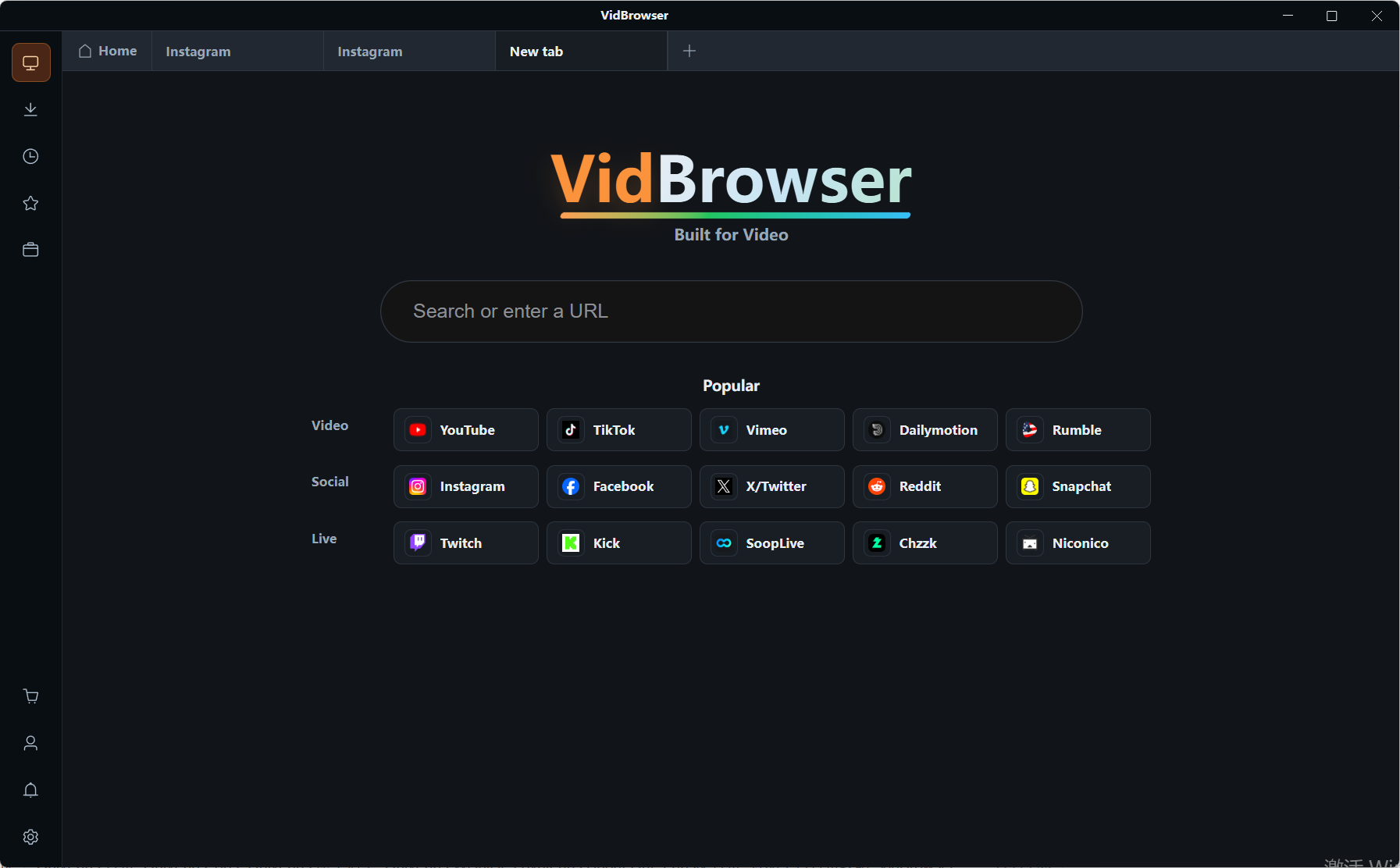
ステップ 2:VidBrowser で Fansly を開いてログイン
自分のアカウントでログインします。サブスクとフォローは通常のブラウザとまったく同じように表示されます。
ステップ 3:保存したい動画を再生する
数秒再生させるだけで、VidBrowser が保存可能なストリームを右側の Video Library パネルに並べます。
ステップ 4:録画機能で保存する(保護されたコンテンツの第一選択)
動画にマウスを乗せると録画コントロールが重なって出ます。録画速度を選び(1x は実時間、2x と 4x ならより速く終わります)、Record All を押せば動画全体を録画します。左側のボタンでいつでも開始・一時停止できます。直接ダウンロードできるファイルなら、同じパネルにオレンジの Download ボタン付きで並び、MP4 として保存できます。
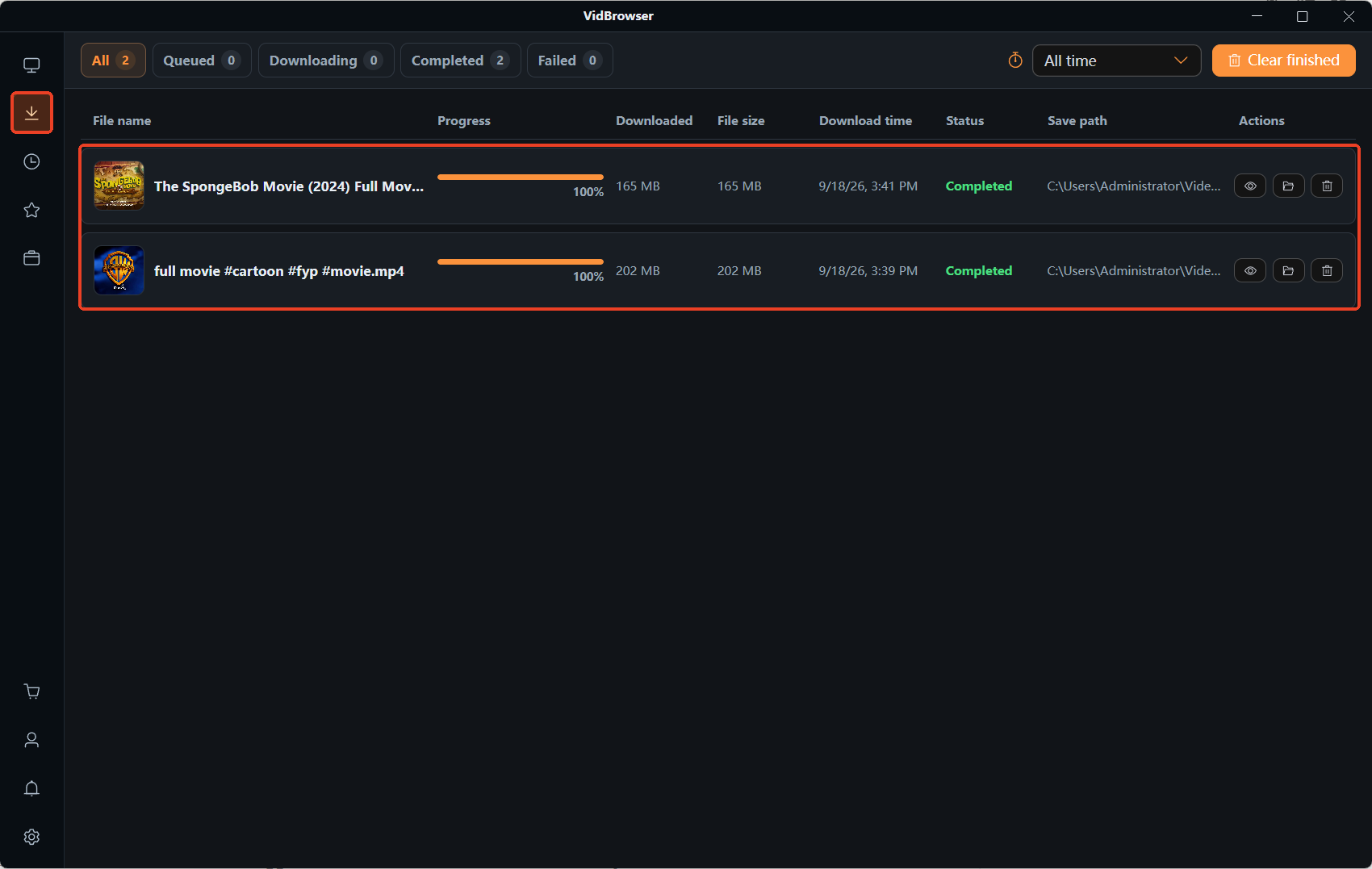
ステップ 5:メディアライブラリでファイルを見つける
選んだフォルダから開くか、ダウンロード履歴から探し、VLC や QuickTime などでオフライン視聴してください。
Fansly の探索に関するよくある質問
Fansly に探索ページはありますか
あります。Discovery ページは fansly.com/explore/discover、または虫めがねアイコンの先にあり、タグ・キーワード・クリエイター名で検索できます。For You ページと Suggestions は、フォローしていないクリエイターの推薦を補います。
Suggestions にいつも同じ人ばかり出るのはなぜですか
Suggestions はあなたの反応履歴から作られます。繰り返すのは、アルゴリズムが持つあなたの像が狭すぎることをたいてい意味します。プラットフォームの助言は、もっと広く閲覧し反応することです。
知っているクリエイターが検索で出てこないのはなぜですか
よくある原因は三つです。相手のタグがあなたの入力と違う言葉を使っている。コンテンツが一度も For You ページに入っていない。アカウントが制限・ブロックされている、またはあなたの地域で利用できない。近い言葉に変えるか Suggestions に切り替えれば、最初の二つはカバーできます。


