
Fanslyのライブは終わったら消える?見ながら録る、正しいアーカイブのやり方
フォローしている Fansly クリエイターが配信を始めた——インタラクション満載のライブコンテンツは、録画済みの投稿よりずっと生き生きしています。でもライブはリアルタイムで、終わったら終わり。ハイライトを見返そうとしても、プラットフォームには視聴者用のダウンロードボタンがありません。「Fansly ライブ ダウンロード」で検索しても出てくるツールは無効か、ライブストリームにそもそも使えないものばかり。これが Fansly のライブ視聴者全員に共通するジレンマです。
この記事では Fansly ライブの視聴方法、なぜリアルタイム配信を直接保存できないのか、そして 2026 年に好きなライブをローカルに残す正しい方法を解説します。
Fansly のライブとは:動画投稿とはまったく別のコンテンツ
先に結論:Fansly は動画サブスクだけのプラットフォームではなく、ライブ機能が組み込まれています。クリエイターは配信者のようにライブ配信でき、ファンのフォロワーは配信ルームに入って視聴します。そしてライブと通常投稿の保存ロジックはまったく違います。 まず二つの違いを整理:
- 動画投稿(Post):クリエイターが事前に撮って公開した動画で、プロフィールのフィードに置かれます——内容は固定され、長期存在(削除しない限り)していて、いつでも開いて見られます。
- ライブ(Stream):リアルタイムで押し込まれる映像で、ルーム内で見ているものはまさに今起きていること——逃したらそれきり。見返せるかどうかは完全にクリエイターがリプレイを残すか次第です。
ファンにとってライブこそ最も価値のある部分であることが多いです:リアルタイム交流、即興内容、ライブ限定特典は多くがこの時間にしか登場しません。だからこそ「ある回のライブを残したい」ニーズは投稿保存より強く——保存の難易度も高いのです。
Fansly ライブの視聴方法:入口と配信開始通知
視聴の前提はアクセス権です——ほとんどのライブは有効なサブスクを持つフォロワー向けに開放され、一部のクリエイターは追加の関門を設けます。 視聴と見逃し防止のポイント:
- 視聴入口:ログインしてクリエイターページへ。配信中なら「LIVE」バッジか配信ルームへの入り口が表示されます。ホームフィードで配信中のクリエイターに出会うことも。
- 権限ルール:大半のライブは有効なサブスクを持つユーザーのみ開放——期限切れなら配信ルームに入れません。特定のライブに追加条件を課すクリエイターもいます。実際にルームに表示されるものが基準です。
- 配信内容の形態:Fansly クリエイターのライブはインタラクティブ寄り——チャットQ&A、パフォーマンス、ゲーム実況、裏側の素顔。リアルタイム性と即興性こそが録画済み投稿との最大の差で、多くのクリエイターが「この回限定」の特典配りをライブ中に行い、逃したら本当に手に入りません。
- 通知をオンにして一つも逃さない:アカウント設定でプラットフォーム通知をオンにするか、SNS で配信予告をフォロー——Fansly 内にはライブを能動的に勧める仕組みがないため、開始時刻を逃すと次の回まで待つしかありません。
一言でいうと:有効なサブスクと通知オン。これがライブを逃さない二つの基本動作です。(Fansly 初心者の方は先にFansly 入門ガイドをご覧ください。サブスクとプラン選びはそこにまとまっています。)
なぜリアルタイム配信は直接ダウンロードできないのか:残せるのは録画だけ
ここが最も誤解されやすい点です。多くの人が動画ダウンロードツールを「ライブのダウンロード」に向けて全部失敗します——ツールが壊れているのではなく、ライブ自体がその方法では保存できないのです。 ストリーミング配信の一般的な仕組みによれば、ライブとオンデマンドファイルは根っから別物です:
- リアルタイムストリームの本質:ライブはごく小さな時間片が画面へ絶えず押し込まれる形で届きます——配信が終わるまで、「完全なライブファイル」は端末上に一度も存在したことがありません。ダウンロードツールが狙うのは完成ファイルなので、リアルタイムストリーム相手には自然と手の打ちようがなく、これがネット上の所謂「Fansly ライブダウンローダー」の大半が無効である理由です。
- リプレイも保証なし:配信後にリプレイがあるか、どれほど残るかはクリエイター次第——あっても、忙しい数日の間に静かに消えることがあります。多くのファンの実際の経験では「二三日後にリプレイを見よう」と思って戻ったらもう無かった、というのが極めてよくある話です。
- 録画こそ唯一頼れる方法:再生開始の瞬間から映像を「見ながら録る」。配信が終わる頃には手元に完全ファイルがあります——リプレイを待たず、クリエイターの機嫌を窺わず、全行程自分の手の中。
これはすべてのライブ配信プラットフォームに共通するロジックです(Twitch・Kick のアーカイブも同じ):リアルタイムコンテンツは録画、リプレイ可能なコンテンツだけがダウンロードできます。(Twitch のアーカイブ術はTwitch 配信アーカイブガイドをご覧ください。原理は同じです。)
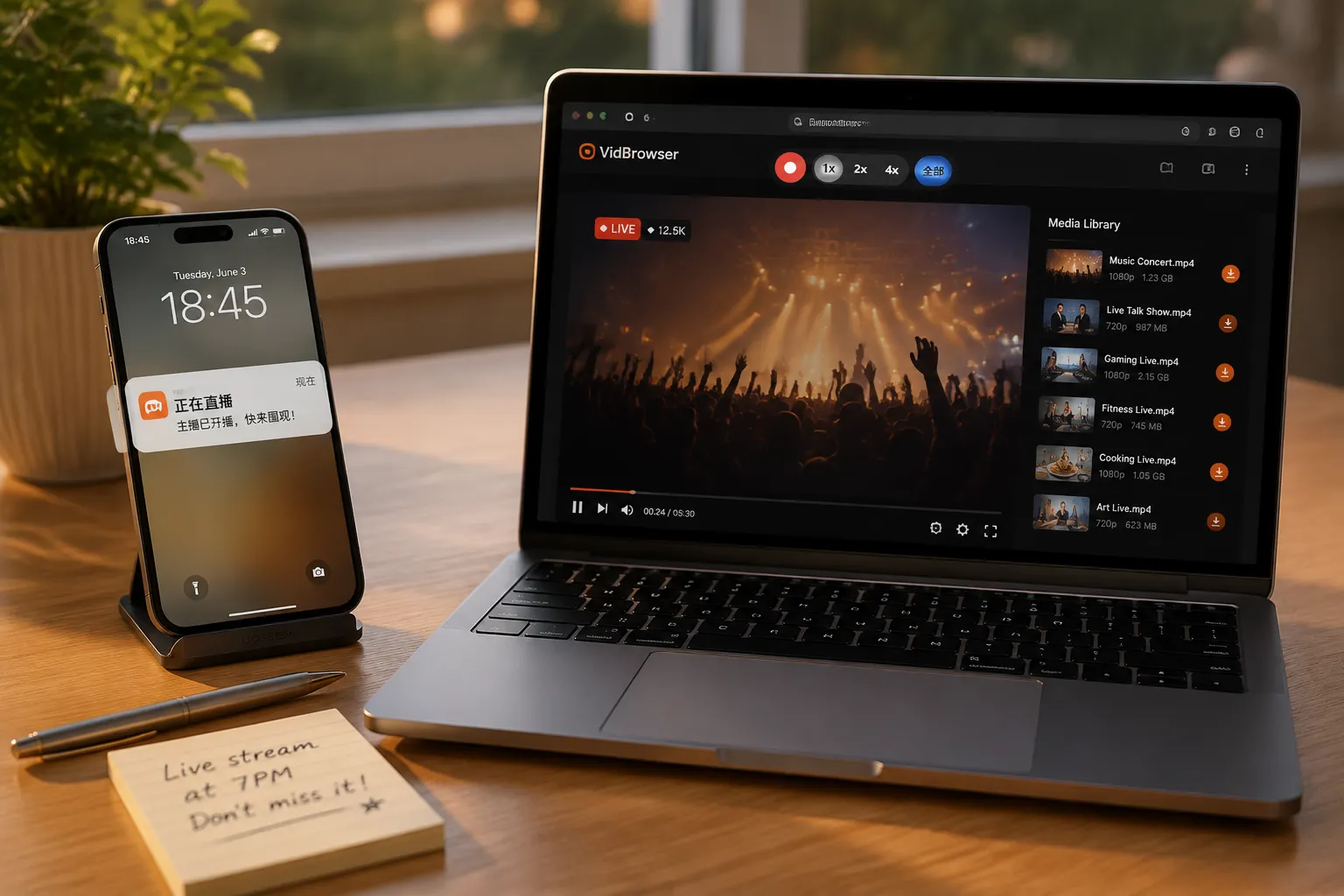
VidBrowser で Fansly ライブを見て保存する
VidBrowser は「視聴」と「保存」を同じブラウザ内で完結させます——普通にライブを見ながら、そのままコンテンツを残せます。 操作フロー:
ステップ1:VidBrowser をダウンロードしてインストール
VidBrowser は Windows と Mac 向けのデスクトップビデオブラウザで、ライブや動画の視聴、クリップ切り出し、ローカル保存に適し、ダウンロードと録画の二大機能を内蔵。インストールは数分で完了します。
ステップ2:VidBrowser で Fansly を開いてログイン
VidBrowser を起動し、fansly.com にアクセスして自分のアカウントでログイン。既存のサブスクや権限は通常ブラウザとまったく同じように働きます。
ステップ3:配信ルームに入るか目的のコンテンツを探す
配信中のルームに入って正常に数秒再生させます。過去回のリプレイや動画投稿が目当てなら、クリエイターページを直接めくりましょう。
ステップ4:リプレイはそのままダウンロード、リアルタイム配信は録画
Fansly には保存方法の異なる二種類のコンテンツがあります:
- リプレイと動画投稿(VOD):そのままダウンロード可。数秒再生すると右側の「動画ライブラリ」パネルに検出された動画が並び、各項目にオレンジ色の「ダウンロード」ボタン。ワンクリックで MP4 保存(先に解像度を選ぶこともできます)。
- リアルタイム配信:ライブはリアルタイムストリームで直接ダウンロード不可です。唯一の手段は録画——動画の上にマウスを乗せると録画コントロールがオーバーレイ表示され、録画速度(1x リアルタイム、または 2x/4x で速く終える)を選び、「全録」をクリックして全体を録画、左側の録画ボタンでいつでも開始・一時停止できます。
ステップ5:ライブラリでファイルを探す
配信終了後(またはリプレイ保存後)、指定フォルダからファイルを開けるほか、VidBrowser のダウンロード履歴から探せます。以降は VLC や QuickTime などのプレイヤーでいつでもオフライン再生——配信者がリプレイを消しても、サブスクが切れても、残しておいた分には影響しません。(Fansly 動画・リプレイの詳細なダウンロード手順はFansly 動画ダウンロードガイドをご覧ください。)
長時間ライブを録る前には三つの細部に注意:
- 画質を先に調整:録画は再生中の映像をそのまま記録します。配信開始後、希望の画質に合わせてから録画開始しましょう。
- 再生状態を保つ:録画はページが再生中であることに依存します。途中でルームページを閉じたり更新したりしないでください。
- ディスク容量を確保:数時間のライブはファイルも大きめ。録画前に空き容量を確認しましょう。
守るべき一本のボトムライン
Fansly ライブの中の映像・音楽・チャット内容にはそれぞれ権利者がいます。個人的なオフライン視聴や記念に保存するのは問題ありません。二次公開・転載・商用利用はすべて権利侵害です。自分用に保管し、クリエイターを尊重しましょう。
FAQ
Fansly ライブのリプレイはどれくらい残りますか?
クリエイター次第です。リプレイを残す人も、配信直後に消す人もいます——統一された保存期間の保証はありません。大事な回はリプレイに期待せず、配信中に録画して残すのが最も確実です。
Fansly ライブの録画にはずっと画面を見ていないといけませんか?
常時見張る必要はありません。録画開始後はウィンドウが再生状態を保てば十分で、録画はバックグラウンドで進みます。倍速録画(4x)は終了済みの長いリプレイ向け、リアルタイム配信は 1x での追いかけ録りが基本です。
Fansly ライブを保存すると配信者に通知されますか?
いいえ。VidBrowser はライブをあなたのローカルデバイスに保存します。プラットフォームと配信者の視点では普通の視聴行為——録画や保存の記録・通知は一切送信されず、アカウントとサブスクにも影響ありません。


