
Fanslyの設定ページを下まで見ると、フィルターと2FAとアクセス許可が自分の担当
Fanslyの設定ページを上から下までめくってみると、スイッチのほとんどはクリエイター側に属している。タイムラインの権限、地域ブロック、チップ金額の非表示。購読者の手元に残り、他人に見えるものを変えられる項目はごくわずかだ。
以下では「どのスイッチを誰が管理するか」の順に、センシティブコンテンツフィルター、データの行き先、二段階認証、アクセス許可を順に見ていく。
Fanslyのプライバシーと安全の設定は二層に分かれる、あなたのスイッチとクリエイターのスイッチ
FanslyのPrivacy & Safetyページで、購読者に属するスイッチは三か所にまとまっている。センシティブコンテンツフィルター、二段階認証、そしてブロックとミュートのリストだ。それ以外の項目は、クリエイターが自分のページの表示範囲を管理するためのものだ。
入り口は一つだけ。右上のアバターをクリック → Settings → Privacy & Safety(公式の説明はPrivacy Settings)。
クリエイター側の設定は名前だけでも知っておきたい。タイムラインの権限は誰がページの投稿を見られるかを決める。地域ブロックは指定地域のユーザーを検索とおすすめから外し、直接アクセスするとエラーになる。チップ金額の非表示は投稿の下の金額を覆う。いずれも「ページの持ち主」に属し、購読者は変更できない。
センシティブコンテンツフィルターは二層あり、DMとサイト全体で別々に効く
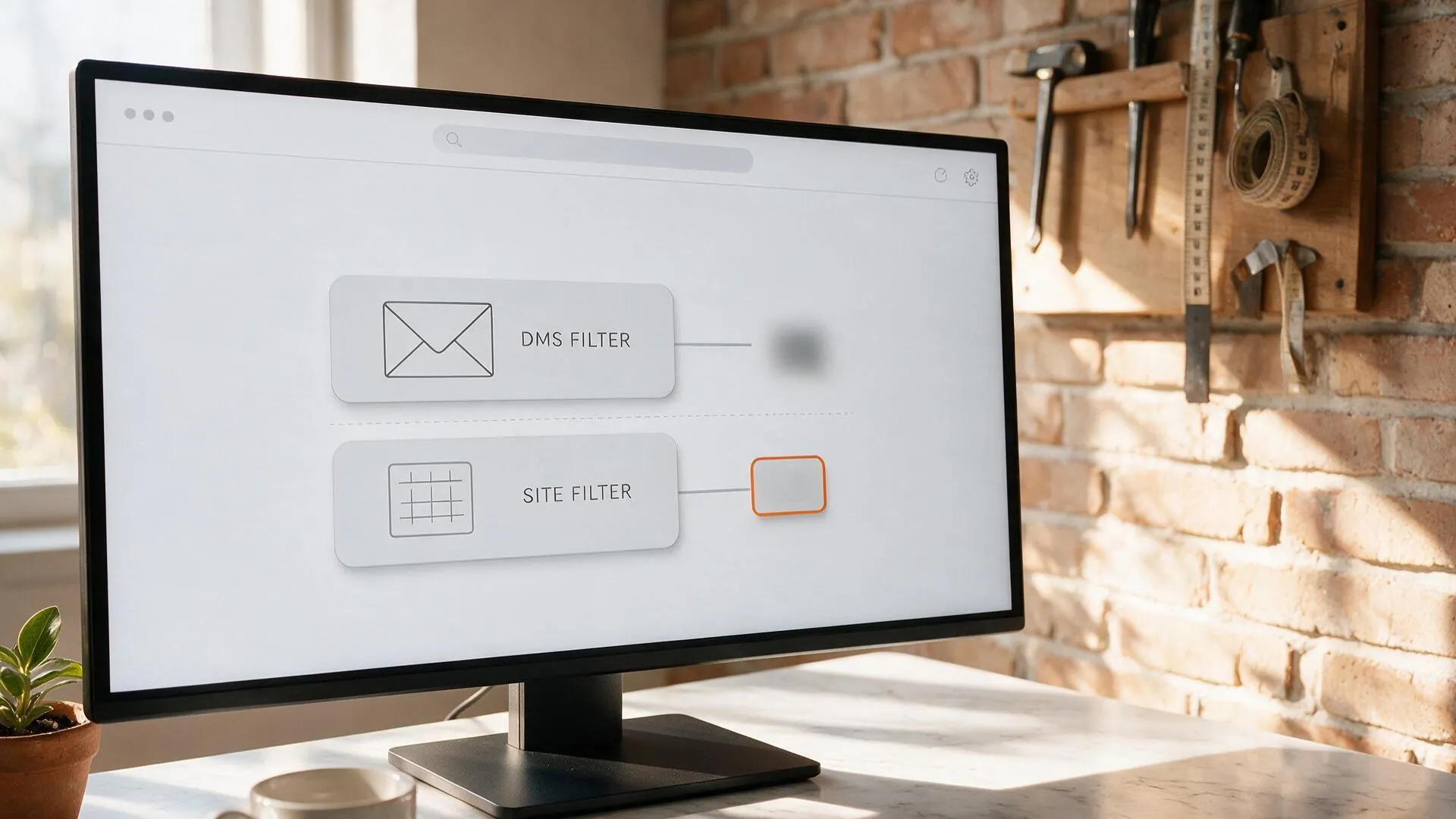
Fanslyのセンシティブコンテンツフィルターは二層ある。DMの中が一層、サイト全体が一層で、公式の説明では両者は独立して働く。どちらをオンにするかで、どこでぼかしを見るかが決まるのであって、見られるかどうかが決まるわけではない。
- DMの中:すべてのメディアは初期状態でぼかされる。View Mediaで一時的に解除でき(ページを再読み込みするまで有効)、Disable Filterでこの層自体を切れる。
- サイト全体:閲覧時にセンシティブな可能性のある内容が自動でぼかされ、メディアを開くと同様にView MediaとDisable Filterが出る。
ここに見落としやすい副作用がある。サイト全体のフィルターをオンにすると、おすすめフィードのセンシティブな内容も同時に減る。公式の表現では、オンにするとFor Youページの関連投稿が少なくなるという。選び方は目的次第だ。DMの中に緩衝を残したいならDMの層を、スクロール中に急に画面が出るのを避けたいならサイト全体の層を選ぶ。
提出したデータはどこへ行くのか、年齢確認と請求情報の扱い
Fanslyの立場はこうだ。表示すると自分で選んだデータだけが他人に見え、個人データは暗号化して保存され外部と共有されない。年齢確認の書類と顔は第三者であるOndatoが処理し、プラットフォーム側が受け取るのは「確認済み」という結論だけだ。
アカウント情報の安全性についての説明には二つのことが書かれている。一つは年齢確認で、Ondatoが処理しセルフィーと書類は保存しない。Fanslyが受け取るのは年齢確認を通過したという確認だ。もう一つは支払いで、請求情報はプラットフォームに一切保存されない。すべての支払いは第三者の決済処理業者を通る。
2FAをオンにした後、見落としやすい四つの細部
Fanslyの二段階認証はSettings内のAccountでオンにし、認証アプリでコードを読み取れば済む。本当のリスクはオンにするかどうかではなく、扱い方の細部にある。 2段階認証の説明が挙げる四点はどれも見落としやすい。
- QRコードは共有しない。アカウントに紐づいており、二つ目の鍵と同じ役割を果たす。
- 端末の時刻は自動同期にする。コードは時刻の基準に依存し、ずれるとコードが届かない。
- 認証アプリを失ったら手動の確認へ。support@fansly.comにメールし、サポートが本人確認のうえで二段階認証を外す。公式は解除後すぐ再設定するよう促している。
- メールのコードは最新の一通が有効。まず迷惑メールを確認し、no-reply@fansly.comを許可リストに入れる。新しいコードを請求すると古いコードは無効になる。
専用のパスワードを使い、他サイトと使い回さず、ログイン前にドメインを確かめるといった基本は共通の宿題で、OnlyFans側のプライバシーと請求の安全の記事が三つのリスクとフィッシングの見分け方をすでに書き切っている。
アクセス権を渡す前に、管理セッションとリストを確認する
Fanslyのアクセス許可は「管理セッション」で行う。渡すのは権限ごとに区切られ、一度使うと失効するリンクであって、パスワードではない。出金と退会はすべてのセッションで恒久的にロックされる。
クリエイター管理画面のManagementページでCreate Sessionを押し、誰か分かる名前を付けて権限にチェックを入れる。リンクと権限は結び付き、誰が何をできるかはここで決まる。管理セッションの説明の情報は具体的だ。リンクは一度きりで、相手がログアウトするか期限が切れれば作り直す必要がある。権限の変更には2FAコードが要る。セッションを削除すれば即座にアクセスが取り消される。公式はさらに率直で、サポートが管理セッションのリンク、2FAコード、パスワードを求めることは決してない。逆に、2FAコードを共有したことがあるなら、外して再設定すべきだとも書いている。
システムは自動で二つのリストも作る。Blocked usersとMuted usersで、自分がブロックしミュートした相手を見直せる。ブロックは双方向の切断で、ブロックされた側は即座にアクセスを失う(FanslyのDMにかかる費用と線引きの記事で詳しく扱っている)。
残す価値のある内容は、開けるうちに手元に保存する
設定ページは他人の目を遮れるが、クリエイターが投稿を消したり退会したりするのは防げない。解除済みの内容を長く残したいなら、入り口がまだ開いているうちにローカルへ保存するほうが安定する。
VidBrowserでの保存はいくつかの手順になる。
ステップ1:VidBrowserをダウンロードしてインストールする
ダウンロードページにはWindows用とMac用のパッケージがある。VidBrowserはダウンロードと録画を内蔵したデスクトップ動画ブラウザで、インストールは数分で終わる。
ステップ2:VidBrowserでFanslyを開いてログインする
起動したらfansly.comにアクセスし、自分のアカウントでログインする。購読と購入履歴は通常のブラウザと同じだ。
ステップ3:録画機能で保存する(保護された内容はこれが第一選択)
Fanslyのような購読プラットフォームの内容はほとんどが保護されていて、一般的なダウンロードツールでは届かない。マウスを映像の上に移動すると録画コントロールが重なって表示される。速度は1倍のリアルタイム、または2倍と4倍で速く録り切れる。全録画を押せば全体を録れ、左側のボタンでいつでも開始と一時停止ができる。再生できるものは録画できる。
ステップ4:直接ダウンロードできるものはオレンジのボタン、最後はダウンロード履歴で探す
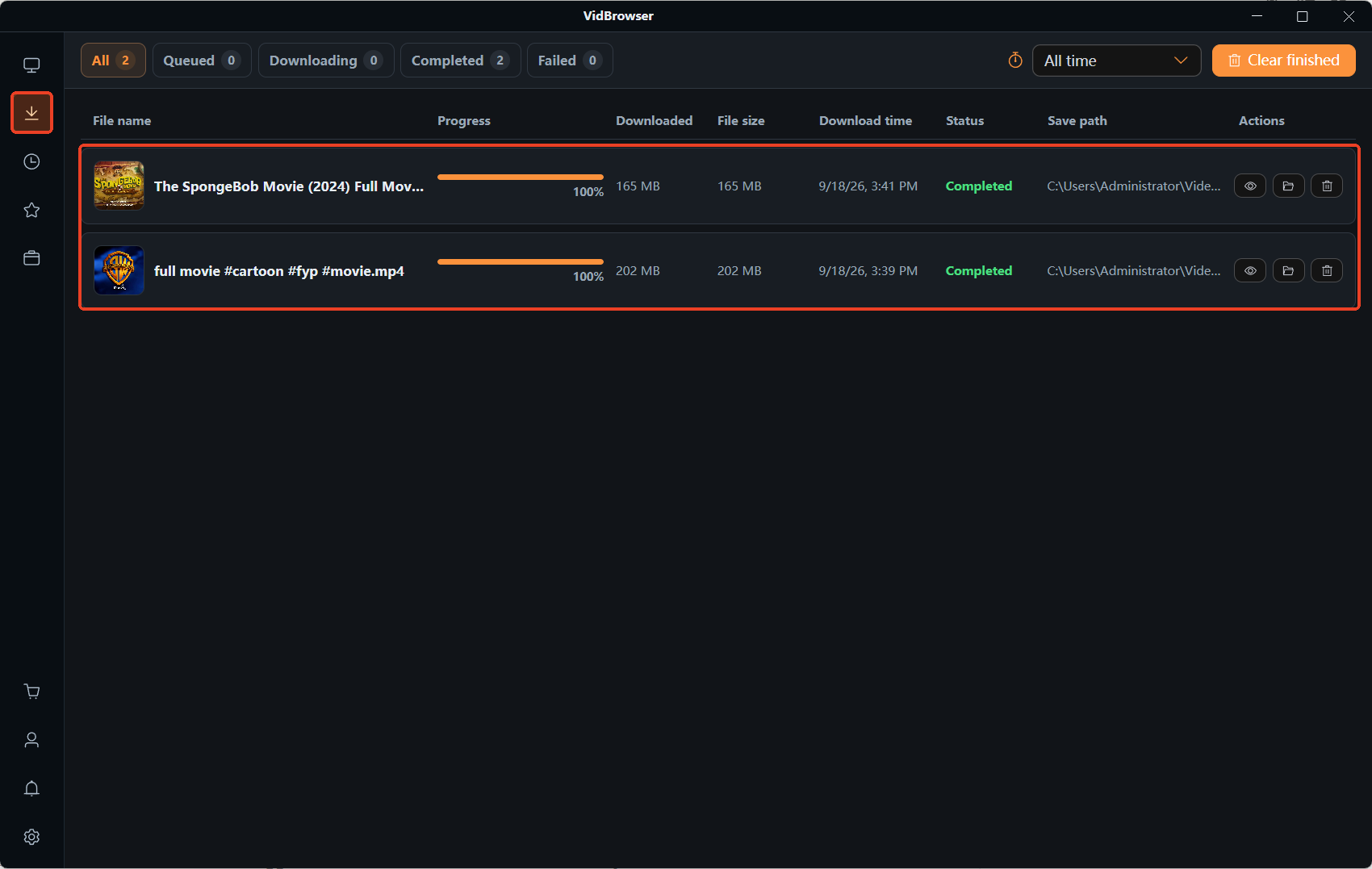
右側の「動画メディアライブラリ」パネルに検出された項目が並ぶ。オレンジのボタンを押せばMP4として保存でき、先に解像度を選ぶこともできる。録画やダウンロードが終われば、ファイルは左側のダウンロード履歴に入る。その後はローカルのプレイヤーでオフライン再生でき、再ログインは不要だ。
よくある質問
Fanslyで、他人に自分の購読先は見える?
クリエイター側は自分をフォローまたは購読している人が見えるが、方向は一方通行だ。あなたについて他人に見えるのはユーザー名、アイコン、自分で公開したプロフィール情報だけ。支払い方法と請求の詳細は相手に表示されない。
センシティブコンテンツフィルターをオンにしたら、なぜホームのおすすめが減った?
サイト全体の層の連鎖的な効果だ。公式の説明では、オンにすると閲覧時にセンシティブな可能性のある内容がぼかされ、同時にFor Youページの関連投稿が少なくなる。フィードを丸ごと保ちたいなら、DMの層を使う。
年齢確認で書類を出すが、保存される?
公式の説明では、書類と顔は第三者のOndatoが処理し保存されない。Fanslyが受け取るのは「確認済み」という確認だ。請求情報も同様にプラットフォームに残らない。


