
Fanslyの動画が再生できない?症状別に5分で原因特定(2026修理ガイド)
好きなクリエイターのサブスクを契約したのに、動画を開くとずっと読み込み中、黒い画面、エラー表示——慌てて回線を疑う前に一息。Fansly の「再生できない」の多くは、そもそも故障ではなくコンテンツがロックされているだけ。本当に再生障害に当たる部分も、ほとんどは数分で原因を絞り込めます。このガイドは目にした症状から逆に原因をたどり、無駄のない切り分けだけを行います。
Fansly動画が再生できない:「故障」と「未ロック解除」の見分け方
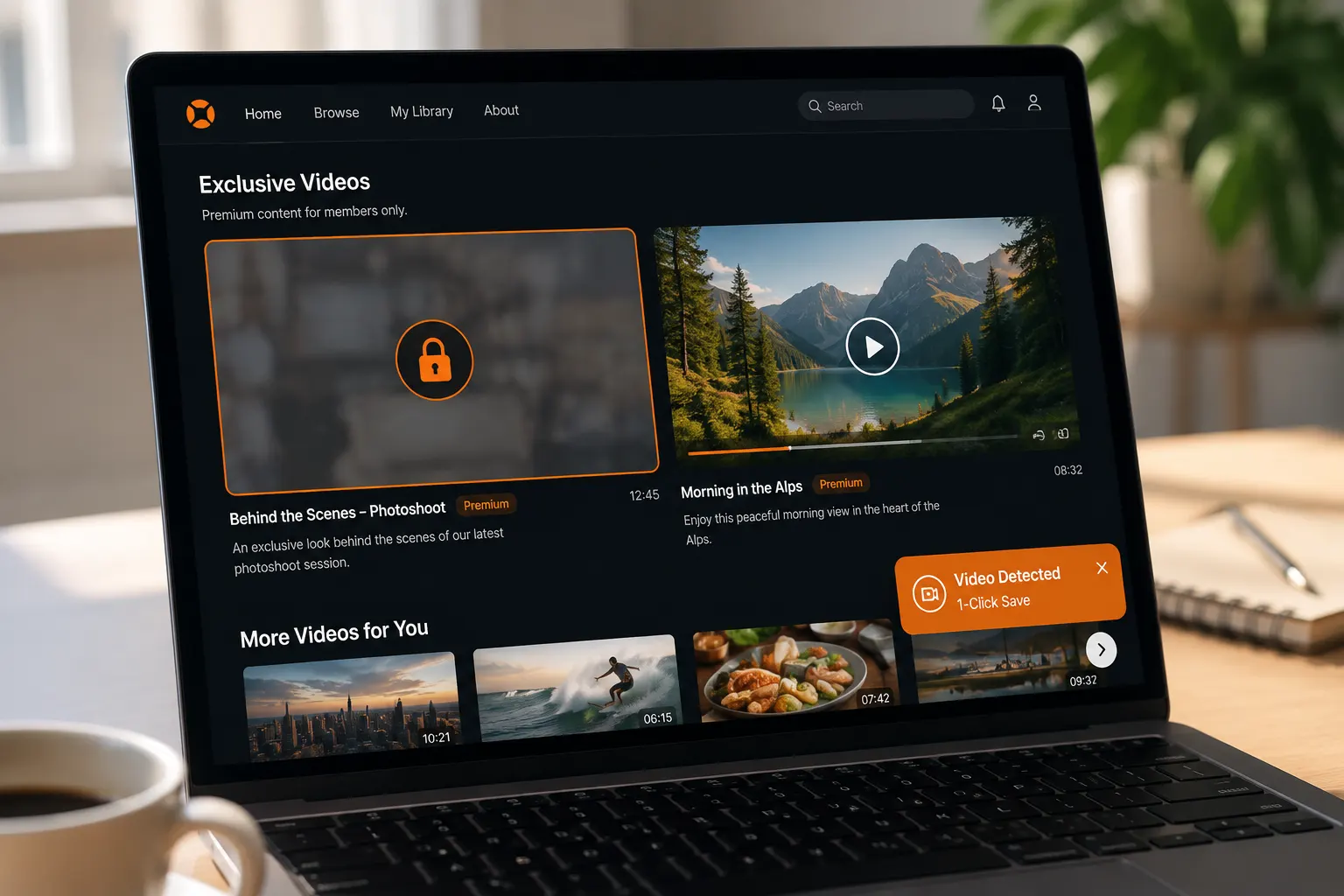
見分ける方法は一つだけ:プレーヤーに鍵アイコンとぼかしマスクがあるかどうか——あれば故障ではなく、権限が届いていないだけ。Fansly のメディア権限の仕組みでは、クリエイターは動画を五通りでロックできます:単品販売(PPV)、特定のサブスクティア、フォロワー限定、指定ファンリスト、期間限定公開。どれか一つでも満たせなければ、動画は再生されません。
ページ上では三つの典型的な状態に現れ、対応はそれぞれ違います:
- ぼかしプレビュー:多くのクリエイターはロックした動画に無料のお試し映像を添えており、ぼかしはただの予告機能。フルバージョンを見たいなら、案内に従ってロック解除を
- 鍵アイコン:鍵をタップすると、Fansly がこの動画に何が必要かを直接教えてくれます——PPV の追加購入か、ティアのアップグレードか、別の理由か
- 「まだコンテンツを投稿していません」の表示:これはクリエイター側の状態で、あなたの問題ではありません。更新を待てば大丈夫
ひとつ注意したい落とし穴:サブスク契約=すべてが解除される、ではないこと。ティア価格はクリエイターが自由に設定し(公式ドキュメントに記載の最高額は 499.99 ドル)、上位ティア限定動画や PPV コンテンツは別途料金がかかります。これらが「再生できない」のは普通の商業ロジック。ここを見分けられるだけで、無駄な切り分けの大半を省けます。
再生症状は四種類、原因も四種類
権限の問題を除外してもまだ再生できないなら、すべての方法を片っ端から試すのではなく、症状に合わせて下記から選んでください。
- ずっと読み込み中:十中八九は回線経路の問題。まず Ctrl+F5 で強制再読み込み(Mac は Command+Shift+R)し、ローカルキャッシュを迂回してページを再読み込み。それでもだめなら別のネットワークで試します——たとえばスマホのテザリング。テザリングで再生できるなら、原因はあなたの回線かルーターで、パブリック DNS(1.1.1.1 か 8.8.8.8)への変更でたいてい解決します
- 音はあるのに黒い画面、または緑がかった映像:これはハードウェアアクセラレーションの典型的症状:GPU ドライバーが古いかブラウザのバージョンと競合すると、デコード映像が異常になります——ブラウザ設定で「ハードウェアアクセラレーション」を検索してオフにし、ブラウザを完全に再起動して再試行。大半はその場で復旧します
- 数秒で止まる:バッファが追いついていません。バックグラウンドのダウンロードを閉じ、他のデバイスの動画を一時停止するか、画質を 720p に下げて再生。頻繁に起きるなら、プロキシやセキュリティソフトが動画通信をフィルタしていないか確認を
- いきなりエラー表示:エラー文をそのまま覚えておき、まず別のブラウザで同じ動画を開きます——そちらで再生できれば元のブラウザの問題(拡張機能、キャッシュ、壊れたプロファイル。次節参照)。それでもエラーなら、アカウントかプラットフォーム側を疑います
ちなみに、広告ブロッカーや VPN の干渉の仕方は LoyalFans 修復ガイドに詳しく書いてあります。仕組みは共通なので、ここでは繰り返しません。
知る人が少ない二つの原因:システム時計のずれとブラウザプロファイルの破損
ここまで全部確認しても再生できないなら、ほとんど知られていない二つの原因をチェックする価値があります。
一つ目はシステム時計のズレ。Fansly のログイン状態はタイムスタンプ付きの資格情報で維持されており、パソコンの時計が数分ずれていると資格情報の検証に失敗することがあります——ページは表示できるのに動画リクエストだけ全部拒否される形です。システム時計が自動同期になっているか、タイムゾーンが合っているかを確認し、直したら再度ログインしてください。
二つ目はブラウザプロファイルの破損。長く使ったプロファイルには古い設定や拡張機能の残りかすが積み重なり、壊れた設定一つで特定のサイトだけが異常になることがあります。検証は簡単:新しいクリーンなブラウザプロファイルを作るか(シークレットウィンドウでログインしても可)、そこで問題なく動くなら、ブックマークを移して拡張機能を選びながら入れ直し、旧プロファイルの修復はもう諦めましょう。
請求まわりの確認:サブスク期限・ウォレット残高・PPV購入の未反映
再生の問題をここまで絞り込んだら、Fansly の請求メカニズム自体も「見られない」を起こしうるのを忘れずに。
- サブスクの有効期限:Fansly でキャンセルするのは「自動更新」で、アクセス権は現在の課金サイクル終了まで残り、ページには Sub Expire Date(有効期限日)が表示されます。まだ契約中のつもりが、実は切れていることも——Subscriptions ページで状態を確認するのが一番確実
- ウォレット残高不足:Fansly のウォレットは前払い残高で、少額の PPV は自動的にここから引落し。残高が足りないと購入が反映されず、コンテンツは開きません。チャージしてからもう一度ロック解除をタップ
- PPV を購入したのに解除されない:決済の遅延はたまにあります。まずログアウトして再ログイン。それでも解除されないならサイト内の Help ボタンからサポートに連絡し、Transaction History の取引番号を添えて伝えましょう
こうした請求まわりの細かい点と決済手段の選び方は、Fansly 初心者ガイドでより詳しく説明しています。
再生を直したら、Fansly の動画を保存しておく
再生できるのは第一歩。サブスクが切れればこのコンテンツはアクセス権ごと消えます。残す価値があるものは、今のうちに保存を。
手順は数ステップだけ:
ステップ1:VidBrowser をダウンロードしてインストール
VidBrowser はダウンロードと録画の二大機能を内蔵したデスクトップ向け動画ブラウザで、Windows と Mac に対応、インストールは数分で終わります。
ステップ2:VidBrowser で Fansly を開いてログイン
普通のブラウザと同じように Fansly サイトを開き、自分のアカウントでログイン。保存したい動画のあるクリエイターページへ進みます。
ステップ3:保存したい動画を普通に再生
動画を開いて再生状態にすると、VidBrowser がバックグラウンドでページ内の動画リソースを自動検出します。
ステップ4:録画機能で保存(保護されたコンテンツの第一選択)
Fansly のようなサブスクプラットフォームの動画はほとんどが著作権保護されていて、普通のダウンロードツールでは取得できません。VidBrowser の録画機能が最も確実な保存方法です:マウスを動画の上に動かすと録画コントロールがオーバーレイ表示されます——録画速度を選び(1x はリアルタイム、2x や 4x の倍速ならより速く終わる)、「全録」ボタンで動画全体の録画を開始、左側の録画ボタンでいつでも開始・一時停止でき、再生できるものはすべて録画できます。動画を直接ダウンロードできる場合は、右側の「動画ライブラリ」パネルにもオレンジ色の「ダウンロード」ボタン付きの項目が並び、クリックするだけで MP4 として保存できます(先に解像度を選んでからでも可)。
ステップ5:ダウンロード履歴でファイルを確認
左側ナビの時計アイコンで、ダウンロードと録画の全履歴を確認できます。ファイル名・進捗・サイズ・保存場所がわかるので、ファイルが完全ならオフライン再生が可能です。
保存方法をもっと知りたい人は Fansly 動画ダウンロードガイドを参照してください。
FAQ
ブラウザを変えれば Fansly 動画の黒画面は直る?
直ることもありますが、先にハードウェアアクセラレーションを確認した方が効率的です。音はあるのに黒い画面、緑がかった映像なら、ほぼ GPU デコードの問題。ブラウザのハードウェアアクセラレーションをオフにして再起動すれば済みます。ブラウザ変更は「エラー表示」系の切り分けに向いています——別のブラウザで再生できれば、元のブラウザの設定か拡張機能が原因。なお区別が必要:ここで言うのはオンライン再生の黒画面で、すでにダウンロードしてローカル保存したファイルの黒画面は別の問題です。ダウンロード済み動画の黒画面修復を参照してください。
サブスクしているのに特定の動画だけ見られないのはなぜ
サブスクティアは、クリエイターがそのティアに置いたコンテンツしか解除しません。PPV 単売、上位ティア限定、期間限定の動画は含まれません。動画の鍵アイコンをタップすれば、何が足りないかが具体的にわかります。期限切れ後はアクセス権をすべて失います。
全部の方法を試したのに再生できない場合、どうすればいい?
まずプラットフォーム側の一時的な障害かどうかを確認——三十分待って再試行するか、SNS で他のユーザーも同じ状況か見てみます。自分だけの事象だと確認できたら、サイト内の Help ボタンからチケットを送り、エラー文の原文・ブラウザのバージョン・該当動画のリンクを添えておくと、サポートが権限と取引状態を確認しやすくなります。


