
2026年版Fansly動画のダウンロード方法:黒画面を回避してMP4に保存する5ステップ
サブスク料金を払い、好きな動画を見つけ、オフラインで見るために保存したい——ところがFanslyにはダウンロードボタンすらない。画面録画を試す? 画面は真っ黒なだけ。「Fanslyダウンローダー」を探す? 使えないか、いきなりアカウントのパスワードを要求されるかのどちらかだ。
これはあなたの操作ミスではなく、Fanslyが意図的にそう設計しているのだ。この記事では、なぜ保存がこんなに難しいのか、そして2026年に実際に使える保存方法を説明する。
なぜFanslyの動画はこんなに保存しにくいのか?
先に結論から: Fanslyには公式のダウンロード機能もオフラインキャッシュもない。これはプラットフォームレベルの設計判断だ——コンテンツは自前のプレイヤーの中に閉じ込められ、プラットフォームとクリエイターの収益は「コンテンツがサイト内だけにある」ことの上に成り立っている。
そこから3つの現実的な帰結が生まれる:
- 画面録画は黒画面しか撮れない。 動画再生中、Fanslyはシステムレベルで映像出力を保護する。OBSもBandicamもシステム標準の録画も同じで、「音はあるが映像がない」黒い動画になる。(すでにそういうファイルを持っているなら、黒画面動画の修正ガイドを参照。)
- ブラウザ拡張やオンラインダウンローダーはほぼ無力。 Fanslyは特殊な方法で動画を配信するため、普通の抽出ツールでは再生可能な完全なファイルを組み立てられない。「Fanslyダウンローダー」を名乗るサイトも、普通のウェブ動画ならともかく、Fansly相手では役に立たない。
- 正体不明のツールはアカウントを盗む。 Fanslyのパスワードやsession cookieの入力を求めるソフトは、どれもアカウント・支払い情報・購読履歴を渡すのと同じだ。この業界ではアカウント乗っ取りや凍結が非常に多い。公式ログインページ以外では、どこにもFanslyの認証情報を入力してはいけない。
だから問題の本質は「他にいいダウンローダーがないか探す」ことではなく、「動画ストリームを取得する別の考え方に切り替える」ことだ。
実際にできる方法: ブラウザ内部で動画ストリームを保存する
録画も外部ツールも動画を取れない以上、考え方を逆転させる——ブラウザに再生中の動画ストリームを保存させるのだ。
VidBrowserはまさにそのための動画特化型デスクトップブラウザで、WindowsとMacに対応。それ自体が完全なブラウザで、fansly.comを普通に開き、普通にログインし、普通に動画を再生する。唯一の違いは、再生が始まると動画ストリームを検出し、右上にオレンジのワンクリック保存ボタンが出ることだ。
手順はわずか5ステップ:
ステップ1: VidBrowserをダウンロードしてインストール
VidBrowserは動画視聴・クリップ切り出し・ローカル保存に適したデスクトップ動画ブラウザで、WindowsとMacに対応。インストールは数分で完了する。
ステップ2: VidBrowserでFanslyを開いてログイン
VidBrowserを起動し、fansly.comにアクセスして自分のアカウントで通常どおりログイン。
ステップ3: 購読コンテンツに入り、保存したい動画を再生する
購読しているクリエイターのホームや投稿を開き、動画を通常どおり再生させる。VidBrowserはバックグラウンドでページ上の動画リソースを自動検出し、保存可能な動画ストリームを認識すると、右側の「動画ライブラリ」パネルに載せる。
ステップ4: 右側の動画ライブラリから保存
再生が始まると、右側の「動画ライブラリ」パネルにページで検出された動画がすべて自動表示される:
- 通常動画: それぞれにオレンジの「ダウンロード」ボタンがあり、押せば再エンコードなしの元ストリームを含むMP4として保存される。
- DRM動画: 「⚠ DRM動画。ダウンロードには録画機能を使ってください」という表示があれば、その動画はDRMで保護され直接ダウンロードできない——VidBrowserの録画機能で保存する必要がある。(DRMが具体的にどうダウンロードツールや録画を無効化するかは、DRM解説記事を参照。)
ステップ5: ライブラリでファイルを見つける
保存後は、選択したフォルダからファイルを開くか、VidBrowserのダウンロード履歴から見つけられる。あとはVLC、QuickTimeなどの対応プレイヤーでいつでもオフライン視聴できる。
なぜこの方法で黒画面を回避できるのか? 保存がブラウザ内部で行われるからだ: VidBrowserは再生中に動画ストリームへの正当なアクセス権を持っており、見ているストリームをそのままローカルファイルに書き出すだけ。録画は外側から画面を撮る行為なので、保護メカニズムにブロックされる。
画質は? ライブやDMは保存できる?
VidBrowserが保存するのはFanslyがあなたのアカウントに送る元の動画ストリーム——再生時に見える解像度と同じで、再エンコードもプラットフォームの透かしもなく、音声と映像は同期している。
ライブやDM内の動画も同様に使える: ライブは見ながら保存すれば、後からクリエイターがリプレイを上げなくても手元に1本残る; DMで送られてきた動画も、再生できればオレンジの表示が出て、ワンクリックで保存できる。
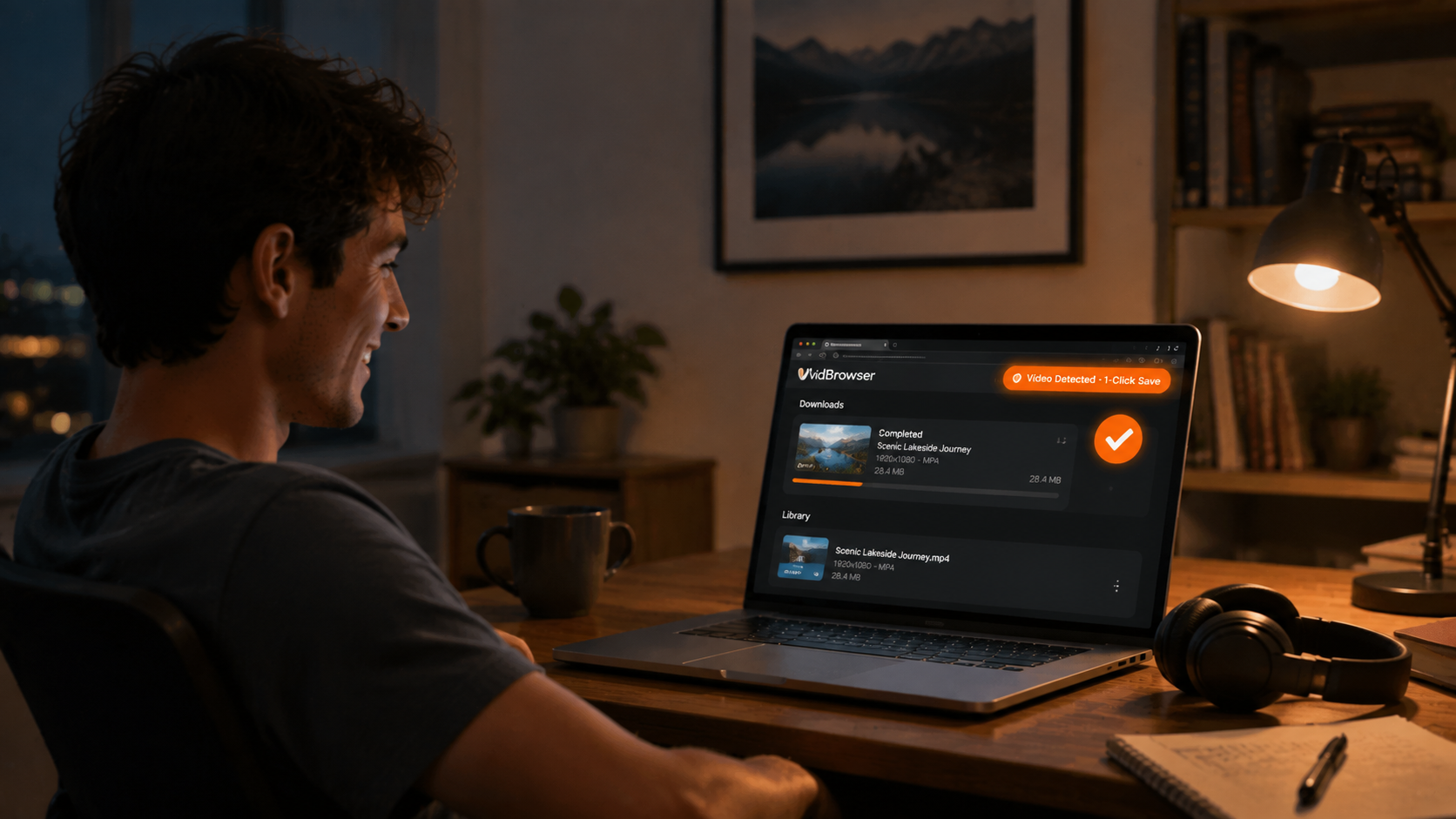
クリエイタープラットフォームの常連なら、この流れはFanslyだけに限らない——同じソフトがOnlyFans、LoyalFans、Patreon、そしてYouTube、TikTok、Twitchなど数千のプラットフォームで使える。ログイン、再生、保存クリック——手順はまったく同じだ。
保存する前に、合法性をよく考えて
Fanslyの利用規約はダウンロードを認めておらず、プラットフォーム上の動画はどれもクリエイターの著作物だ。これは避けようがない。問題の性質を決めるのは、ファイルを手に入れた後にどう使うかだ:
- 支払ってアクセス権を得た内容だけを保存し、個人のオフライン視聴専用にする——これは個人利用の選択であり、VidBrowserが想定するシナリオでもある。
- 転載・共有・転売、またはどこかにアップロードする——これは著作権侵害で、クリエイターを直接傷つけ、多くの法域で違法。プライベートな内容の拡散に対する専用法律を持つ地域も少なくない。
簡単に言えば: 自分用に保存するのは問題ない——クリエイターを尊重し、サブスクを維持しよう。
FAQ
Fanslyは動画を保存したことを知りますか?
知りません。Fanslyにはダウンロードやスクリーンショットの通知機能がありません。VidBrowserは動画をあなたの端末に保存するだけで、プラットフォームに保存記録を送ることはありません。
スマホでFanslyの動画をダウンロードできますか?
VidBrowserは現在WindowsとMacのデスクトップアプリで、モバイル版はありません。保存したMP4をスマホに転送して、普通の動画ファイルと同じように再生できます。
サブスク解約後、保存した動画はまだ見られますか?
見られます。保存したMP4はローカルファイルで、いつでもオフライン再生できます——解約やクリエイターのアカウント削除で消えることはありません。ただし、保存時点で有効なサブスク状態である必要があります。


