
2026年にYouTubeの再生リストをダウンロードする方法
YouTubeの再生リストは簡単に失われます。クリエイターがチャンネルを削除する。動画が申し立てを受けて削除される。YouTubeが再生履歴の同期に失敗してリスト全体の順番が狂う。理由が何であれ、本当に活用している再生リスト——学習教材、トレーニングシリーズ、ビデオエッセイのコレクション——をローカルに保存しておくのは合理的な選択です。
2026年に機能するすべての方法を、難易度順に紹介します。
YouTubeの再生リストを公式にダウンロードできるのか?
少なくともパソコンへの保存はできません。YouTube Premiumのダウンロード機能はYouTubeモバイルアプリ内でのみ動作し、個別の動画を1本ずつ保存するだけで、再生リスト全体をまとめてダウンロードすることはできません。Premiumでも、アプリ内で動画ごとに「ダウンロード」を押す必要があり、サブスクリプションが切れると保存した動画も失効します。
PCやMacに再生リストを永続ファイルとして保存する公式手段はありません。以下の方法はすべて代替手段です。
方法1:yt-dlp——最も強力、設定が必要
yt-dlpは無料のオープンソースコマンドラインツールで、YouTubeの一括ダウンロードのゴールドスタンダードです。コマンド1つで公開再生リスト全体をダウンロードできます。
セットアップ:
- Python未インストールの場合はpython.orgからインストール
- ターミナルで
pip install yt-dlpを実行 yt-dlp [再生リストのURL]を実行してダウンロード
再生リスト用のコマンド:
yt-dlp -f "bestvideo+bestaudio" --merge-output-format mp4 [再生リストのURL]
このコマンドで再生リスト内のすべての動画を最高品質でダウンロードし、現在のディレクトリに番号付きMP4ファイルとして保存します。
再生リストにおけるyt-dlpの強み:
- コマンド1つで再生リスト全体をダウンロード
- 中断したダウンロードの再開をサポート
- 再実行時に既にダウンロードした動画をスキップ
- 数百本の動画を含む再生リストにも対応
- 4Kおよび最高品質
できないこと:
- YouTube Premiumの再生リストコンテンツ——yt-dlpはPremiumロックされた動画にアクセスできない
- GUIなし——すべてコマンドラインで操作
- YouTubeのアップデート後に動作しなくなることがある。
pip install -U yt-dlpで更新を
最適な用途: ターミナルコマンドに慣れた開発者、学生、公開再生リストの一括ダウンロードが必要な方。
方法2:4K Video Downloader——より使いやすいGUIオプション
4K Video Downloaderはyt-dlpの再生リスト機能をデスクトップGUIに包んだツールです。再生リストのURLを貼り付け、画質を選び、ダウンロードをクリックするだけです。
使い方:
- 公式サイトから4K Video Downloaderをダウンロードしてインストール
- YouTubeの再生リストURLをコピー
- アプリで「リンクを貼り付け」をクリック
- 画質とフォーマットを選択
- ダウンロードをクリック
無料版は少数の動画でアップグレードを求められます。大きな再生リストには有料版が必要です。
強み:
- コマンドラインの設定不要
- シンプルで使いやすいUI
- 画質の視覚的な選択
できないこと:
- yt-dlpと同じYouTube Premiumの制限——Premiumの再生リストにはアクセス不可
- 無料版の再生リストサイズ制限
- YouTubeのアップデート後に動作しなくなることがある
最適な用途: コマンドラインの設定なしで再生リストをダウンロードしたい技術に詳しくないユーザーで、公開コンテンツのみを扱う方。
YouTube Premiumの再生リストは?
ここで上記2つのツールは壁にぶつかります。再生リストにYouTube Premiumコンテンツ——サブスクライバー限定でロックされた動画——が含まれている場合、yt-dlpと4K Video Downloaderはそれらにアクセスできません。権限エラーを返すか、これらの動画をスキップするだけです。
理由:YouTube PremiumのコンテンツはYouTubeアプリ環境内にロックされています。外部ツールがYouTubeの配信システムにコンテンツをリクエストしても、Premiumロックされた動画へのアクセス権がありません——プラットフォームはそのコンテンツを認証済みプレーヤー内にのみ留まるよう保護しています。
VidBrowserがPremiumコンテンツを扱えるのは、異なる仕組みで動作するからです。完全な認証済みブラウザとして機能し——VidBrowser内でYouTube Premiumアカウントにサインインして動画を再生すると、YouTubeプレーヤーと同じアクセス権を持ちます。オレンジ色のバッジ*「動画を検出 · ワンクリックで保存」*が表示され、ワンクリックでそのPremium動画をローカルの永続MP4ファイルとして保存できます。
Premiumの再生リストについては、動画ごとに処理します:VidBrowserで再生リストを開き、各動画を再生して保存をクリック。一括ダウンロードツールよりも手動作業は多くなりますが、PCでPremiumコンテンツに本当にアクセスできる唯一の方法です。
方法3:VidBrowser——画質とPremiumコンテンツに最適
画質を重視し、単なる大量アーカイブだけでない用途には、VidBrowserが別の種類の再生リストソリューションを提供します。
使い方:
- VidBrowserを無料ダウンロードしてWindowsまたはMacにインストール
- VidBrowserでYouTubeを開き、アカウントにサインイン
- 再生リストを開いて最初の動画を再生
- オレンジのバッジ*「動画を検出 · ワンクリックで保存」*をクリック
- 再生リストの次の動画に移動して繰り返す
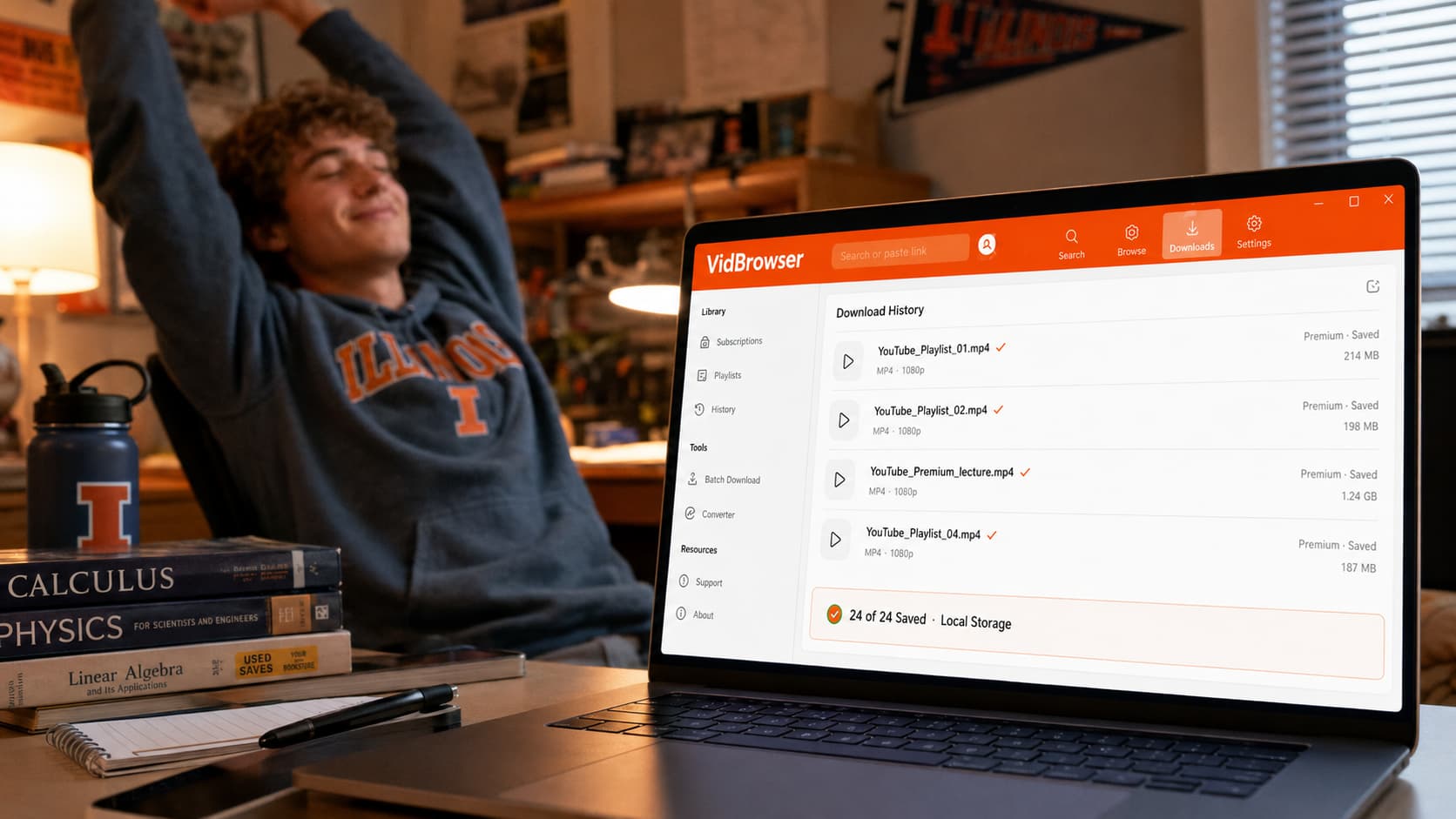
VidBrowserにはダウンロード履歴パネルがあり、保存した動画が整理されて表示されます——何を保存済みで、再生リストに何が残っているかを確認できます。
再生リストにおけるVidBrowserの強み:
- YouTube Premiumコンテンツに対応——これを実現できるデスクトップ唯一の方法
- 4Kを含む最高品質
- URLをコピーする必要なし、アプリを切り替える必要なし——ブラウザ内で直接保存
- 同じブラウザで他のすべてのプラットフォームもカバー:Netflix、TikTok、Instagram、OnlyFansなど1,000以上のプラットフォーム
yt-dlpとのトレードオフ:
- 動画ごとの処理で、自動一括処理ではない——大きな公開再生リストではyt-dlpの方が速い
- コマンド1つで200本の公開動画をアーカイブするならyt-dlpが適切なツール
最適な用途: 厳選した再生リストを保存するYouTube Premiumサブスクライバー;コマンドラインの設定なしでフル画質の動画ファイルが欲しい方;すべてのプラットフォームで1つのツールを使いたいユーザー。
自分に合った方法は?
| 状況 | 最適な方法 |
|---|---|
| 大きな公開再生リスト、一度にすべてほしい | yt-dlp |
| 公開再生リスト、コマンドラインが苦手 | 4K Video Downloader |
| YouTube Premiumの再生リストコンテンツ | VidBrowser |
| 混合再生リスト(一部Premium、一部公開) | VidBrowserでPremium動画、yt-dlpで残り |
| 他のプラットフォーム(Netflix、TikTokなど)も使う | VidBrowserですべてカバー |
よくある質問
YouTubeのプライベート再生リストはダウンロードできる?
所有者またはアクセス権を持つ場合のみ可能です。yt-dlpはサインイン済みでブラウザのCookieをツールに渡せばプライベート再生リストをダウンロードできます(高度な設定)。VidBrowserはプライベート再生リストを公開のものと同様に扱います——ブラウザで見られれば保存できます。
yt-dlpは再生リストを順番にダウンロードする?
はい。yt-dlpはデフォルトで再生リストの順番通りにファイルに番号を付け、ファイル名に動画インデックスを含めます。
YouTubeの再生リストのダウンロードにはどれくらいかかる?
動画数、長さ、インターネット速度によって異なります。10分の動画50本のリストを1080pでダウンロードすると、高速接続で20〜40分かかることがあります。
MacでYouTubeの再生リストをダウンロードできる?
はい。yt-dlp、4K Video Downloader、VidBrowserはいずれもMac版があります。
ダウンロード中に再生リストの動画が削除されたら?
yt-dlpは削除された動画や利用不可の動画をスキップして残りを継続し、警告を記録します。VidBrowserでは削除された動画は再生できないため、手動でスキップします。
VidBrowserはYouTube以外の動画プラットフォームにも対応している?
はい——Netflix、Disney+、Hulu、TikTok、Instagram、OnlyFansなど1,000以上のプラットフォームに対応しています。同じワンクリック保存機能がすべてで機能します。
YouTubeの再生リストをダウンロードするのは合法?
YouTubeの利用規約は公式機能以外のダウンロードを許可していません。自分がアクセス権を持つコンテンツの個人的なオフライン利用については実際のリスクは低いですが、利用規約と法的リスクは地域や使用状況によって異なります。


