
同じ素材をつないだのに、なぜ完成した動画には黒帯が付いて作り直しになるのか
何本か撮った素材を1本にまとめたい。ところが始めてみると一筋縄ではいきません。順番が逆になり、画面比がしっくりこず、音声がずれないかも気になる。これはツールが使いにくいのではなく、結合そのものに先に満たすべき前提がいくつかあるからです。
先に結論から。動画の結合と、冒頭と末尾の追加は別の入口です。前者は複数の素材を1本にまとめ、後者は同じ冒頭と末尾を動画のまとまり全体に付けます。
2つの入口はそれぞれ何を解決するのか
動画の結合は、リストの順番どおりに複数の素材を1本へつなぎます。冒頭と末尾の追加は、動画1本ごとに冒頭と末尾を付けるもので、一度設定すればまとめて反映されます。 どちらも「ツール」ページにありますが、使い方は大きく違います。
- 動画の結合は、画面上の説明では「順番に動画をつなぎ、画面比を保つ」。同じイベントを複数台で撮ったもの、1本の企画を何回かに分けて録ったもの、長い動画を分割してから元に戻したいものは、すべてこの入口です。
- 冒頭と末尾の追加は、「動画ごとに冒頭と末尾を追加」と説明されています。講座シリーズ、連載もの、同じ人の毎回の動画は、たいてい同じ始まりと締めくくりになります。ここで一度設定すれば、まとまったファイルにすべて付きます。
見分け方は、素材を1本にまとめたいのか、1本ずつに同じものを足したいのか、です。
直接つなげる素材と、先に規格をそろえる素材
ファイルのレベルでは道が2つあります。各区間のエンコード仕様がそろっていれば、データはそのまま移せます。仕様が違えば、先にそろえてから再エンコードが必要です。直接つなげるかどうかは素材そのもので決まり、ツールでは決まりません。
FFmpeg 公式ドキュメントでは、これがちょうど2つの場合に分けられています。エンコードもパラメータも完全に同じファイルは一方の道を通り、データストリームをそのままコピーでき、再エンコードは不要です。エンコードが違うファイルはもう一方の道を通り、必ず再エンコードが必要で、そのぶん圧縮による品質の劣化が生じます。同じページは2つ目の道にもう一つ厳しい条件を付けています。各区間は同じ画面サイズであること、フレームレートはそろっているのが望ましいこと、画面比などの属性も一致していること。合わなければ先に拡大縮小してそろえる必要があります。
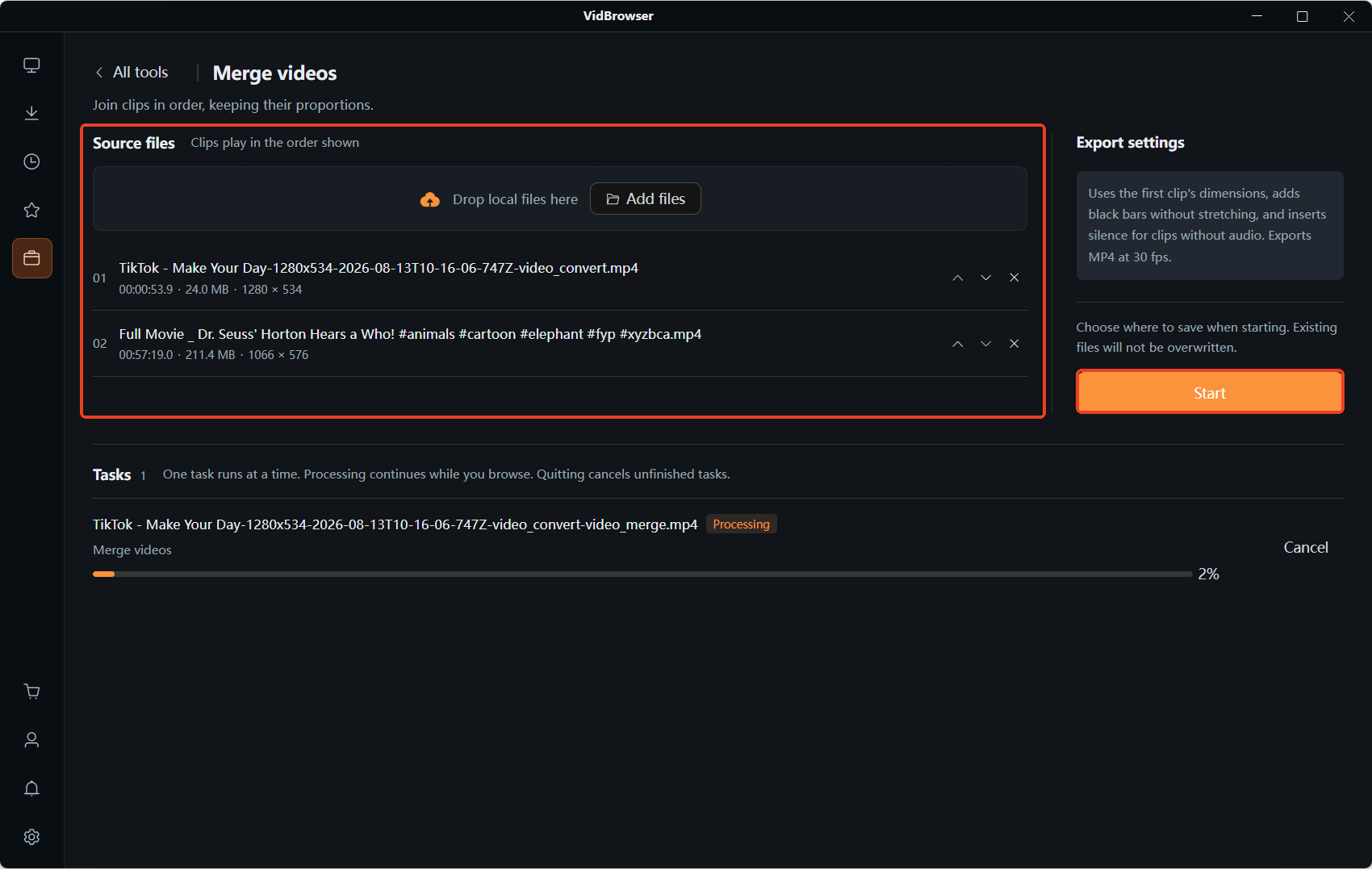
これが「つないだのに違和感がある」の正体です。別々の機器で撮った素材、別のプラットフォームから落とした素材、録画とダウンロードが混ざった素材は、エンコードも解像度もばらばらになりがちです。ツールに求められるのは端をつなぐことだけではなく、各区間を先に同じ規格へそろえることです。右側の「書き出し設定」にある「最初の動画の画面サイズを基準に、残りは等比で拡大縮小し黒帯を補い、引き伸ばさない」という一文はまさにこれを指しています。つまり画面枠は最初の区間で決まり、残りは等比で拡大縮小して黒帯が補われ、映像が扁平になったり引き伸ばされたりすることはありません。同じ箇所に「音声トラックの互換設定は不要で、出力は統一されたMP4」とも書かれています。音声も出力形式も気にする必要はありません。
差が大きすぎる場合、たとえば片方がMOV、もう片方がWebMでエンコードも違うなら、先に「動画形式の変換」で規格をそろえてからつなぐほうがはるかに滑らかです。詳しくは動画形式を変換する方法で扱っています。
順番はリストどおり:つなぐ前に確認する2点
順番はリストの順番そのものです。素材の欄には「リストの順番どおりにつなぐ」と明記されていて、ツールがどちらが先かを判断してくれることはありません。 作り直しになる最も多い原因は2つです。
- 入れる順番が逆になっている。分割して録った素材のファイル名は前後関係を示さないことが多く、リストを確認せずに開始を押すと、完成した動画で区間2が区間1より前に来ていることに気づきます。
- 先に切るべきところを切っていない。各区間の冒頭の待ちと末尾の締めがあるため、結合後に切ると動画全体をやり直すことになります。先に各区間を切ってから結合するのが正解です。
この2点目はまさに動画の切り出しが担う仕事です。1本なら「動画の切り出し」、まとめてなら「動画の一括切り出し」を使い、切ったものを結合します。どちらのモードを選ぶか、時間をどう入れるかは動画をきれいに速くカットする方法で詳しく扱っているので、ここでは繰り返しません。
冒頭と末尾:どちらも任意、一度の設定でまとめて適用
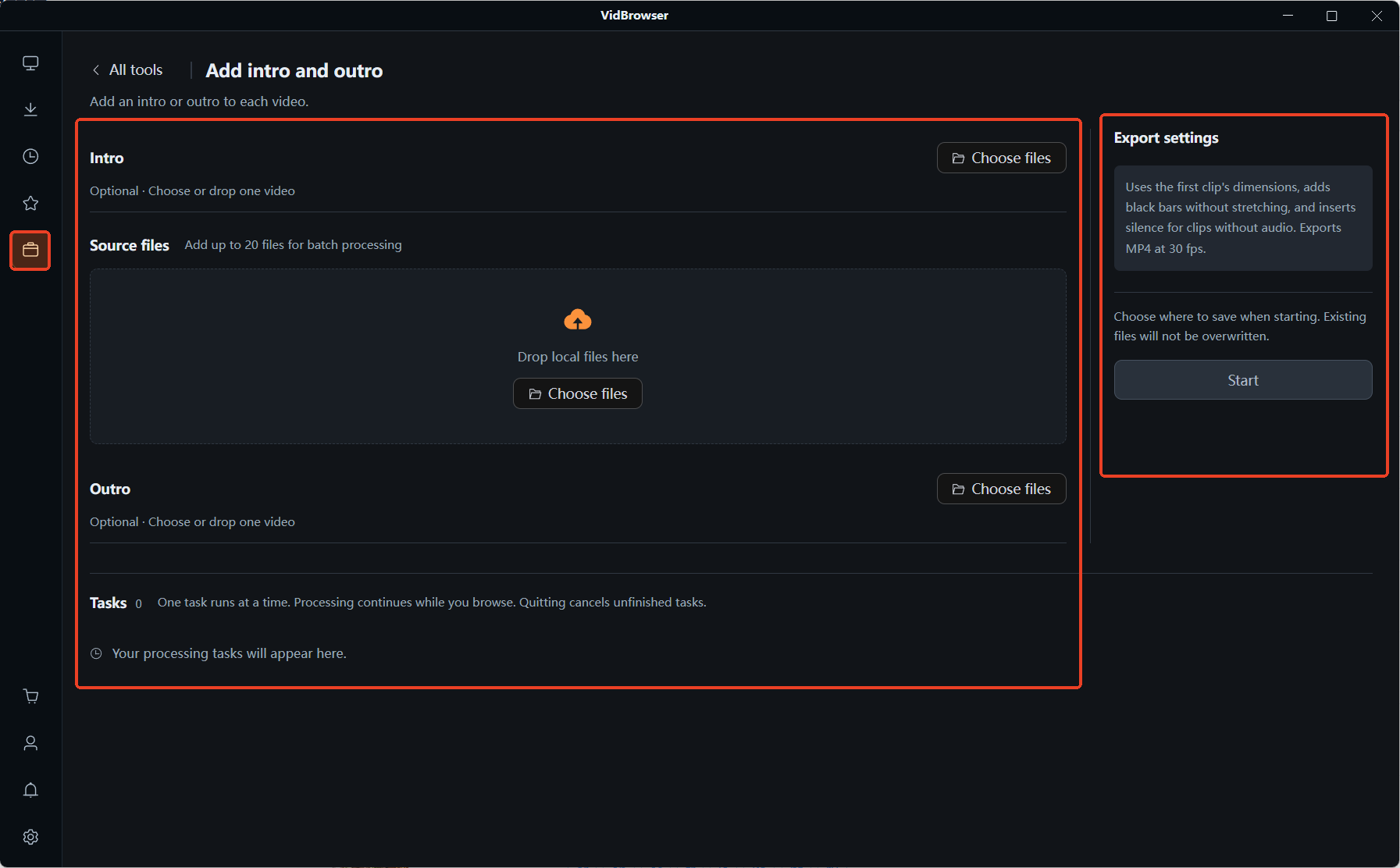
冒頭と末尾の追加は、「同じ始まりと締めを付ける」という作業を一度の設定に変えます。冒頭も末尾も任意と表示されていて、冒頭だけ、末尾だけ、両方という選び方ができ、1回につき最大20ファイルまで処理できます。 節約されるのは結合そのものではなく、繰り返しの手間です。
連載もののつらさは具体的です。毎回同じ始まりと同じ締め、動画が10本あれば20回の同じ結合になります。手作業では遅いうえに1回分を飛ばしやすく、まとまりの中で切れ目が目立ちます。ここで一度設定すれば、まとまったファイルにすべて行き渡ります。
事前に用意するものは2つだけです。冒頭用の動画と末尾用の動画を1本ずつ、付ける素材と規格が近いと確実です。専用に作る必要はなく、すでにある冒頭映像から必要な数秒を切り出して独立したファイルとして保存すれば使えます。
VidBrowserで素材を1本にまとめる
後処理の小道具は、ダウンロードと録画と同じアプリに入っています。VidBrowserはデスクトップ向けの動画ブラウザなので、素材をアプリ間で行き来させる必要がなく、完成したファイルはそのまま手元に残ります。
ステップ1:VidBrowserをダウンロードしてインストールする
VidBrowserはWindowsとMacの両方で使えるデスクトップ動画ブラウザで、ダウンロードと録画の2つを備えており、インストールは数分で終わります。
ステップ2:つなぐ素材を手元に用意する
そのままダウンロードできるものは、動画ページを開いて再生します。右側の「動画メディアライブラリ」パネルに検出されたリソースが並ぶので、オレンジ色の「ダウンロード」ボタンでMP4として保存します。先に解像度を選ぶこともできます。保護された内容やライブ配信は録画を使います。画面にマウスを乗せると録画コントロールが重なって表示されるので、録画速度(1xは実時間、2xや4xならより速く終わります)を選び、「全録画」で動画全体の録画を始めます。左側の録画ボタンでいつでも開始と一時停止ができます。
ステップ3:「ツール」ページで「動画の結合」を開く
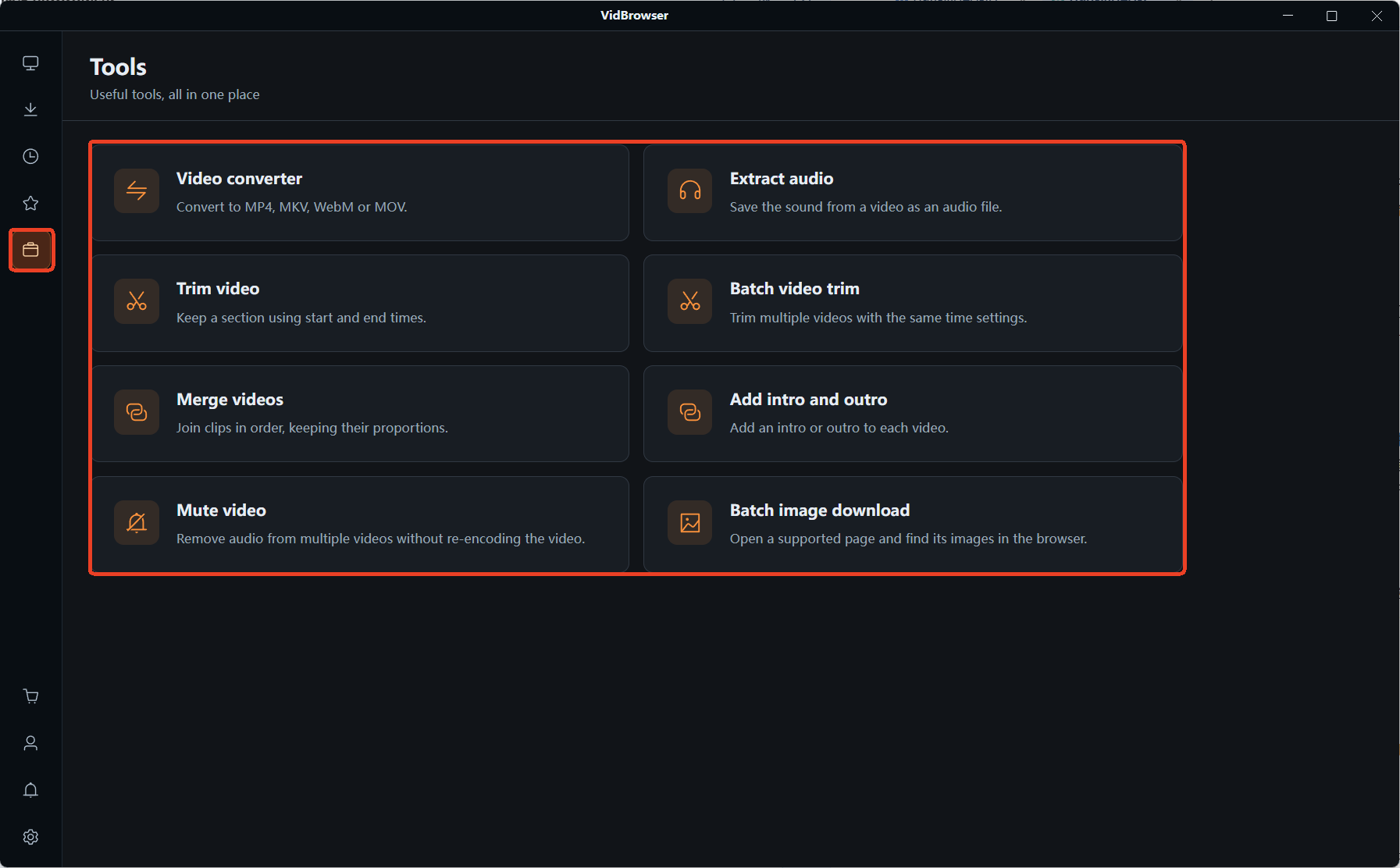
よく使う小道具は左ナビゲーションの「ツール」ページにまとまっており、「動画の結合」と「冒頭と末尾の追加」がそれぞれ入口を持ちます。ローカルのファイルを素材エリアにドラッグするか、「ファイルを選択」で1つずつ追加します。
ステップ4:リストの順番に並べる、または冒頭と末尾を指定する
1本にまとめるなら、完成時の順番どおりに素材を並べます。リストの順番がそのまま最終的な順番です。同じ始まりと締めを付けたいなら、「冒頭と末尾の追加」に切り替えて冒頭と末尾のファイルをそれぞれ指定し、不要な側は空のままにします。
ステップ5:保存先を選んで処理を開始する
開始の前に保存先を選びます。既存のファイルが上書きされることはありません。タスクは順番に処理され、ページを切り替えても続きますが、アプリを終了すると未完了のタスクは取り消されるので、終わるまで待ってからウィンドウを閉じてください。
できあがったファイルをどう保管し、以前ダウンロードしたものとどう並べるかは自分用の動画ライブラリの作り方で詳しく説明しています。
最後に一言。素材の中の映像、音楽、ナレーションにはそれぞれ持ち主がいます。つないだものを自分で見返すのは問題ありませんが、再配布や転載は話が別です。
よくある質問
解像度が違う動画をつなぐと映像はゆがみますか
ゆがみませんが、黒帯が付きます。書き出し設定には、最初の動画の画面サイズを基準に、残りは等比で拡大縮小し黒帯を補い、引き伸ばさない、とはっきり書かれています。つまり画面枠はリストの最初の区間で決まります。最も大きい区間を先頭に置けば、残りの補正は最小で済みます。
結合すると画質は落ちますか
素材のエンコードがそろっているかによります。エンコードとパラメータが同じならデータはそのまま移り、画質は元ファイルと同じです。エンコードが違えば再エンコードが必須で、そのぶん圧縮による劣化が出ます。画質を重視するなら、同じ機器と同じ設定で撮った素材を使うか、先に形式変換で規格をそろえてください。
音声形式が違う場合、自分で変換する必要はありますか
ありません。「音声トラックの互換設定は不要で、出力は統一されたMP4」という一文は、音声のそろえも出力形式もツール側が処理することを示しています。気にする点は素材自体に音があるかどうかだけです。音のある区間とない区間が並ぶと、つなぎ目で聞き取れます。


