
OnlyFansの支払い方法:カード登録・失敗解決・安全対策(2026)
OnlyFansに登録したいのに、カードが支払いのたびに拒否される。やっとカードを登録できたかと思えば、明細書に見覚えのない文字列が並んでいる。盗難が心配という人もいるでしょう。それらが全部解決しても、もっと現実的な問題が待っています——お金を払って登録したコンテンツが、消えるかもしれないのです。OnlyFansの支払いとコンテンツの保持は、見た目ほど単純ではなく、多くの人がつまずいています。
この記事では、実際に必要な順序で解説します:OnlyFansでのカード登録方法、支払い失敗の切り分け方、明細書の読み方と安全対策、そして最も重要な——お金を払ったコンテンツを本当に手元に残す方法です。
OnlyFansの支払い方法:カードが中心
先に結論:OnlyFansが主に受け付けるのはVisa、Mastercardなどの国際クレジット/デビットカードで、PayPal、暗号通貨、銀行振込は非対応——カードが唯一の主流支払い手段です。
- 対応カード:Visa、Mastercardが主力;American Expressは一部の国・地域で利用可;デビットもクレジットも可、ただし国際オンライン決済に対応したカードブランドであることが前提。
- 非対応:PayPal(初期に短期間だけ対応、その後廃止)、暗号通貨、Apple Pay / Google Payなどのウォレット直接払い、銀行振込。
- 通貨:米ドル決済で、カードに十分なドル枠が必要(一部のカードは自動両替に対応しますが、両替手数料がかかります)。
登録前に、カードが国際取引とオンライン決済に対応しているか確認しましょう——米国以外で発行された多くのカードはこの2つのスイッチが初期設定でオフになっており、支払い失敗の最も多い原因です。
カード登録の完全な手順
OnlyFansでのカード登録は、全体で2分もかかりません:
ステップ1:アカウントを登録してログイン
メール登録と18歳以上の年齢確認を完了します(身分証のアップロードまたはカードでの確認。プラットフォームのコンプライアンス要件で、全ユーザー共通です)。
ステップ2:支払い設定を開く
ログイン後、アバターをクリックして設定に入り、「Payment Methods(支払い方法)」の項目を探します。
ステップ3:カードを追加する
「Add Card(カードを追加)」を選び、カード番号、有効期限、CVV、請求先住所(Billing Address)を入力します。請求先住所は銀行に登録されている住所と一致させる必要があり、不一致だと検証に失敗します。
ステップ4:少額の検証引き落としを完了する
一部のカードでは登録時に少額の検証引き落とし(通常$0.01-$1程度)が発生し、検証通過後に自動返金されます。追加料金ではなく、決済ネットワークの標準的な検証プロセスです。
ステップ5:購読して引き落としを確認する
クリエイターのページに戻って購読を完了し、引き落とし額と更新サイクルを確認します。自動更新は初期設定でオンになっているので、不要ならオフにしましょう。
支払い失敗の原因切り分け
カード登録や支払いが失敗したら、以下の方向で切り分けましょう。ほとんどは自分で解決できます:
- 銀行で国際/オンライン決済が未開通:発行銀行に連絡して「海外取引」と「カードなしオンライン取引」を開通——米国以外のカードで最も多い落とし穴です。
- カードブランド非対応:一部のブランド(地域ローカルブランドなど)はOFの決済チャネルで受け付けられないので、Visa/Mastercardに替えて再試行します。
- リスク管理にブロックされた:銀行のリスク管理がOFのようなプラットフォームへの取引をブロックすることがあります。銀行からのSMS通知で「本人の取引」を確認すればOK;銀行が直接拒否した場合はカスタマーサポートに連絡して通過を依頼します。
- 残高・枠不足:両替手数料を考慮した上で、カードに十分なドル枠があるか確認します。
- 請求先住所の不一致:入力した請求先住所が銀行の登録情報と違うと検証に失敗するので、一致させます。
- 地域制限:一部の地域・発行銀行ではOF取引に制限があります。必要に応じて対応環境で支払いましょう。
明細書の表示と支払いの安全
明細書の表示:OnlyFansの請求は銀行の明細で通常「OFAN」または「OFAN-XXX」から始まる表記になります(プライバシー配慮のためプラットフォーム名は表示されません)——これは正常で、不正利用と間違えないでください。ただし注意:OFANというプレフィックスは完全な匿名を意味しません。銀行の窓口には全取引履歴が見えています。
支払いの安全:カード払い自体はカードブランドの暗号化チャネルを通ります。リスクは主にアカウント側にあります——信頼できない第三者「代行チャージ」サービスにカード番号を渡さない、ログイン時にURLがonlyfans.comであることを確認する、アカウントの2段階認証を有効にする。カード番号が漏れたことがあるなら、早めに銀行へ連絡して再発行してもらいましょう。
見落とされがちな関連リスクがあります:アカウントの安全は、お金を払ったコンテンツに直結します。OnlyFansのアカウントが盗まれたり凍結されたりすると、購読コンテンツや履歴ごと消える可能性があります。クリエイターがいつ投稿を削除したりアカウントを閉鎖するかもわかりません——支払いは「見られるか」を解決し、保存は「消えないか」を解決するのです。
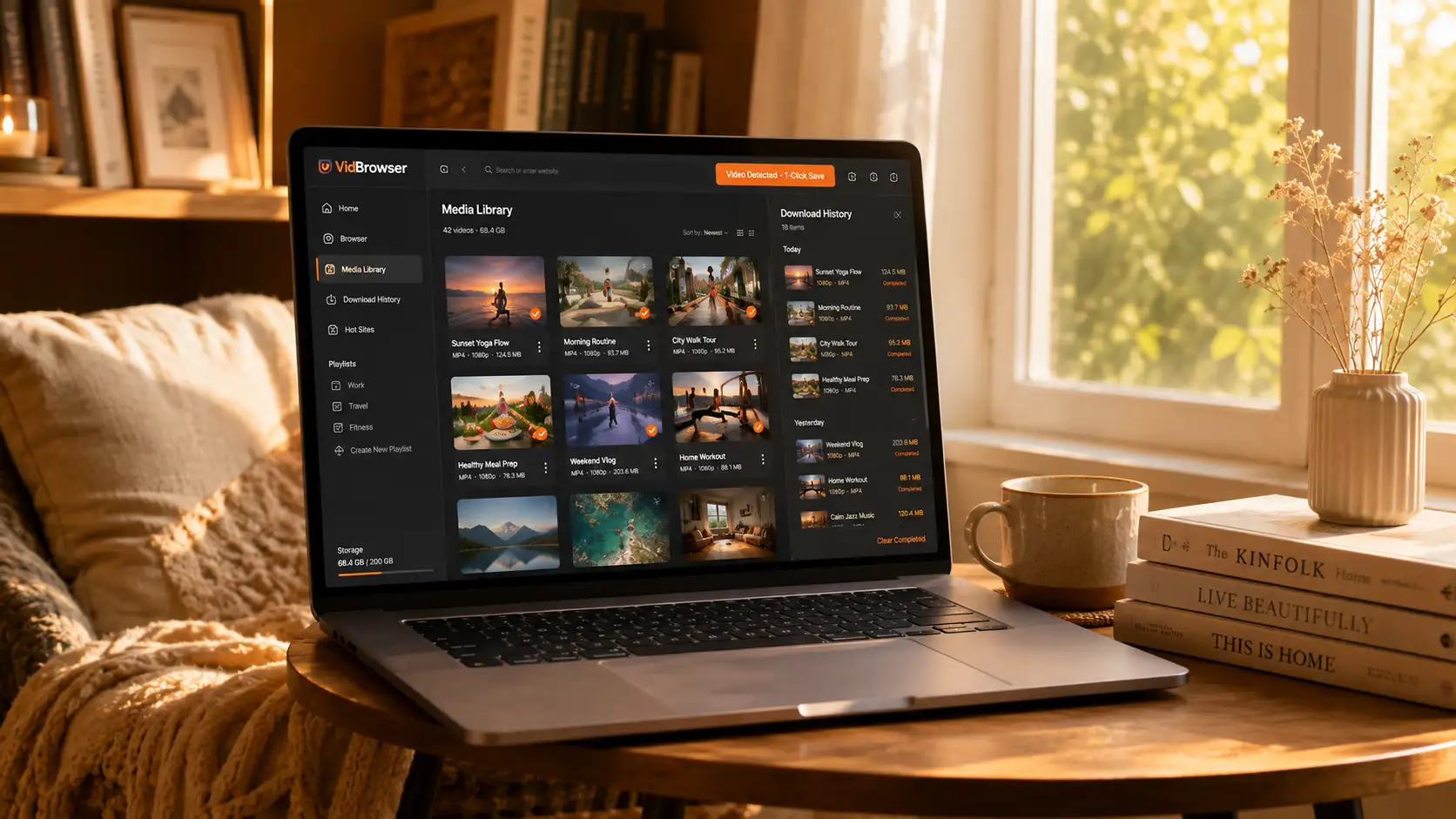
支払ったら、コンテンツを保存する
購読が買うのはアクセス権であって所有権ではありません——OnlyFansのような購読プラットフォーム(Fansly、LoyalFans、MYM.fans、JustForFans、Patreonも同様)のコンテンツはほとんどが著作権保護されており、普通のダウンロードツールでは取得できません。クリエイターの投稿削除、アカウント閉鎖、購読期限切れ——どれも支払い済みコンテンツを消し去ります。繰り返し見たい動画は、再生できるうちにローカルへ保存するのが最も確実です。
VidBrowserでの保存は簡単です:
ステップ1:VidBrowserをダウンロードしてインストール
VidBrowserはWindowsとMac向けのデスクトップ動画ブラウザで、動画の視聴、切り抜き、ローカル保存ができ、ダウンロードと録画の2大機能を内蔵しています。インストールは数分で完了します。
ステップ2:VidBrowserでOnlyFansを開いてログイン
VidBrowserを起動し、onlyfans.comにアクセスして自分のアカウントでログインします。既存の購読や購入履歴は通常のブラウザとまったく同じように使えます。
ステップ3:保存したい動画を再生する
購読中の投稿や解放済みの動画を開いて数秒再生します。VidBrowserはページ上の動画リソースを自動検出し、保存可能なストリームを右側の「動画ライブラリ」パネルにリストアップします。
ステップ4:録画機能で保存(保護されたコンテンツはこちらが第一選択)
OnlyFansのような購読プラットフォームの動画はほとんどが著作権保護され、普通のダウンロードツールは失敗します。VidBrowserの録画が最も確実です:動画の上にマウスを置くと録画コントロールが重なって表示され——速度を選び(1xリアルタイム、または2x/4xで早く終わらせる)、「すべて録画」を押して動画全体をキャプチャ、左側のボタンでいつでも開始・一時停止できます。再生できるものはすべて録画できます。
もし直接ダウンロードできる動画なら、「動画ライブラリ」パネルにもオレンジ色の「ダウンロード」ボタン付きの項目が表示され、1クリックでMP4として保存できます(解像度を先に選ぶことも可能)。
ステップ5:ライブラリでファイルを見つける
保存または録画後、選択したフォルダからファイルを開くか、VidBrowserのダウンロード履歴から見つけられます。あとはVLCやQuickTimeなどでいつでもオフライン再生できます——アカウントや購読状態に依存しません。(詳しい操作はOnlyFans動画ダウンロードガイドをご覧ください。)
FAQ
OnlyFansはPayPalに対応していますか?
対応していません。OnlyFansが現在主に受け付けているのはVisa、Mastercardなどの国際カードで、PayPal、暗号通貨、銀行振込はいずれも対象外です。
カード登録が拒否される最も多い原因は?
銀行で国際取引またはカードなしオンライン決済が未開通であることが、米国以外のカードが拒否される最も多い原因です。まず発行銀行に連絡してこの2機能がオンになっているか確認し、次にカードブランドと請求先住所の一致を確認しましょう。
カード登録時の少額引き落としは何ですか?
決済ネットワークの検証引き落としで、通常$0.01-$1程度、検証通過後に自動返金されます。実際の消費ではありません。返金されない場合は通常1〜2請求サイクル以内に入金されるので、銀行に確認できます。
OnlyFansの動画を保存するとクリエイターに通知されますか?
されません。VidBrowserは動画をあなたのローカルデバイスに保存し、保存記録をプラットフォームやクリエイターに送ることは一切なく、アカウントや購読にも影響しません。


