
ABEMAとU-NEXTの公式ダウンロードはスマホアプリ限定。PCに残すなら別の道
日本のドラマを一気見する、アニメを追う、ABEMA限定の格闘中継を観戦する——PCで見るのがいちばん心地いいのに、「保存したい」という段で道が閉ざされる。ページにダウンロードボタンはなく、右クリックにも保存項目がない。見落としたわけではない。ABEMAとU-NEXTという日本の主要ストリーミング配信は、公式ダウンロードをどちらもスマホアプリの中に閉じ込めていて、PCブラウザは最初から最後までストリーミング再生で通す。この記事では両プラットフォームの公式ダウンロードのルールを解き明かし、PCユーザーに実際に使える保存の道を示す。
ABEMAとU-NEXT、公式ダウンロードはどちらもスマホアプリの中
両プラットフォームとも公式オフライン機能はあるが、入口はスマホとタブレットのアプリに統一されていて、PCとテレビにはダウンロードがない。ABEMAは「無料チャンネル+有料会員」の二本立てのインターネットテレビで、アニメ・バラエティ・格闘技・ニュース生放送が看板。ダウンロードは2018年から提供され、有料会員枠の特典で、無料枠にはない。U-NEXTは日本の老舗サブスクリプション配信で月額2,189円、映画・ドラマ・アニメのラインナップは日本の各サービスの中でも上位で、会員はスマホアプリで大量の作品をそのままオフライン保存できる。
「どこでダウンロードできるのか」への答えは、両者とも完全に同じだ。スマホとタブレットの公式アプリ。PCブラウザでログインすれば再生も話数選択も字幕も普通に動くのに、ダウンロードボタンだけが存在しない。テレビやSTBも同じ。だから「PCでダウンロードの入口を探す」のは最初から結果が出ない——公式はウェブ側でこの道を開いていないからだ。
ダウンロードしても、手に入るのはファイルではない
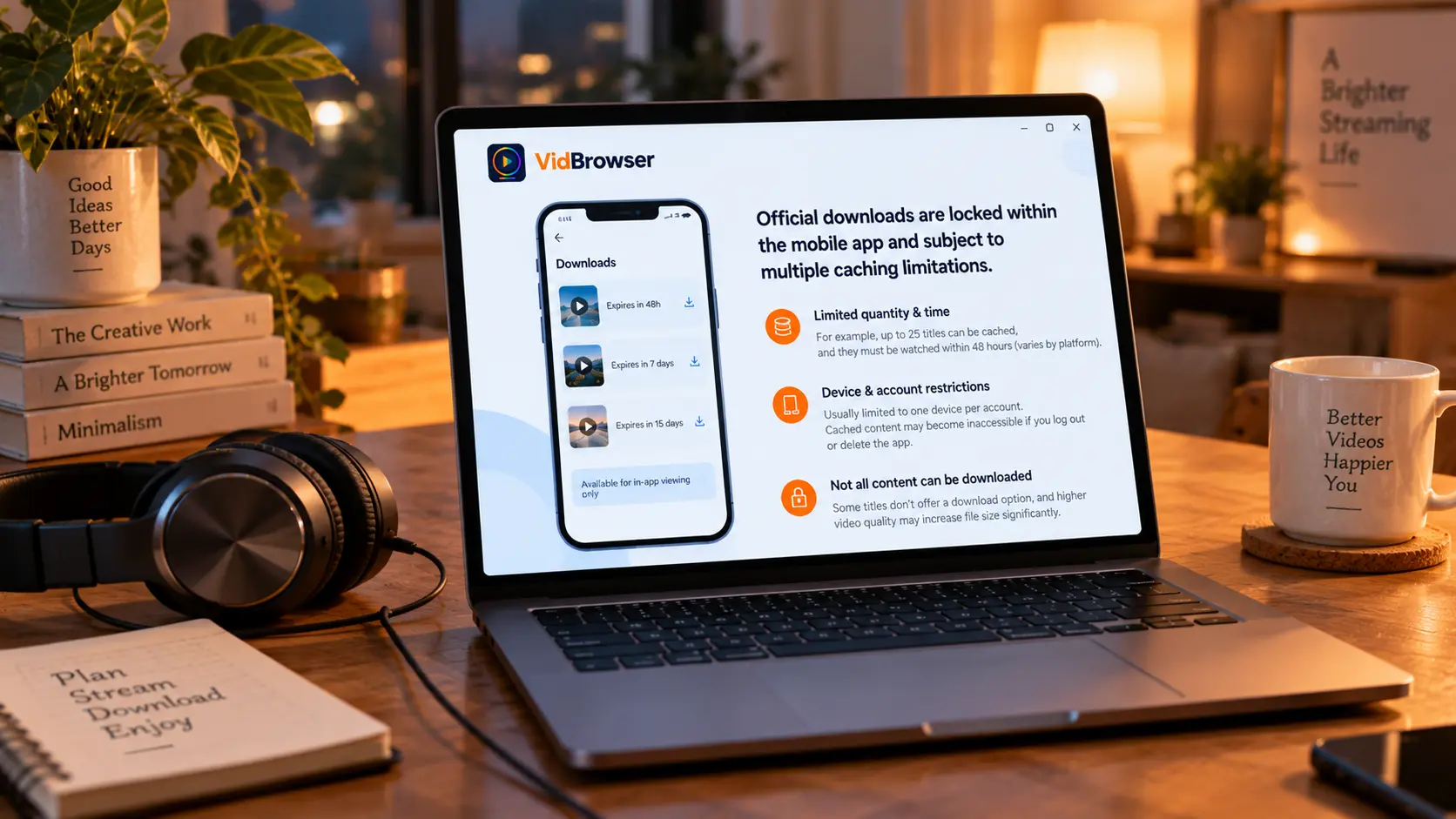
公式ダウンロードの正体はアプリ内の一時キャッシュで、制限が何重にも付いており、「動画をローカルファイルとして保存する」とは別物だ。U-NEXTを例に取ると:同時にキャッシュできるのは最大25作品、ダウンロード後は最長48時間以内に視聴、ダウンロードできる端末はアカウントにつき1台だけ、そもそもダウンロードボタンがない作品もある、そしてアプリからログアウトしたり削除したりすると、キャッシュした内容は全部消える。画質は高画質枠を選べるが、容量は約4倍に膨らむ。
ABEMAのルールも同根だ。会員は25番組までキャッシュでき、キャッシュは配信期限に従う——残り期限が15日を切るとページにカウントダウンが出て、期限が来たら失効する。初回再生の前にオンライン認証が必要で、その後オフライン視聴が解禁される。会員資格が切れれば、キャッシュも続きは見られない。つまり公式の「ダウンロード」が買えるのは、通勤中や弱い回線での安心であって、自分で保管し、別の端末で再生できるファイルではない。
制限がこれほど密な理由は簡単に見える。ユーザーが買っているのは「期限内に視聴する」権利で、プラットフォームにコピーを渡す意思はない。キャッシュは視聴体験をオンラインからオフラインへ移すだけで、所有権はずっとプラットフォーム側にある。見落としやすい点がもう一つ。U-NEXTはダウンロード前に字幕か吹き替えのバージョンを選ばされ、キャッシュ完了後は切り替えられない。選び間違えたら消して再ダウンロードだ。
「キャッシュはファイルではない」という結論は、ストリーミング配信全般に通じるルールで、背後の仕組みは別の話題としてストリーミング動画がダウンロードできない理由にまとめた。日本のプラットフォームの違いは、公式キャッシュを会員特典に作り替えたこと——ただし「アプリ内」という境界は同様に越えていない。
PCで保存するために頼れるのは、再生そのもの
ウェブにダウンロードの入口がない以上、再生が保存の起点になる——普通に再生できる映像なら、録画で残せる。ABEMAには、スマホの公式キャッシュですらカバーしない種類のコンテンツがある。無料チャンネルの正体は24時間のリニア放送で、格闘の大会、音楽番組、ニュース生放送はすべてリアルタイム配信。公式ダウンロードは開始当初からオンデマンド向けで、生放送に「ダウンロード」という概念はない。ライブを自分の手元に残したいなら、録画が残された道だ。
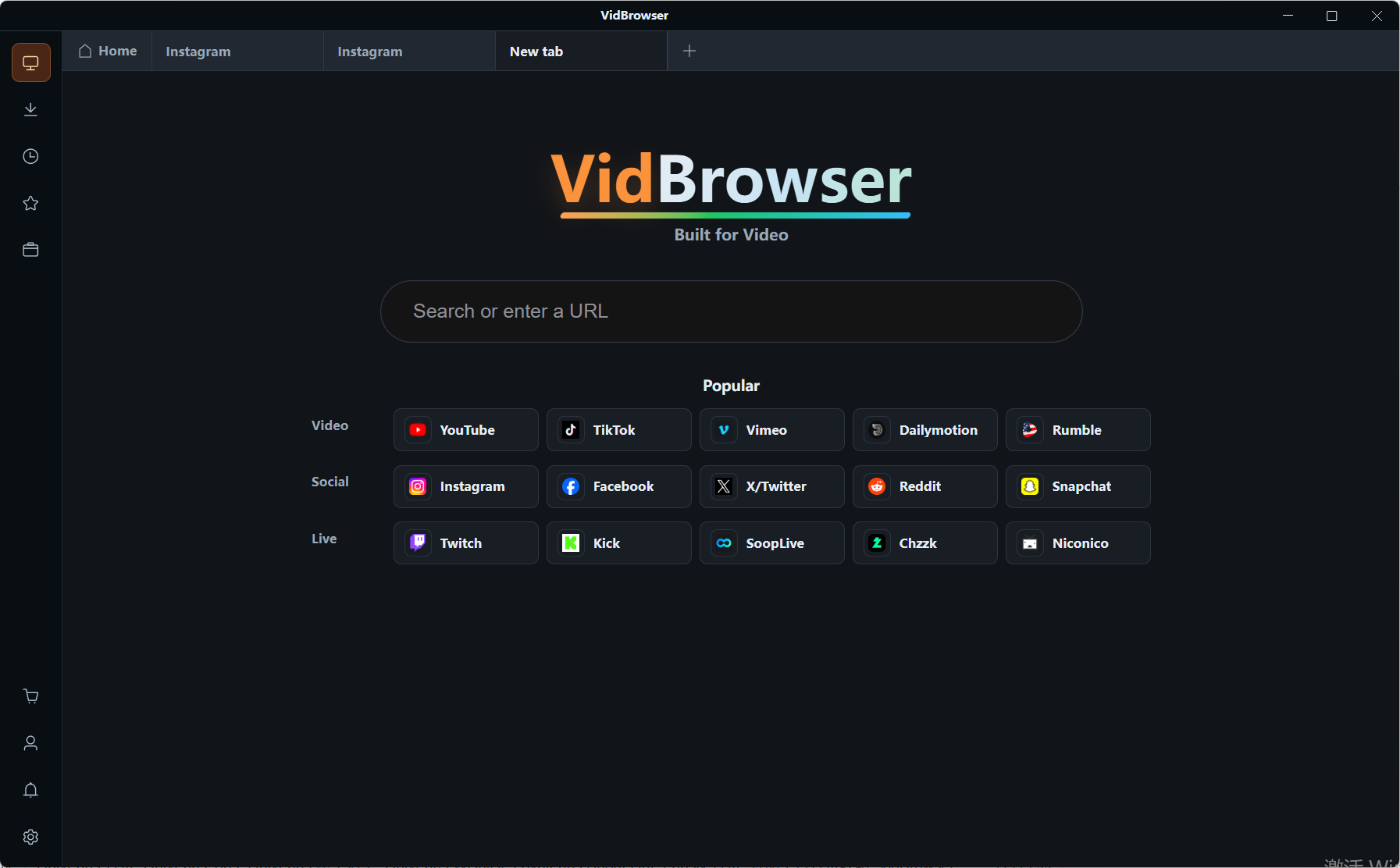
VidBrowserはダウンロードと録画の二大機能を内蔵したデスクトップ用ビデオブラウザで、WindowsとMacで動画を見る、部分を切り出す、ローカルに保存するのに向いている。手順は次のとおり:
ステップ 1:VidBrowserをダウンロードしてインストール
VidBrowser公式サイトにアクセスし、WindowsまたはMac版をダウンロードしてインストールを完了する。数分で終わる。
ステップ 2:VidBrowserでABEMAかU-NEXTのウェブ版を開いてログイン
内蔵ブラウザでプラットフォームのウェブ版を開き、自分のアカウントでログインする。ABEMAの無料チャンネルはそのまま視聴できる。U-NEXTは有効な契約が必要。残したいコンテンツを見つけて普通に再生する。
ステップ 3:録画機能で保存する(保護対象コンテンツの第一選択)
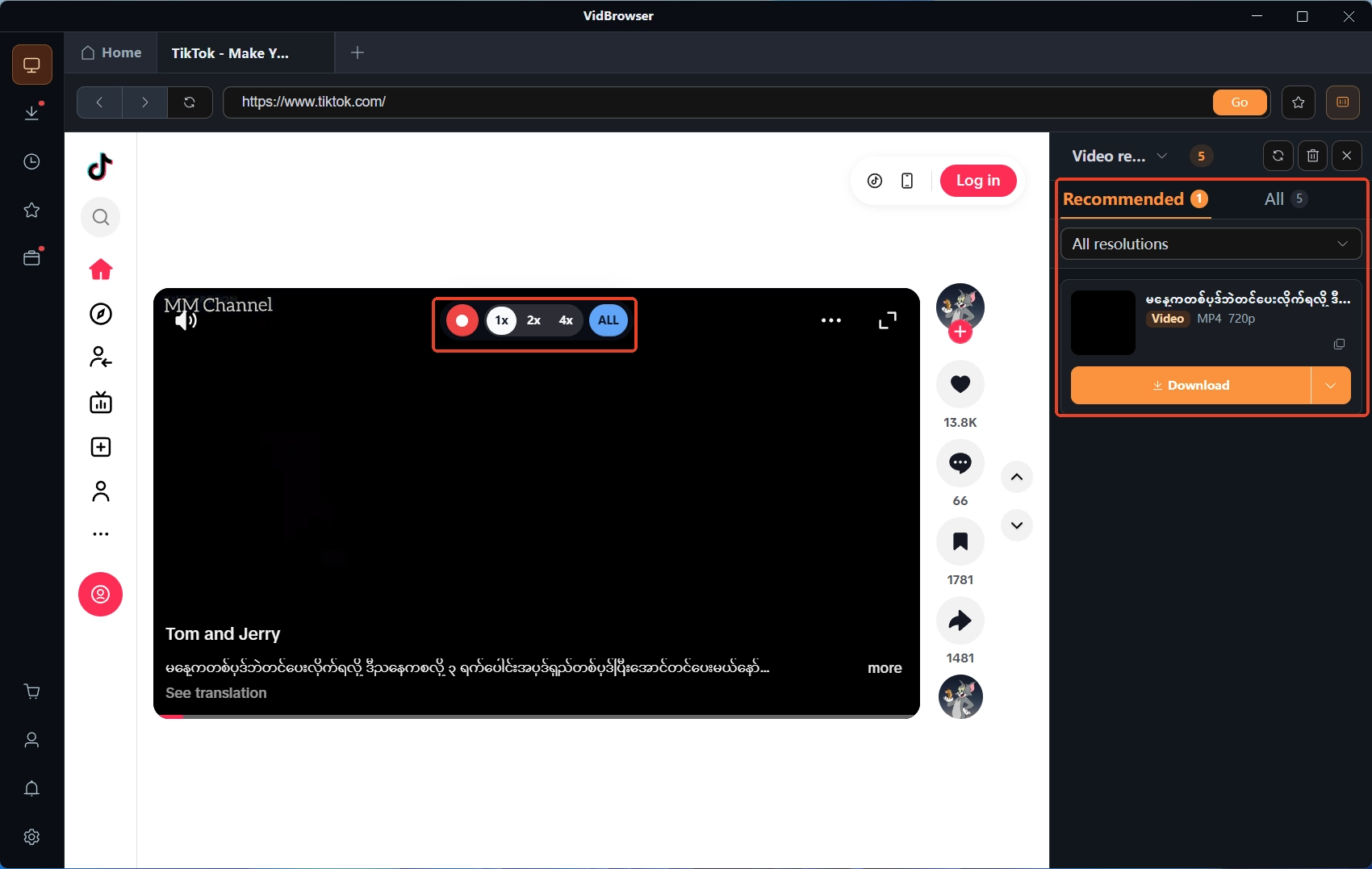
両プラットフォームのコンテンツは著作権で保護され、保護対象コンテンツに当たる。普通のダウンロードツールでは完全なファイルは取れず、録画がもっとも確実な保存方法になる。マウスを映像の上に動かすと録画コントロールが重なって表示される——録画速度を選び(1xのリアルタイム、または2x・4xで早く終わる)、Record Allで動画全体を録り始め、左側の録画ボタンでいつでも開始・一時停止できる。
ステップ 4:ダウンロード履歴で結果を確認
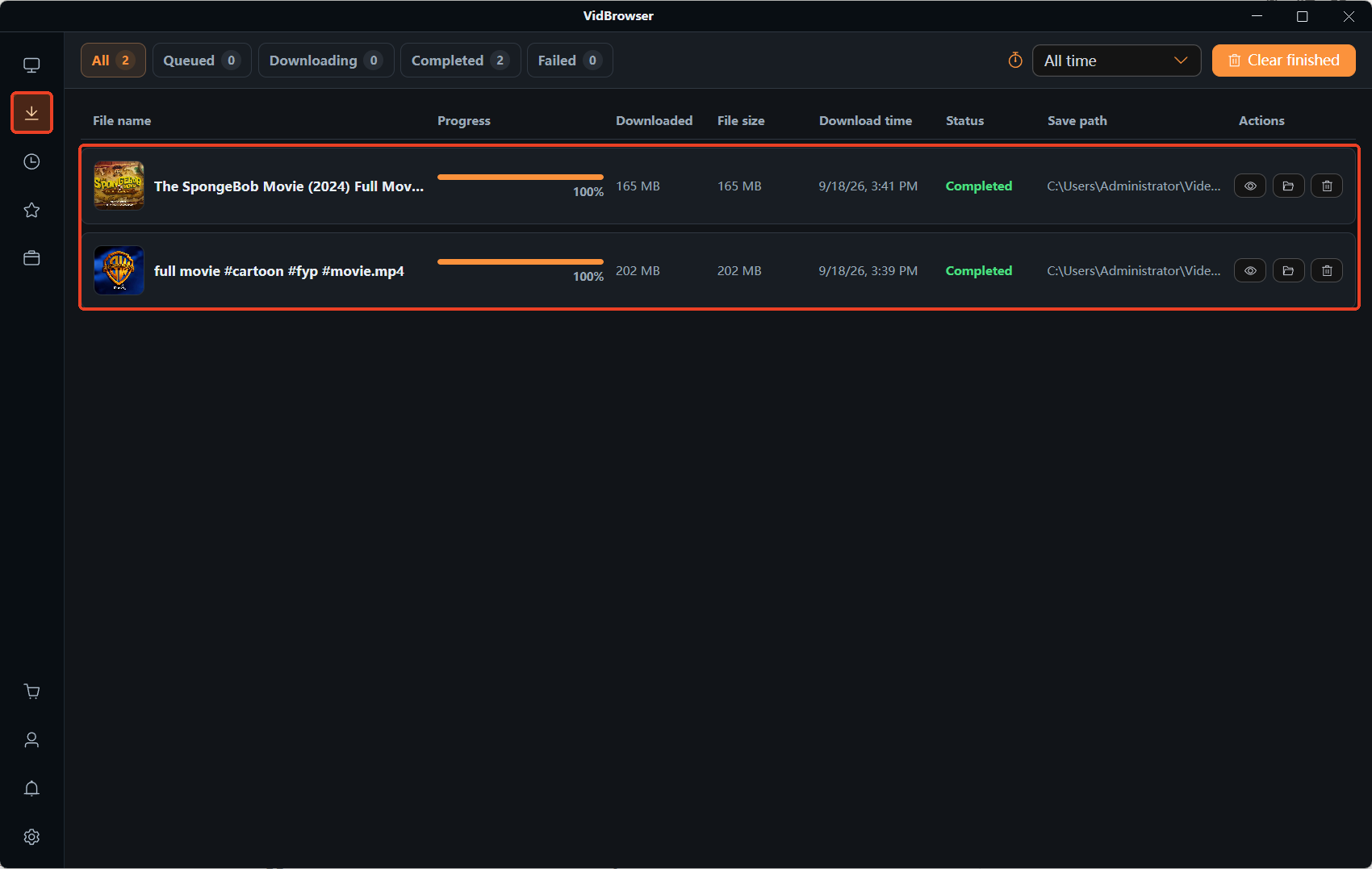
録画が終わったら左側ナビの時計アイコンを押してダウンロード履歴を開き、ファイル名・サイズ・保存先を確認し、ファイルが完全で普通に再生できるか確かめる。ウェブ上で直接ダウンロードできる項目が一部あれば、右側の「ビデオライブラリ」パネルにもオレンジのダウンロードボタン付きリソースが並ぶので、必要に応じて使う。保存は自分が正規に契約して再生できるコンテンツの範囲に限ること。再配布や商用利用は別の線を越える話で、境界はサブスクコンテンツダウンロードの法的境界に展開した。
よくある質問
スマホでダウンロードしたABEMA・U-NEXTのコンテンツをPCに移せる?
直接は移せない。公式ダウンロードはアプリ内のキャッシュで、アプリとアカウントに紐づいており、コピーできる動画ファイルは生成されない。端末を変える、ログアウトする、アプリを削除するのいずれでもキャッシュは無効になる。PCに残したければ、上のステップ 3の録画がその道。
ABEMAの無料版はダウンロードできる?U-NEXTは追加料金がかかる?
ABEMAのダウンロードは有料会員枠限定で、無料版にはない。U-NEXTのダウンロードは契約に含まれて追加料金なしだが、アカウントにつきダウンロードできる端末は1台で、対応しない作品もある。両者のキャッシュ上限は25件なので、新しいものを入れる前に古いものを消す必要が出ることがある。
録画した動画の画質は元の再生と同じ?
録画は実際の再生画質に従う。プレーヤーで選んだ解像度がそのまま記録されるので、回線が許すなら最高画質を選んでから録るのがいい。ファイルサイズは長さに比例する——長いコンテンツを録る前にディスクの空きを十分確保しておこう。


