
字幕ファイルが読み込めない・文字化けする?まず名前と文字コードを確認
SRT字幕をダウンロードしたあと、よくあるトラブルに遭遇しがちです:ファイルをダブルクリックしても開かない、プレーヤーに字幕が表示されない、メモ帳で開くと文字化けしている。これらは必ずしもファイル破損を意味しません。拡張子、文字コード、プレーヤーの読み込み方のいずれかが関係していることが多いのです。
順番に片付ける流れはこうです。まずプレーヤーに字幕を認識させる(命名と自動読み込み)、次に文字化けを解消し、名前が合わないときは手動読み込みへ切り替える。そのうえでSRTとVTTの違いを整理し、字幕を編集ソフトに取り込み、最後に四ステップで字幕と動画をペアに整えて、あとからすぐ使えるようにします。
SRT字幕の名前の付け方と読み込み方は?
同名・同フォルダー:自動読み込みの前提
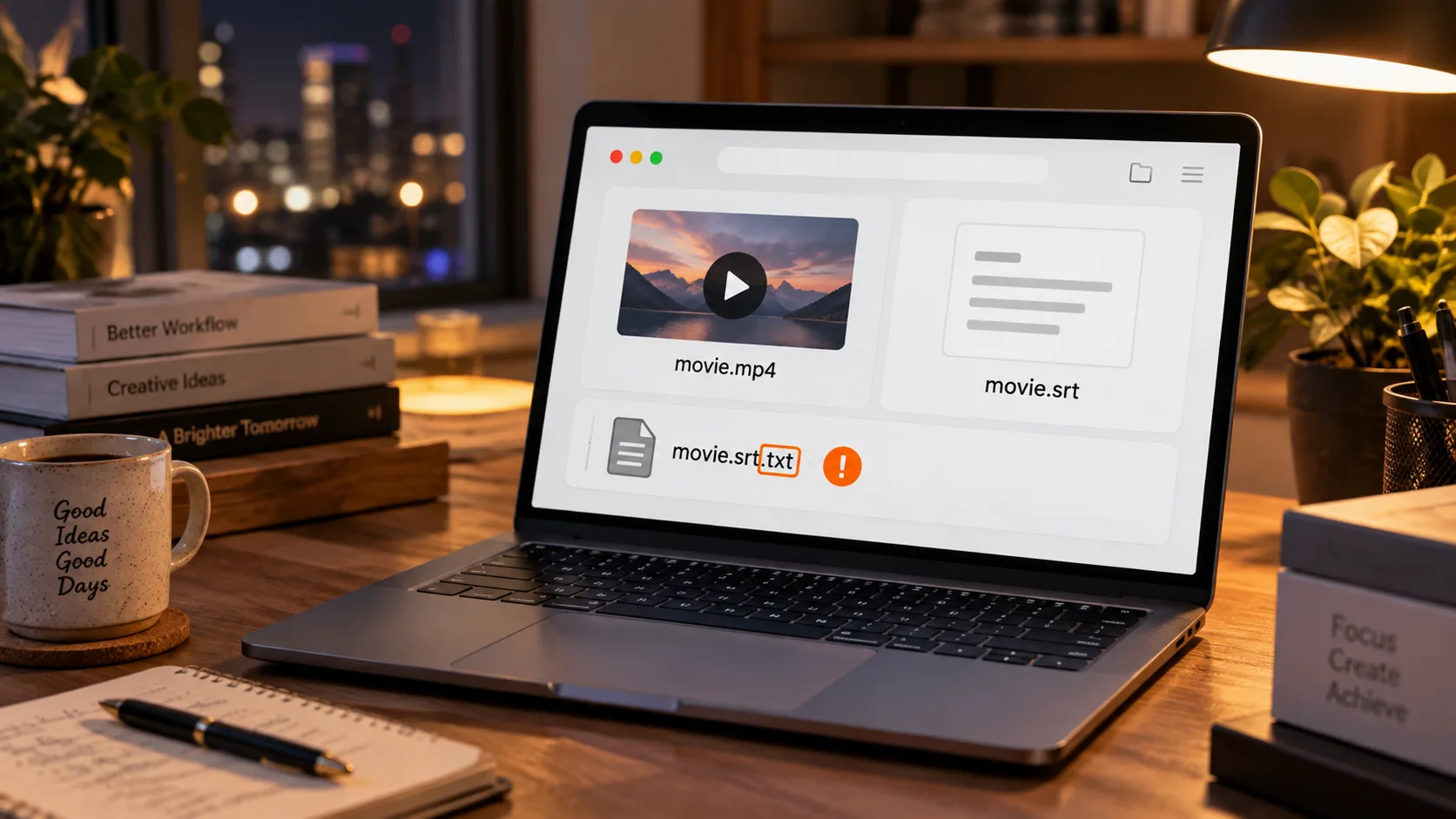
プレーヤーが字幕を認識する第一のルールは同名・同フォルダーです。SRTのファイル名を動画のファイル名と完全に一致させ、同じフォルダーに置けば、主流のプレーヤーは自動で読み込み、タイムラインに合わせて字幕を表示します。たとえば動画がmovie.mp4なら、字幕はmovie.srtと名付けて同じフォルダーへ。一部のプレーヤーはファイル名に言語タグを付けられます(movie.zh.srt、movie.en.srtなど)が、自動読み込みと言語判定の細かい規則はプレーヤーごとに異なります。
リネームで最も引っかかりやすいのは、Windowsが既知の拡張子を既定で隠す点です。見えているmovie.srtの正式な名前はmovie.srt.txtかもしれません——保存時にうっかり末尾が足されたのです。確認はエクスプローラーの「表示」で「ファイル名拡張子」にチェックを入れ、すべての拡張子を出させ、余計な部分を削って、末尾が.srtで終わるようにします。
開くと全部文字化け:まず文字コードを確認
SRTはプレーンテキストです。文字化けは内容の破損ではなく、読む側の文字コードが違うことがほとんどです。古いツールの一部は既定でGBKで字幕を書き出し、主流のプレーヤーはUTF-8で読みます。この食い違いで文字が記号や四角の羅列に変わることがあります。
対処は、ファイルをプレーヤーが理解する文字コードに統一すること。メモ帳でSRTを開き、文字が正しく見えれば「ファイル」の「名前を付けて保存」で文字コードをUTF-8にして保存し、プレーヤーで読み込み直します。すでに化けている場合は、複数の文字コードに対応したエディタでGBK、UTF-8など順に開き直し、正しく表示できるものを見つけてUTF-8で保存し直します。主要な文字コードを試してもだめなら、字幕の出どころとファイル内容自体を確認してください。
名前が合わない:手動読み込みの二つの道
字幕と動画の名前が違うときも、ほとんどのプレーヤーには手動読み込みの入り口があり、ペアにするためだけにリネームする必要はありません。一つ目は、再生中のウィンドウへSRTを直接ドラッグする道。VLC公式サイトの無料プレーヤーはすぐに読み込んで表示します。もう一つはメニューからの道で、字幕関連の項目から「字幕ファイルを追加」を選び、ローカルのSRTを指定します。メニューの位置は各社違うので、「字幕」という言葉を目印に探せば大丈夫です。
手動読み込みが向くもう一つの場面は、同じ動画に二つの言語の字幕があって切り替えたいとき。自動読み込みは同名のファイルを採用し、手動ならいつでも入れ替えられます。二回リネームするより楽です。
SRTとVTTは何が違う?編集ソフトへの取り込みは?
VTTはウェブ向けの字幕形式、SRTはローカル再生と編集ソフト向け。中身はほぼ同じで、登場する舞台が違います。VTTはW3CのWebVTT仕様で定義され、ファイル先頭にWEBVTTの行があり、タイムコードのミリ秒はピリオド区切り。SRTにはファイル先頭の行がなく、ミリ秒はカンマ区切りです。動画サイトのウェブプレーヤーはVTT路線なので、ダウンロードツールがウェブ字幕をSRTで保存するのは、実のところ形式変換を一回挟んでいるのです。
手元にVTTがあってSRTにしたい場合は、両形式に対応した字幕エディタや変換ツールを使い、変換後にタイムコードと内容が欠けていないか確認します。普通のテキストとタイムコードだけの単純なファイルなら変換はほぼ直行しますが、位置指定やスタイルを持つファイルは、それらの設定が残るか確認を。内封字幕つきの動画を持っていて字幕ごと新しい形式へ連れて行きたい場合は、コンテナの話は動画フォーマット解説にあります。
剪映やPremiereへの取り込み:字幕はまとめて調整できる一つのレイヤー
編集ソフトがSRTを取り込むと、字幕は画面に焼き込まれた一枚一枚の画像ではなく、独立した字幕トラックになります。フォントも位置も時間も全体で一気に変えられます。剪映にはローカル字幕の取り込み口があり、SRTを選ぶとセリフごとにタイムラインへ自動で並びます。Premiereは通常の読み込み手順でSRTをプロジェクトに収め、タイムラインへドラッグすれば字幕レイヤーになります。スタイルは一度変えれば全編に効く。セリフを打ち込む方式とは比べ物にならない効率です。ただし剪映はバージョンやプラットフォームで入り口の名称が違うことがあり、見つからないときは手持ちのバージョンのメニューを基準にしてください。
取り込み前に全文を一度読み通しましょう。自動生成字幕には誤字と変な区切りがつきもので、メモ帳で直してから取り込む方が、タイムライン上で一項目ずつ直すより速いのです。
ダウンロード後のSRT字幕と動画をどう整理する?
字幕ファイルはたいてい数KB。しかしダウンロード後に動画と離れてしまい、しばらくすると見つけにくくなりがちです。字幕と対応する動画は同じフォルダーに置き、ファイル名はできるだけ一致させておくと、管理が楽なうえ、自動読み込みにも有利です。VidBrowserでは、字幕も動画と同じくダウンロード履歴に現れ、そこからファイルのフォルダーを直接開けます。四ステップで整理完了です。
ステップ 1:ダウンロード履歴で字幕ファイルを探す。名前とサイズで見分けます。SRT字幕はたいてい数KB、動画はずっと大きいものです。
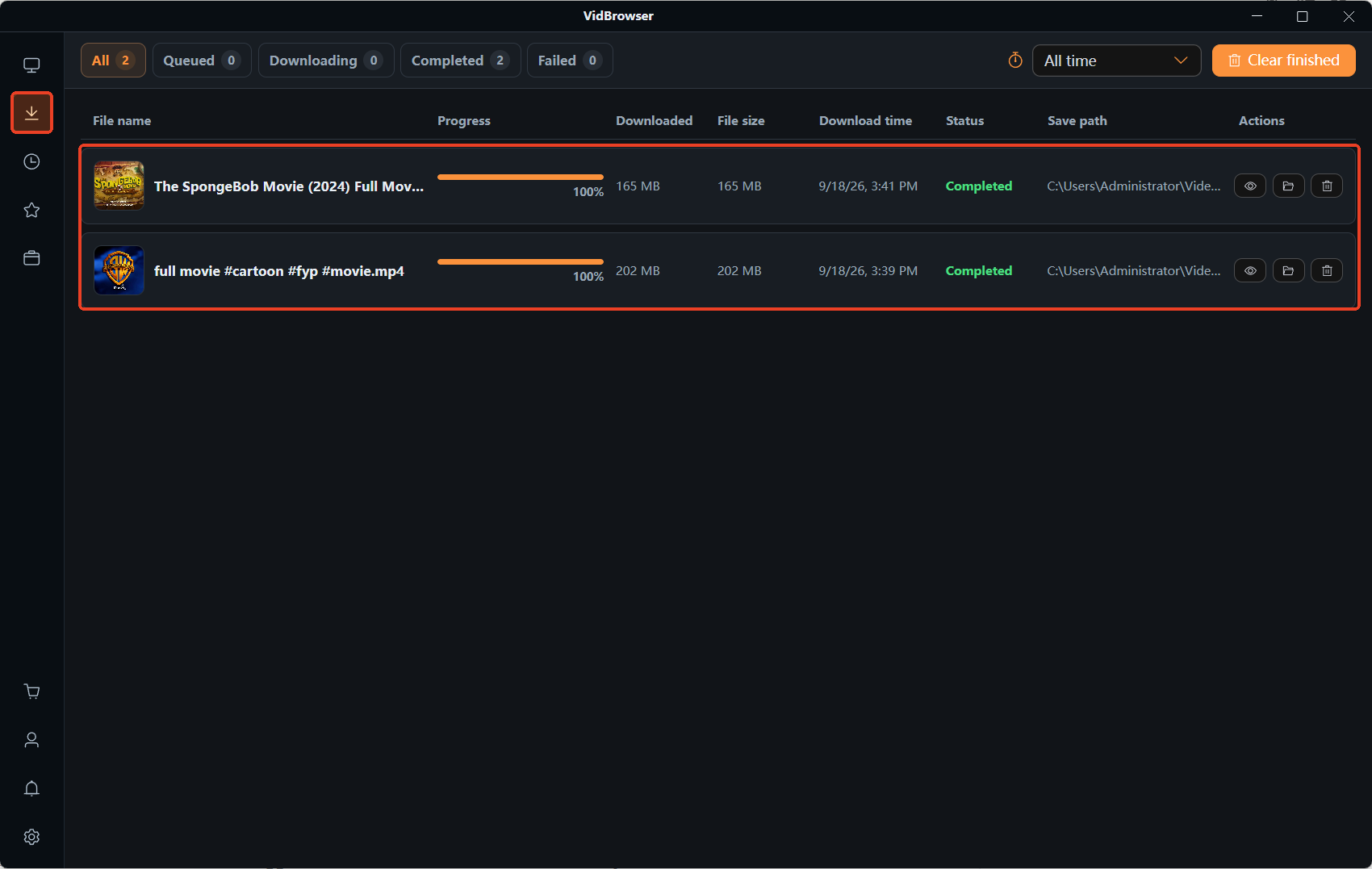
ステップ 2:字幕と動画を同じフォルダーに入れる。動画タイトルで新規フォルダーを作り、対応する動画とSRTを入れれば、後で探すときの取り違えを防げます。
ステップ 3:ファイル名を確認してそろえる。先にエクスプローラーで拡張子表示をオンにし、字幕の名前を動画のベース名に合わせます。動画がmovie.mp4なら字幕はmovie.srt。言語で分けたいときは前述の言語コードを足します。
ステップ 4:動画を開き、字幕が正しく表示されるか確認。動画をダブルクリックして確認し、字幕が自動で出れば整理完了。出ないときはファイル名・拡張子・置き場所を見直し、手動読み込みを試します。文字化けなら文字コードの節へ戻ります。
字幕のダウンロード口と形式の選び方は、YouTube字幕ダウンロード編で扱いました。この記事はファイルを手にした後の後半を埋めるものです。
よくある質問
SRT字幕が動画とずれるときは?
ファイルをいじる必要はありません。VLCなど主流のプレーヤーには字幕の同期(遅延)調整があり、数百ミリ秒から数秒の範囲で再生しながら試せます。固定のずれなら一度合わせれば字幕全体が動きます。ただし後半ほどずれが広がるなら、字幕のタイムラインが別の動画バージョン用です。一律の遅延では直らず、そのバージョン用の字幕を探すことになります。
リネームしても字幕が表示されないのはなぜ?
順に三か所を確認します。拡張子が本当に.srtで終わるか(隠れた.txtに注意)。字幕と動画が同じフォルダーにあるか。動画コンテナに内蔵字幕トラックが既にあるか——一部のプレーヤーは内蔵を優先するので、字幕メニューで切り替えれば解決します。
スマホでもSRT字幕を読み込める?
できます。VLCなどスマホ版のプレーヤーも同名ルールに従うので、SRTと動画を同じファイル名・同じフォルダーに置けばOK。再生中に字幕ファイルを手動で選べるプレーヤーもあります。


