
Instagramライブの保存ルールは立場で分かれる:配信者に3つの出口、視聴者は録画
VidBrowser と一緒に長く見てきた Instagram ライブを残したいなら、まず一つの質問に答えてください。そのライブはあなたが開いたものか、誰か他の人が開いたものか。公式の保存機能はほぼすべて配信者側にあり、視聴者側にはダウンロードボタンすらありません——両側で二套のルールが走っています。手を動かす前にこの線をはっきりさせないと、努力が水の泡になります。
Instagram ライブ保存の分かれ道:ライブ部屋のどちら側に立っているか
Instagram は公式の保存能力を配信者側に集約し、視聴者側にネイティブのダウンロード口は用意していません。公式ヘルプセンターの Live セクションは率直に書いています。動画をスマホのアルバムにダウンロード、リプレイを Reels としてシェア、ライブアーカイブに残す——三つの動作の主語はすべて配信者です。視聴者向けの案内は視聴・コメント・通報に留まり、「保存」の二文字は出てきません。ライブはその場限りのリアルタイム行事として扱われ——それを所有する者だけが、そのファイルを所有します。
配信者側の三つの公式出口、それぞれ窓の長さが違う
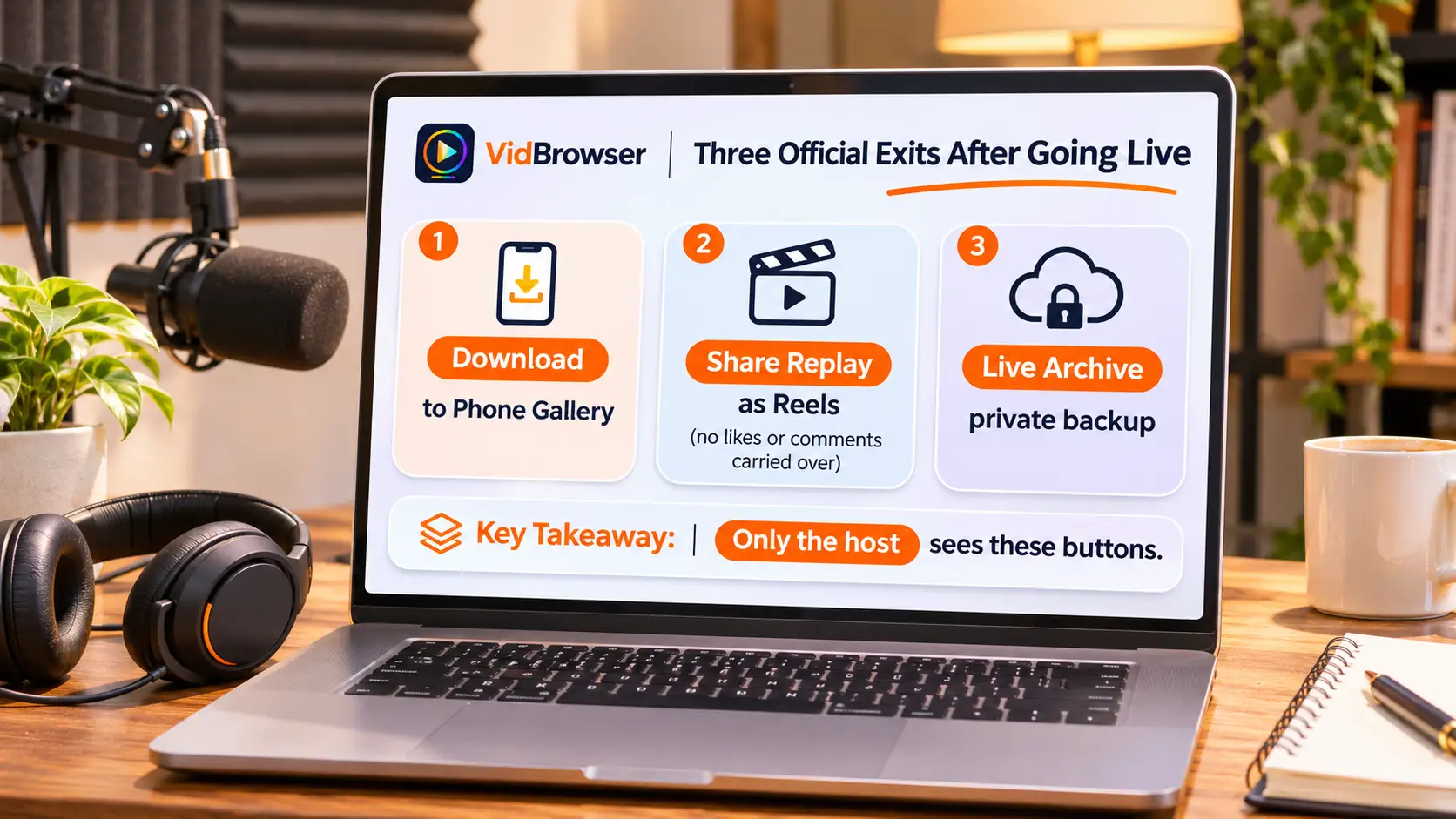
配信が終わると、公式側は三つの出口を出します。Instagram 公式ヘルプセンターの説明によれば、三つの出口は次の通りです。
- 動画をダウンロード:配信終了直後に「動画をダウンロード」の選択肢が出現し、ライブ全体がスマホのアルバムに入ります。この選択肢は終了後すぐに出るので、長いライブの保存は 1 分ほど待つことがあります。
- リプレイを Reels としてシェア:リプレイをプロフィールとフィードに投稿すれば、フォロワーは普通の Reel のように見返せます。リプレイは公開コンテンツで、再生数はゼロから数え始めます。
- ライブアーカイブ:「ライブをアーカイブに保存」をオンにしておくと、配信のたびに自分だけが見られる領域へ自動で入ります。後からシェアし直し・ダウンロードし直しがいつでもできます。
三つの出口は仕事を分担します。ダウンロードは「今すぐ残す」、リプレイは「人に見てもらう」、アーカイブは「後から気が変わる」を担当。一番事故が起きやすいのは最初のもので——配信が切れた瞬間にちょうど出てくるあの画面を、スワイプで流してしまう配信者は少なくありません。アーカイブもオンのままだと、その配信はそこで消え、公式側に復旧の口はありません。Instagram はTwitch ライブのリプレイのように視聴者へ公開 VOD を残したことは一度もなく、だからこそ配信者のアーカイブはこの鎖全体の最後の砦です。配信を始める前に、オンになっているかを確かめてください。
残るのは動画であって、部屋ごとではない
公式の保存説明は明確に書いています。ダウンロードとリプレイが残すのは動画そのものだけで、コメント・いいね・視聴者数は中に入りません。ライブ中に流れたコメント、押されたハート、リアルタイムのオンライン人数は、すべて Instagram のサービス内にとどまり、ファイルと一緒には移動しません。リプレイも同じで——公式説明は、リプレイには元ライブのいいねとコメントが含まれないこと、再生数がゼロから始まること、シェア前に編集できないことを明示しています。録画されたままの形で出ていきます。
配信者にとってこれは二つの注意です。チャットで聞かれた質問をファイルに残したいなら、ライブ中に口で復唱するしかありません。リプレイページを賑やかに見せたいなら、シェア時にキャプションを書き直すこと——リプレイの初期データはゼロで、ライブの熱量を引き継ぎません。
配信の敷居と 4 時間の上限が、大多数を視聴者側へ押し込む
Instagram は配信開始に敷居を設けており、「ライブを残す」役割は大多数に委ねられます——そして彼らが残したいのは、他人のライブです。公式 Live ヘルプはこう書きます。公開アカウントでフォロワーが1,000 人以上いなければ配信を開始できず、ティーンアカウントは初期状態でオフです。配信できなければ、配信者側の三つの出口は使えません。モバイルのライブには 1 回あたり約4 時間の上限もあり、時間で自動終了します(Gyre のライブ配信ガイドの説による)。
保存の文脈に置くと、4 時間は一つのファイルの容量の上限を与えます。丸ごと録ることは現実的です。配信の敷居が大多数のユーザーを視聴者側へ押し込みます——答えは次の節にあります。
視聴者側の残し方:リプレイはダウンロード、リアルタイムは録画
視聴者に使える道は二つ。配信者がリプレイを出していれば、リプレイを Reel としてダウンロードする。ライブがまだ配信中かリプレイがなければ、録画でリアルタイムのストリームを残す。リプレイ側の半分はInstagram Reels の保存の記事で全工程を歩いたので、そのまま実行してください。リアルタイム録画はこう進めます。
手順 1:VidBrowser をダウンロードしてインストール
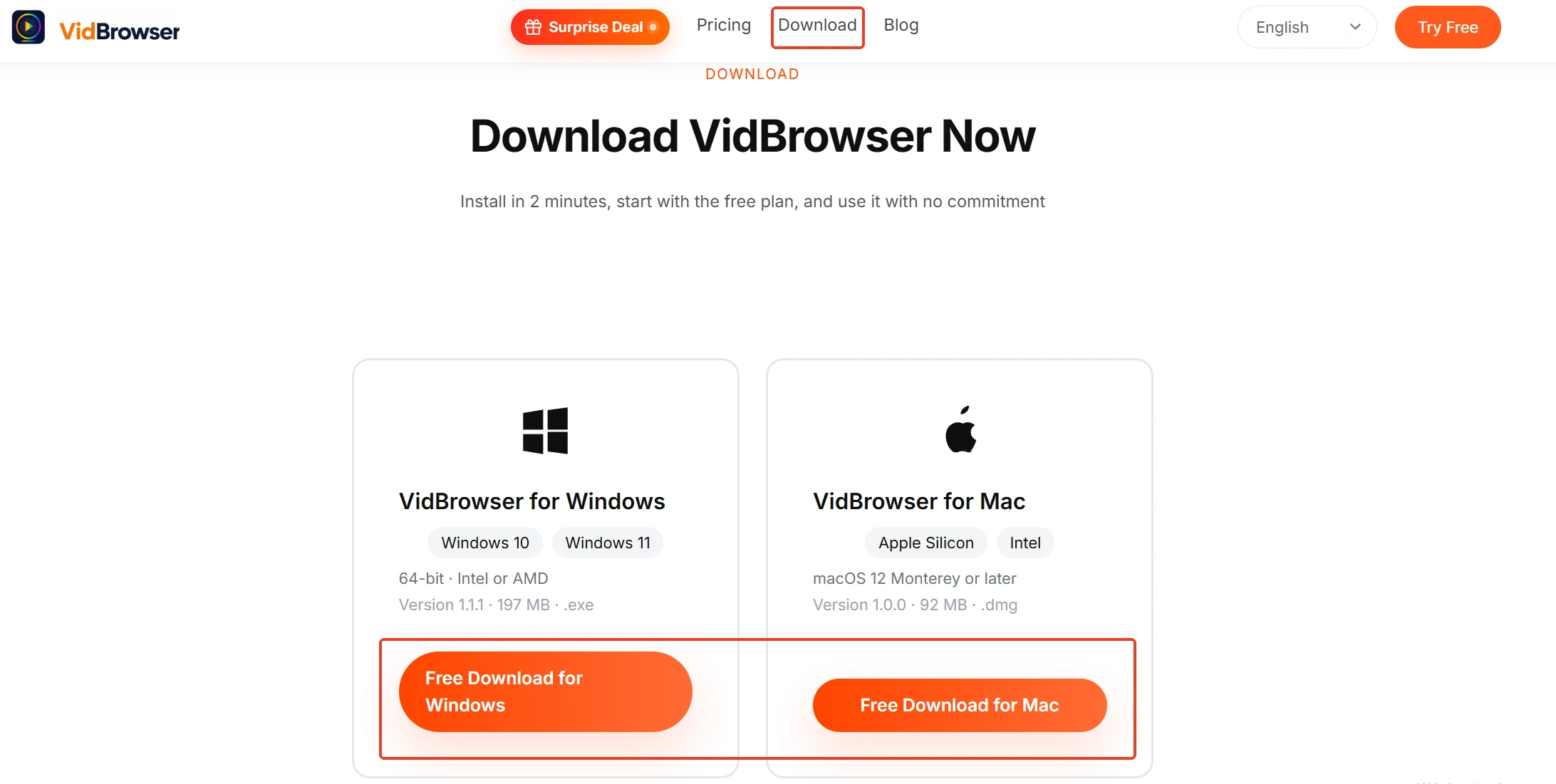
VidBrowser は Windows と Mac で動画の視聴・クリップの切り出し・ローカル保存に適したデスクトップ動画ブラウザで、ダウンロードと録画の二大機能を内蔵しています。インストールは数分で終わります。
手順 2:VidBrowser で Instagram を開いてログイン
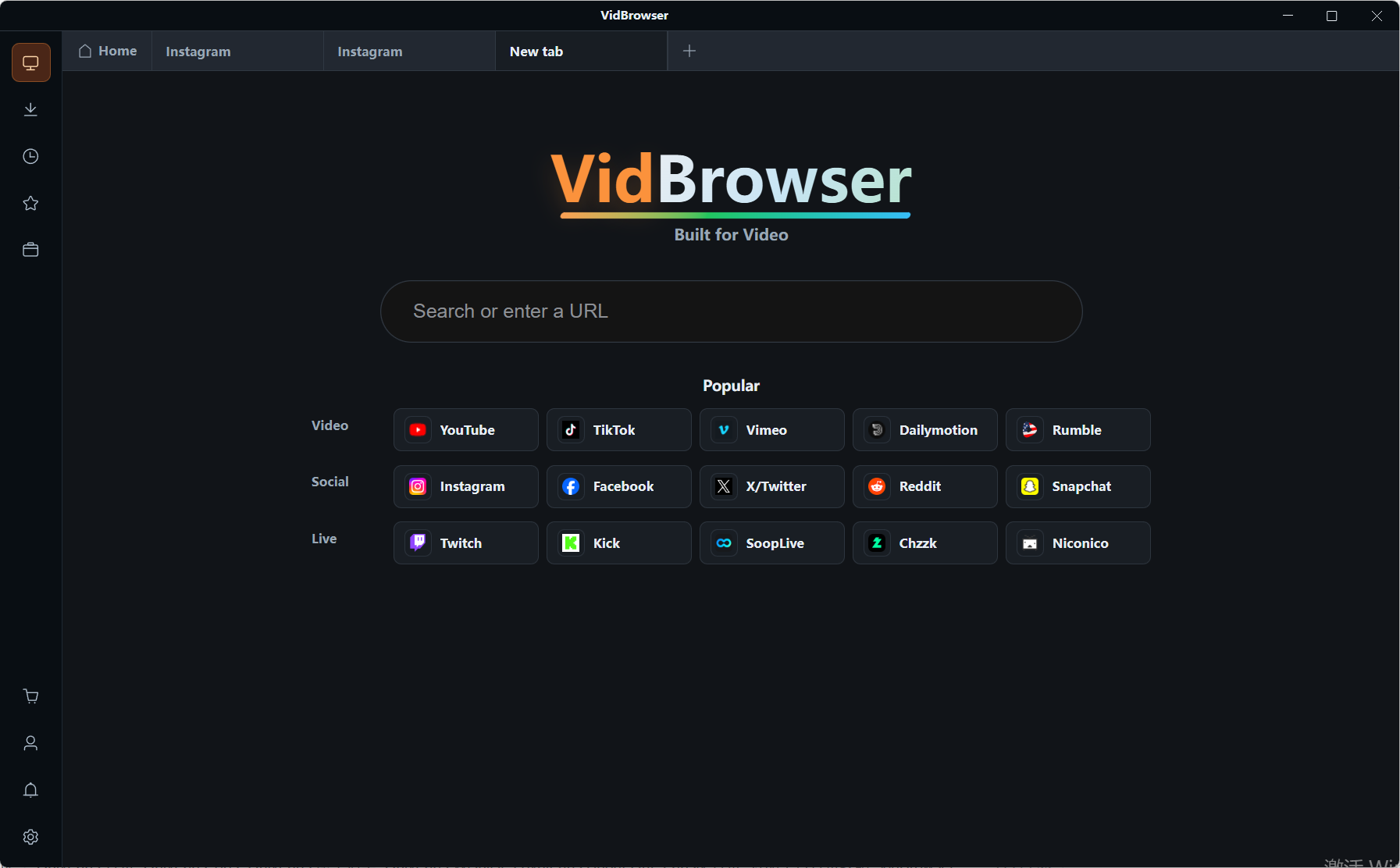
アドレスバーから Instagram の Web 版に入り、ログインします。非公開ライブはログイン後にしか見えず、公開ライブはアカウントなしでも入れます。
手順 3:配信中のライブ部屋に入る
プロフィールアイコンの Live バッジかフィード上部からライブに入り、映像を数秒正常に再生させてストリームを安定させます。
手順 4:リアルタイムは録画、リプレイはダウンロード
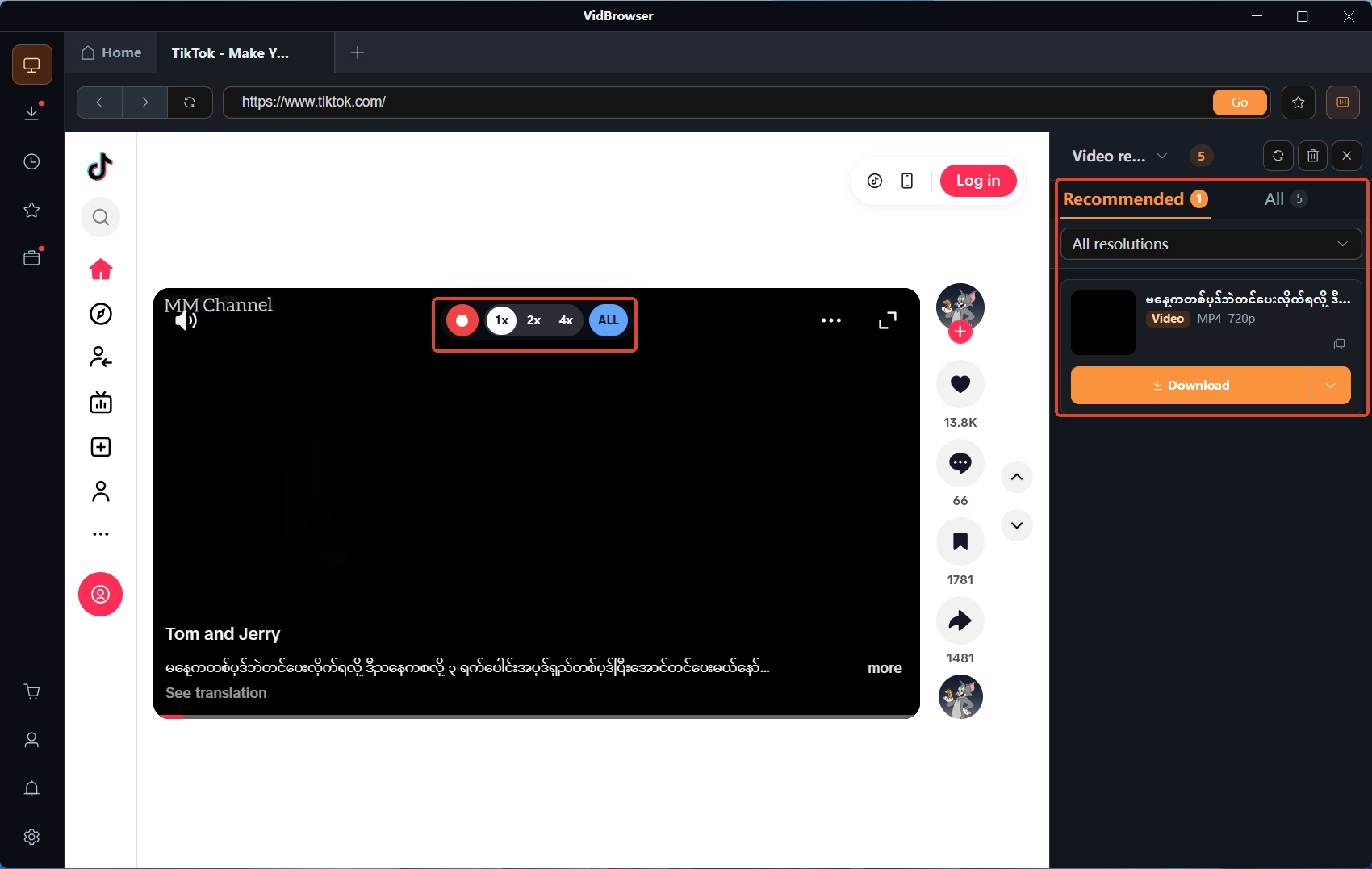
配信中のライブはストリームで、取れるファイルがありません——マウスを映像に重ねると録画コントロールが重なって表示され、録画速度を選び(1x はリアルタイム、2x や 4x は速く終わる)、「全録」を押すとライブ全体を記録します。左側の録画ボタンはいつでも一時停止でき、配信が切れたら手を止めます。配信者がリプレイを Reels で出せば、それはダウンロード可能なコンテンツに変わります。右側の「ビデオライブラリ」パネルにオレンジのダウンロードボタン付きの項目が並び、一押しで MP4 として保存されます。ファイルは左側の「ダウンロード履歴」で確認し、ファイルサイズでライブ全体の完全性を確認してください。
線引きははっきりと。他人のライブを個人の記録として残すのは問題ありませんが、再アップロード、転載、編集配布は個人利用の範囲を出ます。
おわりに
Instagram ライブの保存ルールは、二つの文で終わります。配信者は終了画面に賭けないこと——アーカイブを先にオン、ダウンロードを先に押す。リプレイとファイルは別々の命です。視聴者は存在しないボタンを探さないこと——リプレイは Reels からダウンロード、リアルタイムは配信中に録る。ストーリーズの保存も Reels も含め、Instagram のコンテンツはそれぞれの窓を持っています——他のプラットフォームは日単位、ここは分単位です。
よくある質問
配信終了時にダウンロードを押し損ねた——あのライブは取り戻せますか?
アーカイブのスイッチ次第です。「ライブをアーカイブに保存」がオンなら、配信は自分だけが見られる領域に自動で入り、後からダウンロードし直し・シェアし直しができます。スイッチがオフなら、公式側に復旧の口は一切ありません。初配信の前に必ず確認してください。
シェアしたリプレイは、ライブ中に視聴者が見たものとまったく同じですか?
同じではありません。公式説明によれば、リプレイには元ライブのいいねとコメントが含まれず、再生数はゼロから始まり、シェア前に編集もできません。チャットのやり取りを残したいなら、ライブ中に口で復唱するしかなく、ファイルのレベルでは持ち越せません。
自分のライブをパソコンに保存できますか?
公式のダウンロードボタンはライブをスマホのアルバムに入れます。パソコンにも残したいなら、アルバムのファイルを送るか、配信後にリプレイを Reels として投稿し、パソコンの VidBrowser で MP4 としてダウンロードしてください——ケーブルすら要りません。


