
OnlyFans の 2 つ目のアカウントでログインすると 1 つ目が落ちる——セッションの差し替えであり盗用ではない
ブラウザで 2 つ目の OnlyFans アカウントに切り替え、ページを更新すると、登録リストは空でメッセージ履歴も消えている——まず浮かぶのは「アカウントを盗まれた」。たいてい違います。ログインは新しいアカウントに押し出され、古いアカウントは自分のメールの後ろで無事に待っています。この記事は、セッションの仕組み、公式のルール、セッションが交差しやすい 4 か所を一度に整理します。
OnlyFans 複数アカウントの第一課:ブラウザのウィンドウ 1 つに、ログイン状態 1 つ
ブラウザがログインを記憶するのはセッションの証のおかげで、1 つのウィンドウが同時に認めるアカウントは 1 つだけです。ログイン後、プラットフォームはセッションの証を Cookie に保存し、以後ページを開くたびにブラウザはそれを携えて「この人はログイン済み」と証明します。証はアカウントを区別せず、最後にログインした人のものになります。2 つ目のアカウントでログインすれば最初のアカウントの証は上書きされ、「登録が消えた、メッセージが消えた」という錯覚が生まれます。アカウント自体は何も変わっていません。元のメールとパスワードで再ログインすれば、すべて元の位置にあります。
タブを 2 つ開けば 1 タブ 1 アカウントを保てると思う人もいます。タブは同じ Cookie を共有するので、2 つ目のタブでログインしてもやはり 1 つ目を押し出します——セッションの主はブラウザであってタブではありません。
プラットフォームのこの種の損失への姿勢は、はっきり書かれています。公式規約の免責条項には、紛失・盗難・漏えいしたユーザーのアカウント・パスワード・メール、およびそこから生じた不正な活動や資金の移動について、プラットフォームは責任を負わないと明記されています。セッションを押し出されるのは小さな問題で、本当の面倒はその後にあります。
公式が認める OnlyFans アカウントの数:重要なのは数ではなく連結
公式規約にアカウント数の上限はなく、実務で広く運用されているのは無料アカウントと有料アカウントの組み合わせです。無料を集客とプレビューに、有料を完全なカタログに、どちらも自分のもの——クリエイターの間で最も一般的な 2 アカウント構成です。登録ユーザーにも、好みを分けるために 2 アカウントを使い分ける人はいます。規約が登録に求めるのは独立性:メール、電話番号、本人確認をそれぞれ独立させます。
本当のレッドラインは「連結」です。メール、電話番号、同一の身分証写真を複数アカウントで使い回したり、長期間同じセッション内で行き来したりすると、プラットフォームは同一運営者と認識する可能性があります。1 つのアカウントで問題が起きると、連結されたアカウントも一緒に影響を受けます。BAN 回避目的のサブアカウントは別の死線で、手を出してはいけません。「同じクリエイターに二重に課金してしまう」問題は、重複登録の回避の記事がお金の面を扱い、ここでのセッションは別の筋です。連結の判定基準はプラットフォームも公表していません——上に述べたのはリスクの方向です。
セッションの交差が起こりやすい 4 か所
セッションの差し替え自体は何も失いません。損失が出るのは、A アカウントのつもりで実は B にいる瞬間です。高発箇所は集中しています:
- メッセージを別アカウントから送信:切り替え後、習慣でそのまま返信し、送ってから別のアカウントで出したと気づく——相手に見えるのは見知らぬアイコンです。
- 支払いを別のカードで行う:2 つ目のアカウントの決済で、ブラウザがメインの支払い情報を自動入力し、請求の明細と登録履歴が混ざり、どちら側でも照合が合いません。
- 自動入力が違うログインに入る:パスワード管理ツールは 2 アカウントを区別できず、出てくる入力は前のアカウントのものになりがちで、誤ログインをプラットフォームの不具合と勘違いします。
- 差し替えを乗っ取りと誤解して慌てて操作:急いでパスワードを変え、メールの紐付けを解除すると、両アカウントの紐付け関係が混乱し、復元はセッションの交差そのものよりずっと手間です。
共通の対処は素朴です。お金とメッセージに触る操作の前には、右上のアイコンかユーザー名を一目見て「いま誰でいるか」を確認してから手を動かす。
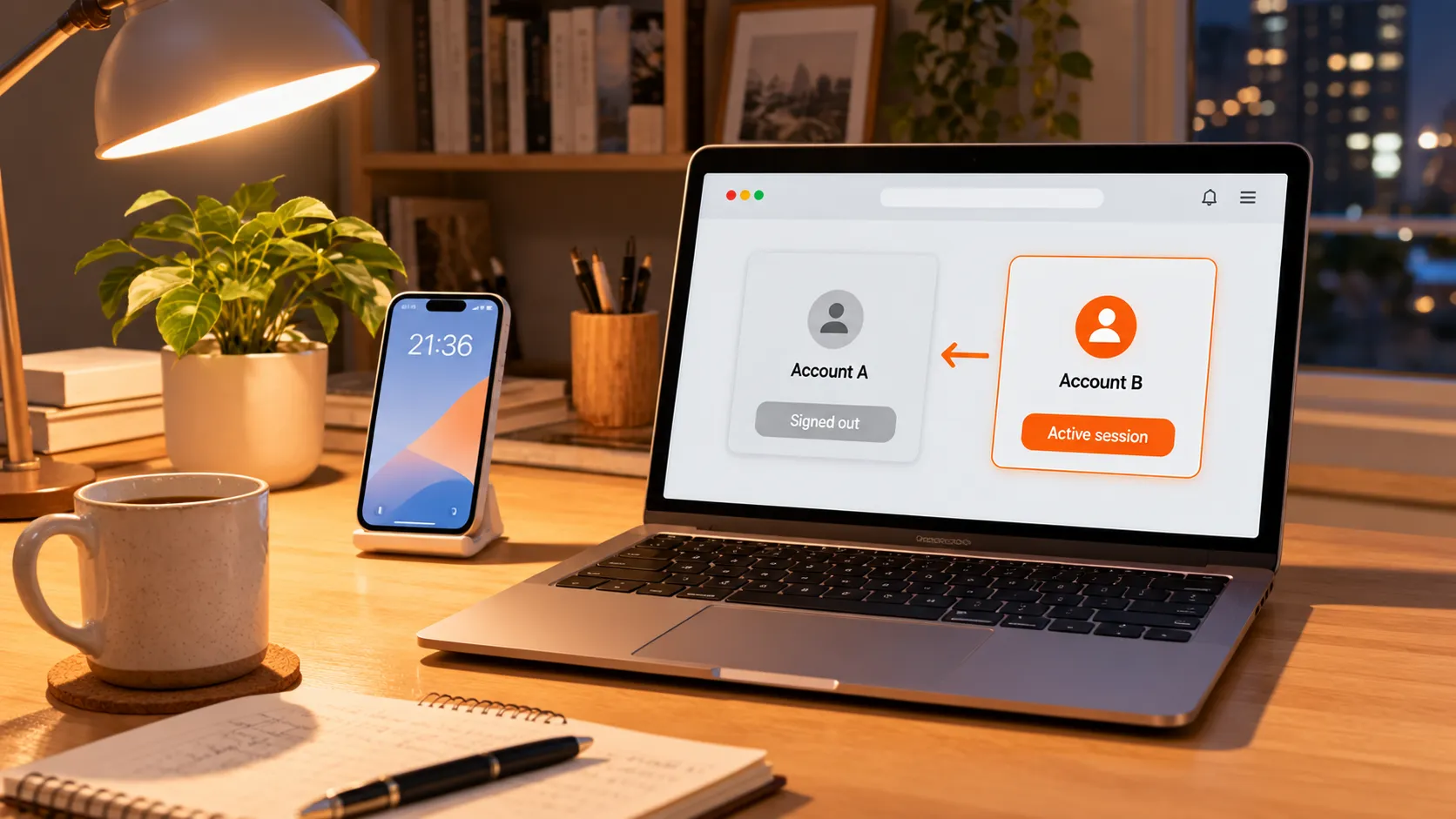
シークレットウィンドウは一時切り替えの正解。代償は閉じたら何も残らないこと
プライベートウィンドウと通常ウィンドウはセッションを共有しないため、1 台の PC で 2 アカウントを分ける最も直接的な方法になります。シークレットウィンドウで 2 つ目の OnlyFans アカウントにログインすれば、通常ウィンドウのセッションは無傷で、互いに上書きしません——たまに 2 つ目のアカウントでメッセージを確認したり注文を照合したり、使い終わったらウィンドウを閉じれば、証はウィンドウとともに消えます。
代償もはっきり言います。シークレットウィンドウはログイン状態を保存しないので、次回はパスワードを再入力します。支払い情報も記憶しないので、決済は毎回手入力です。だから立ち位置は低頻度の一時アクセスです。2 つ目のアカウントを長期運用するなら——コンテンツ制作など——もっと堅い道は専用デバイスを 1 台用意するか、「切り替えるたびに再ログイン」のリズムを受け入れることで、セッションを押し出しては戻す往復に頼らないこと。2 アカウントを完全に分離する専用ツールは別カテゴリの製品で、この記事の範囲外です。
VidBrowser でのログインと保存の四ステップ
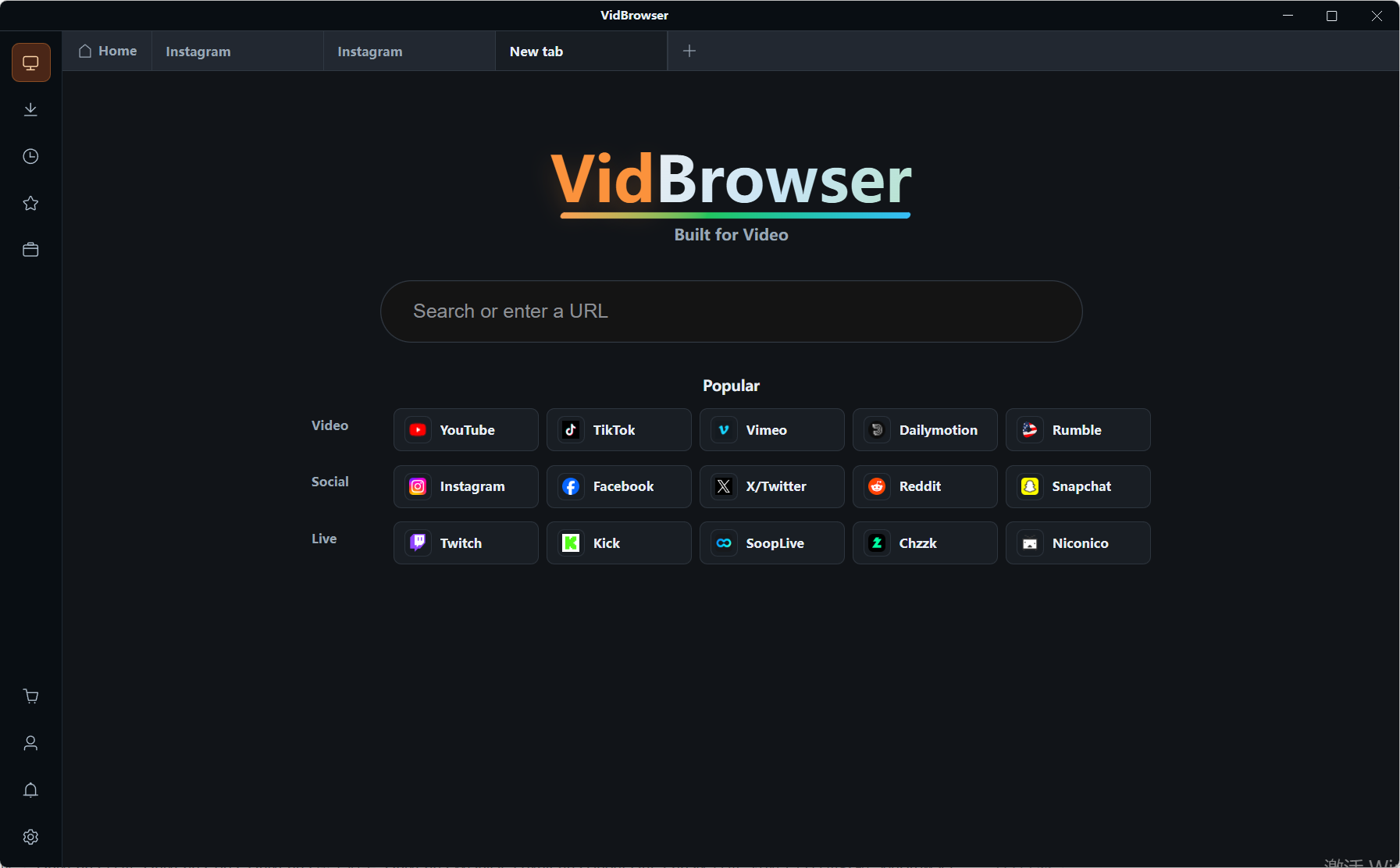
ステップ 1:VidBrowser をダウンロードしてインストール
インストーラは VidBrowser 公式サイトにあります。Windows と Mac で動画を視聴し、シーンを切り取りローカルに保存するデスクトップ型の動画ブラウザで、ダウンロードと録画の 2 大機能を内蔵し、インストールは数分で終わります。
ステップ 2:OnlyFans を開いてログイン
VidBrowser 内で OnlyFans を開き、普通にログインします。認証を求められたら認証を済ませます。複数アカウントを持つ場合は、前述の方法でセッションを分け、ログイン前に現在のアカウントを確認します。
ステップ 3:残したいコンテンツを再生
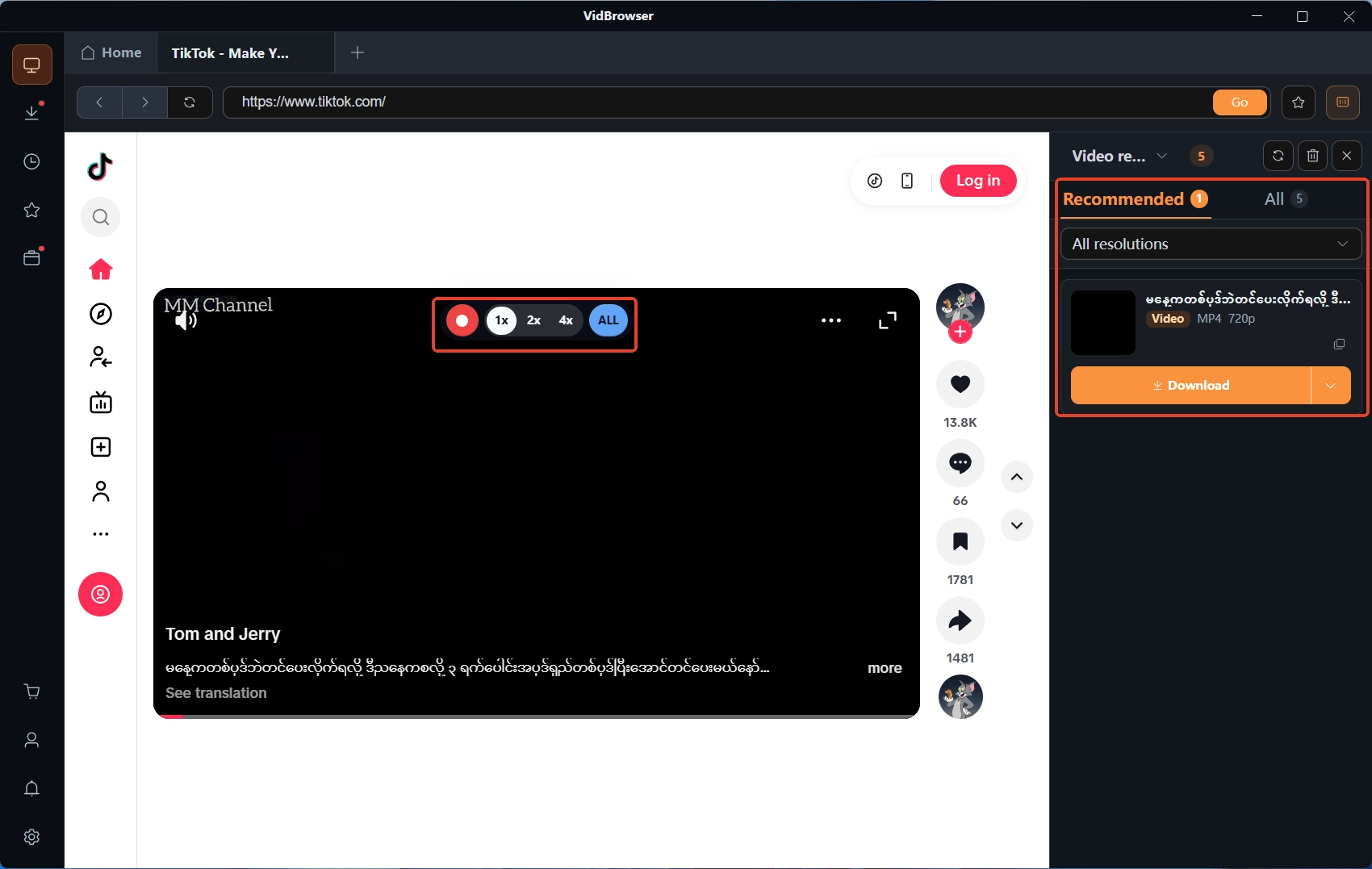
対象の動画ページを開いて普通に再生します。右側の「動画メディアライブラリ」パネルに検出された動画が並びます。
ステップ 4:録画機能で保存(保護されたコンテンツの第一選択)
OnlyFans のようなサブスク型プラットフォームの動画は大半が著作権保護されていて、普通のダウンロードツールでは届きません。録画が最も信頼できる保存方法です:動画にマウスを重ねると録画コントロールが重なって表示されます——録画速度を選び(1x はリアルタイム、2x や 4x はより速く完了)、「全録」を押すと動画全体を録画し、左側の録画ボタンはいつでも開始・一時停止できます。再生できるものは録画できます。動画が直接ダウンロードできる場合は、右側の「動画メディアライブラリ」パネルにオレンジの「ダウンロード」ボタン付きの項目も並び、ワンクリックで MP4 保存できます(先に解像度を選ぶことも可能)。
アカウントを切り替える前に、残したいものを保存する
セッションが差し替えられると、ページ上のものは次のログインまで見えません。残すつもりなら切り替え後まで延ばさないこと。登録コンテンツや、メッセージでロック解除したメディアは、切り替える前に現在のセッションで処理し切るのがおすすめです。メッセージで購入したコンテンツには別の入口があり、DM と PPV コンテンツの保存方法の記事がより詳しいです。
複数アカウントそのものが地雷ではなく、本当の地雷は「A のつもりで実は B」。セッションの仕組みを飲み込み、切り替え前にひと目アカウントを確認し、お金とメッセージの操作は半拍ゆっくり——それでセッションの交差はあなたを傷つけられません。
よくある質問
同じブラウザで OnlyFans の 2 アカウントにログインすると BAN されますか?
公式規約にアカウント数の上限はなく、無料+有料の組み合わせは広く運用されています。リスクは数ではなく連結にあります:メール、電話番号、身分証写真を共有したり、長期間同じセッション環境を共有したりすると、まとめて処理される可能性があります。各アカウントの登録情報を独立させるのが基本の安全策です。
2 つ目のアカウントにログインしたら登録が全部消えました。乗っ取られたのですか?
ほぼ間違いなくセッションの差し替えです。2 アカウントが同じブラウザウィンドウを共用すると、後からログインした方がセッションを占め、先のアカウントは自動的にログアウトされます。元のメールとパスワードで再ログインすれば、登録もメッセージも元の位置にあります。それでも入れなければ、乗っ取りの処理に進みます。
シークレットウィンドウを閉じた後もアカウントは残りますか?
アカウントは残ります。消えるのはログイン状態です。プライベートウィンドウのセッションの証はウィンドウとともに消滅し、次回は再ログインが必要です。お気に入り、登録、購入履歴はアカウント側にあり、影響しません。一時的なアクセスには向きますが、長期ログインが必要な 2 つ目のアカウントには向きません。


