
コンテンツはOBS、動画を残すのはブラウザ内蔵の録画
同じ「残したい動画」でも、まず OBS を入れる人がいれば、ブラウザ内で直接録画を押す人もいます。どちらの道も最後は動画ファイルに行き着きますが、過程と結果の差は「どっちが使いやすいか」よりはるかに大きいものです。一方は画面上で起きているすべてを録り、もう一方は再生中のその動画だけを狙います。手を動かす前に、二つの道がそれぞれ何を担うのかを把握しておきましょう — ツールを間違えると支払う代償は画質だけでは済みません。
OBS とブラウザ内蔵録画は、録る対象が根っから違う
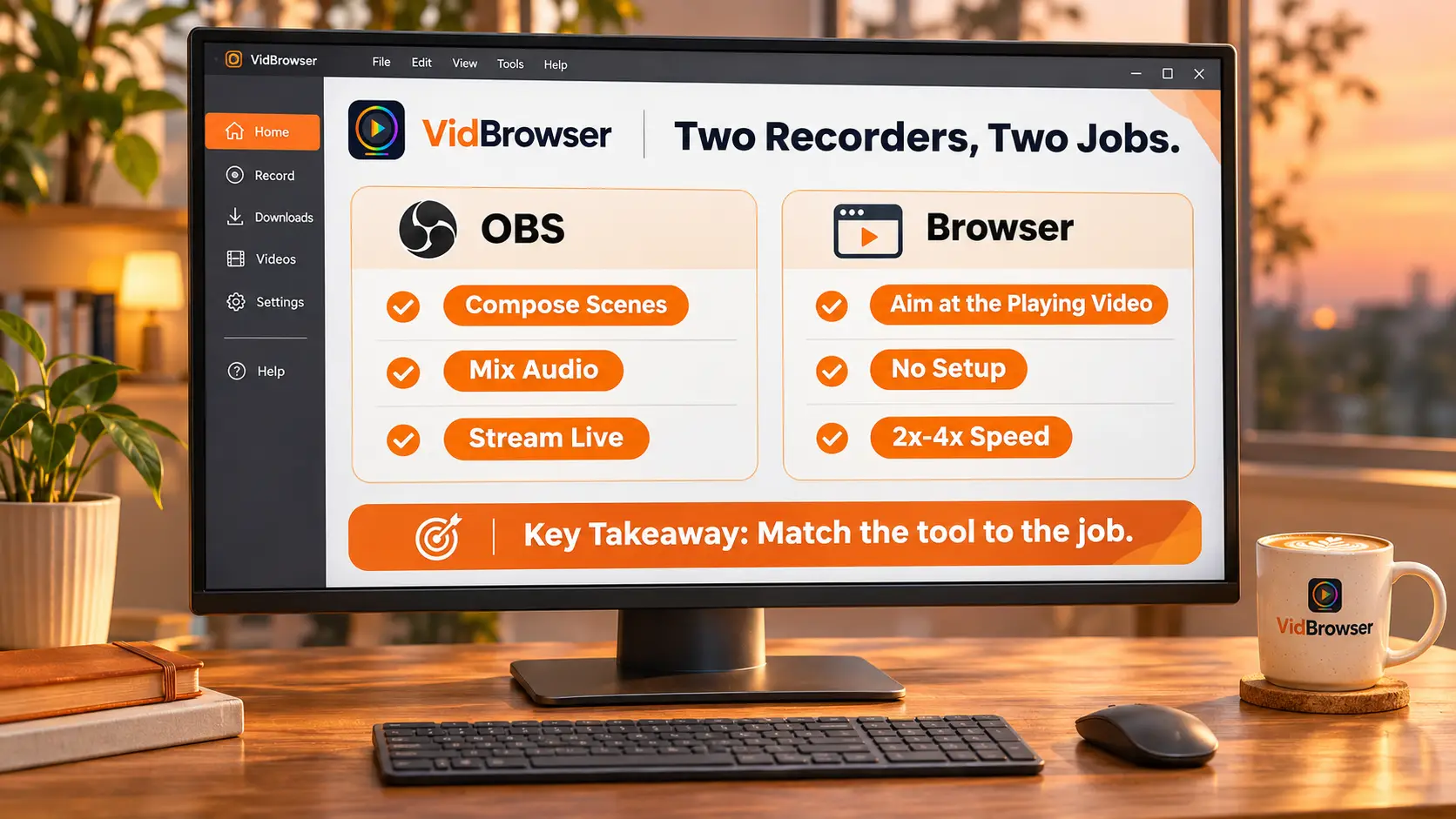
OBS は合成後の画面全体を録り、ブラウザ内蔵録画は再生中の動画そのものを狙います。OBS Studio は無料・オープンソースの録画と配信ソフトで、Windows・Mac・Linux に公式版があり、更新は安定して続いており、公式ページでは最新バージョンは 33.0.1 と表示されています。中核の仕組みは「シーン+ソース」です。シーンを新規作成し、そこへウィンドウキャプチャ、画像、テキスト、ブラウザウィンドウ、カメラ、キャプチャカードなどのソースを追加します。シーンは数に制限なく自由に切り替えられ、オーディオミキサーはソースごとにノイズゲートやノイズ除去のフィルターをかけられます。つまり OBS が見ているのは、画面上で組み上げられた映像です。
ブラウザ内蔵録画はシーンを作りません。操作パネルが動画の映像の上に直接重なっていて、開始を押せば録れます。どのモニターをキャプチャするか事前に決める必要もありません — 対象は最初から明確で、いま再生中のこの動画です。
OBS の得意分野はコンテンツ制作。この三つはブラウザより手が動く
先に公平な話をします。OBS の能力に問題はなく、本領は制作の側にあります。公式ページの機能一覧によれば、強みは三つの領域に集まります。
1. 配信:主要な配信プラットフォームに対応し、Studio Mode と組み合わせれば送り出す前にシーンをプレビューできます。
2. マルチソース合成:カメラ映像、ゲーム画面、字幕バー、画像素材を一つのシーンに合成します。チュートリアルも実況もこの層なしには成り立ちません。
3. 音声調整:音源ごとにフィルターをかけられるので、マイクのノイズ、声、ゲーム音を個別に処理できます。
配信する、解説つきの操作デモを録る、複数の画面を一本の動画にまとめる — こういう仕事はブラウザ内蔵録画にはできません。必要なら OBS を入れましょう。
OBS でウェブ動画を録るには、余計なコストが三つ増える
目標を「ウェブ動画を一つ保存する」に変えると、OBS の装備は重くなります。三つのコストは、後になるほど具体的です。
1. 準備コスト:インストールして終わりではありません。シーンを新規作成、ソースを追加、エンコーダーを選び、解像度とフレームレートを決める。一歩一歩すべて自分で設定します。ブラウザ側はマウスを動画に乗せれば、パネルはもうそこにあります。
2. 後処理コスト:録れるのは画面全体です。デスクトップもタスクバーも飛び出した通知ウィンドウも全部フレームに入り、動画そのものを取り出すにはさらに一回カットしなければなりません。
3. 黒画面コスト:保護されたコンテンツは録画系ツールを問わず同じ扱いで、OBS も Bandicam も QuickTime も同じ壁にぶつかり、録ると黒画面になります。原因と対策は黒画面修復ガイドで解説済みなので、ここでは繰り返しません。
三つ払い終えても、手に入るものが望んだものとは限りません。OBS が下手なのではなく、この仕事のために設計されたものではないのです。
まず一言聞く:欲しいのは一枚の画面か、それともその動画ファイルか
二つの道の選び方は、たった一つの質問で分かれます。欲しいのは「画面の映像」か、「あの動画ファイル」か。答えは四つのよくある場面に落とせます。
1. 配信・実況・マルチソース合成 — OBS に任せましょう。シーンシステムはまさにこのために作られています。
2. ウェブ動画をローカルに保存 — ブラウザ内蔵録画。VidBrowser 動画ダウンローダーのページが入口と保存先を一か所にまとめています。
3. 保護されたプラットフォームのコンテンツ — ブラウザ内の録画パネル。普通のダウンロードでは取れない部分を専担します。
4. 全画面のソフト演示にマイク解説つき — これも OBS。ミキシングと画面合成がちょうど活きます。
普通のダウンロード、システム録画、録って保存という三ルートの全体分担は、録画・保存ガイドに一枚の総表としてまとめてあります。この記事は OBS の一枚を補うもので、システム録画陣営の中では強い方ですが、得意なのはウェブ動画の保存ではありません。
ウェブ動画をローカルに保存するなら、VidBrowser は四ステップで完了
判断が済めば、実践は四ステップです。
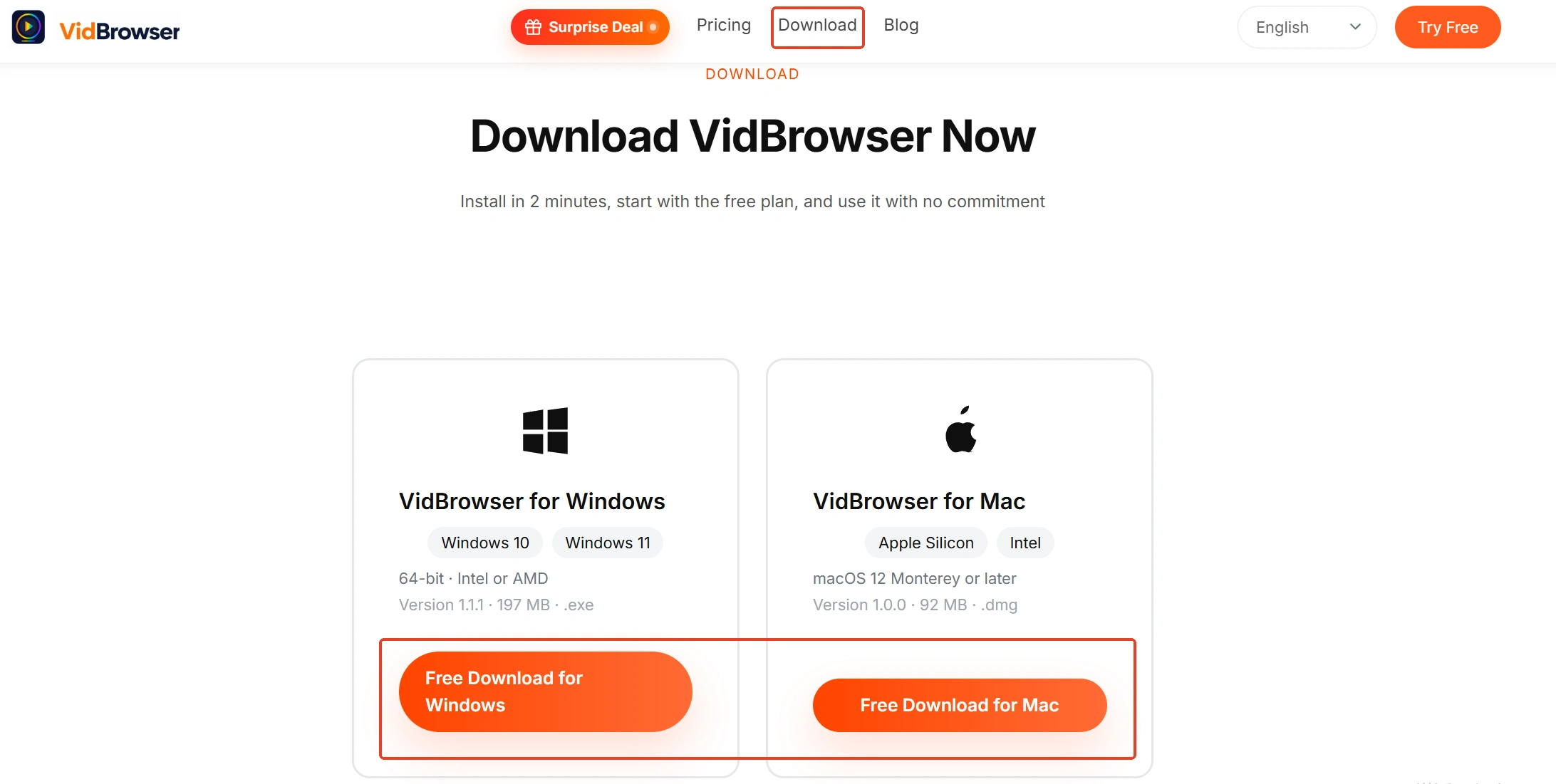
手順 1:VidBrowser をダウンロードしてインストール
VidBrowserはデスクトップ向けの動画ブラウザです。Windows と Mac で動画を見る、シーンを切り抜いてローカルに保存するのに向いており、ダウンロードと録画の二大機能を内蔵しています。インストールは数分で終わります。
手順 2:保存したい動画を開いて再生する
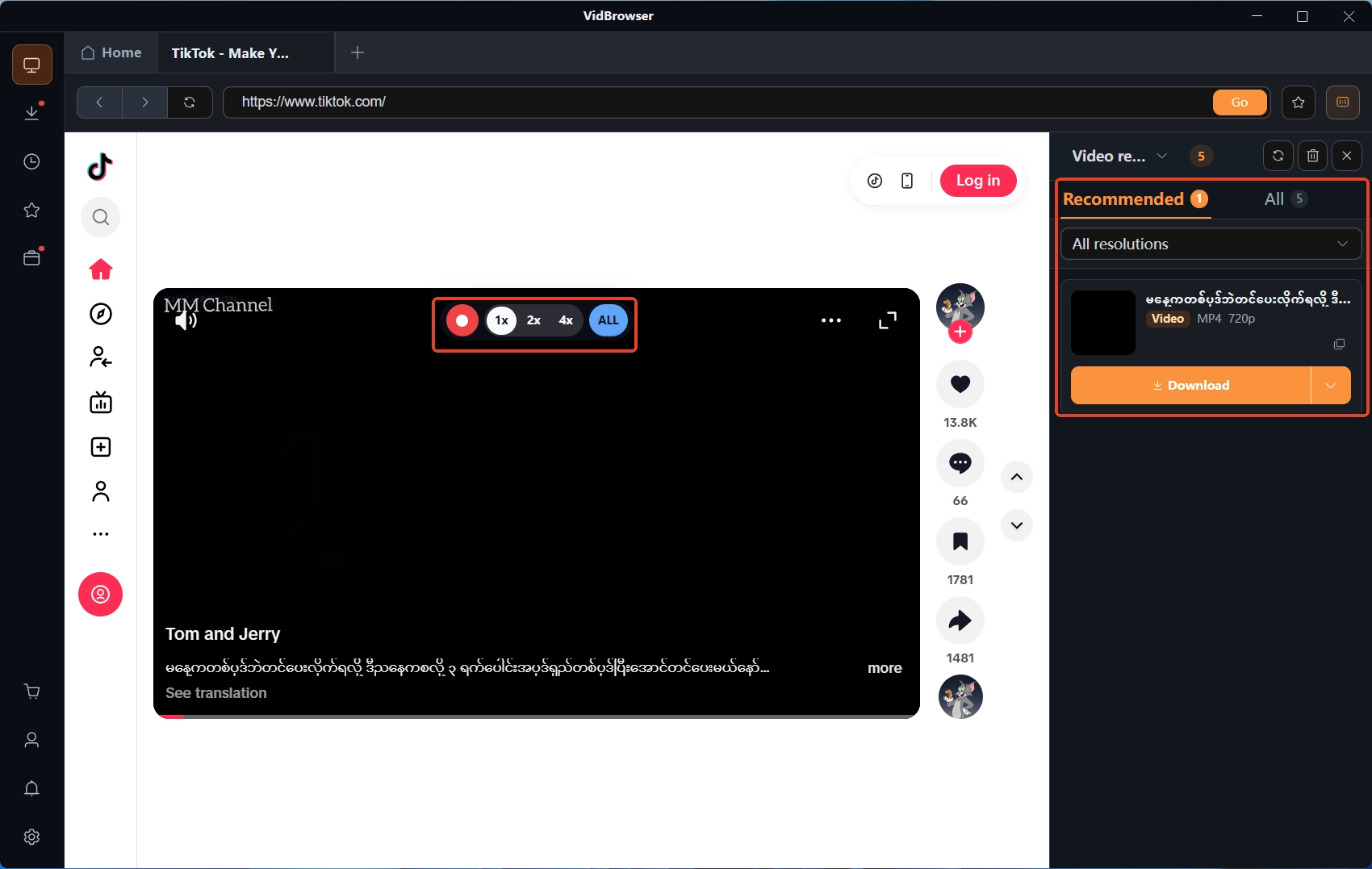
VidBrowser で動画ページを開いて普通に再生すると、右側の「動画ライブラリ」パネルに検出された動画が一覧表示されます。
手順 3:ダウンロードできるものは保存、できないものは録画
オレンジ色のダウンロードボタンが付いた項目はワンクリックで MP4 保存でき、先に解像度で絞り込んで画質を選べます。普通のダウンロードでは取れない保護コンテンツは録画へ:マウスを動画の映像に乗せると録画パネルが重なって現れ、録画速度を選び(1x はリアルタイム、2x や 4x ならより速く録り終えられ)、全録を押すと動画全体を録り始め、左側の録画ボタンはいつでも開始や一時停止ができます。
手順 4:ダウンロード履歴でファイルを確認
左側ナビゲーションの時計アイコンからダウンロード履歴を開くと、ファイル名、サイズ、状態、保存先が一覧に並んでいます。流れで確認しておきましょう。
まとめ
二つの道は区間ごとに分担します。OBS は制作を担う — 配信、シーン合成、音声調整で、コンテンツを作る人が入れて損はありません。ブラウザ内蔵録画は保存を担う — ウェブ動画、保護コンテンツ、長い動画の倍速録画を、設定なしでそのまま録れます。次に手を動かす前に、自分が欲しいのは画面かファイルかを自問してください。答えが違えば、ツールも変えるべきです。マシンの余裕が乏しいなら、録画前にバックグラウンドの重いソフトを閉じておきましょう。コマ落ちの調べ方全体は録画コマ落ち修復ガイドにまとめてあります。
よくある質問
OBS は無料ですか?
OBS Studio は無料でオープンソースです。Windows、Mac、Linux とも公式サイトからダウンロードできます。ハードルは価格ではなく構築にあります。シーン、ソース、エンコーダーをすべて自分で組み上げる必要があり、組み上げた後の能力は実際に強力です。
ブラウザ内蔵録画は OBS の配信の代わりになりますか?
なりません。シーン合成はしない、配信を送り出さない、音声トラックをミックスしない。役割は再生中のコンテンツを保存することです。配信とコンテンツ制作は引き続き OBS の領域です。
OBS の録画が黒画面になるのは、設定ミスですか?
多くの場合、設定とは無関係です。この種のコンテンツの保護は、録画ツールが成り立つための映像出力経路そのものを狙っていて、キャプチャモードを変えても回避できません。こうしたコンテンツを残したいなら、設定を変えるより経路を変える方が効きます。


