
自分だけの動画ライブラリを作る:ダウンロード・整理・オフライン保存の全手順
お気に入りに数十件のリンクを残していて、その半分はもう開きません。ダウンロードフォルダには Video1 と Video2、そして何のファイルだったか思い出せない名前だけ。そこへハードディスクが読めなくなり、2 年分のコレクションが一晩で消える。どれも運の問題ではなく、自分専用の動画ライブラリがないことの結果です。これを一つの流れとして捉え、最初に一度だけ手をかければ、以後の保存はすべて自動的に収まります。
個人用動画ライブラリの第一歩:3 階層のフォルダ構成を組む
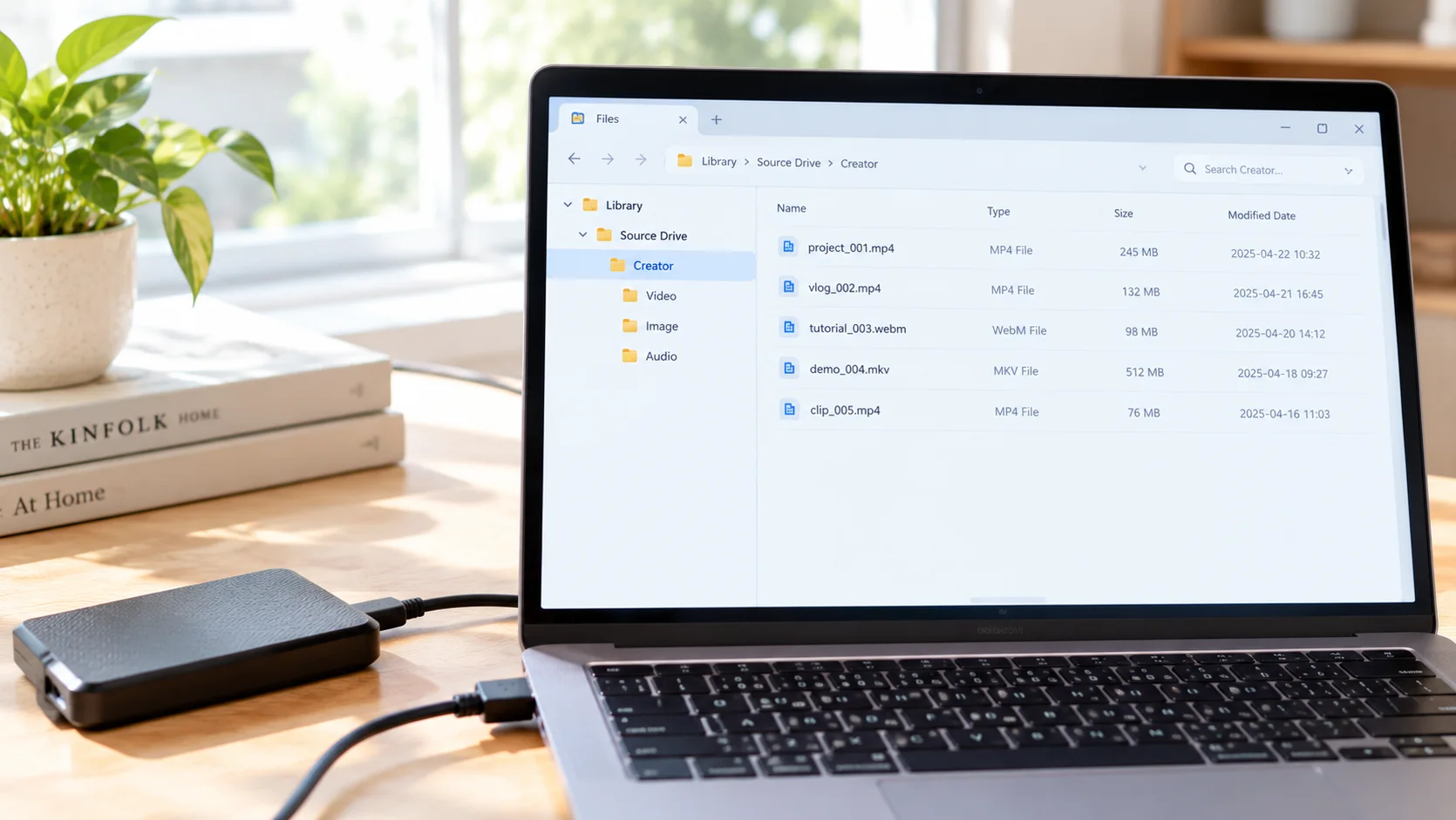
機能する個人用動画ライブラリの核は 3 階層です。保存先を一つに集約し、次に入手元で分け、最後に制作者かテーマでまとめます。 多くの人は「動画」フォルダを一つ作って全部放り込むだけですが、半年後には手がつけられない物置になっています。
分け方は次のとおりです。
- 第 1 層 — ライブラリのルート。置き場所を一つ決めます。たとえば D ドライブに VideoLibrary を作り、すべてのダウンロードツールの保存先をここに向けます(既定の場所を変える手順はダウンロードした動画の保存先の記事で詳しく書いています)。
- 第 2 層 — 入手元で分ける。サブフォルダは三つ、サブスクリプション型プラットフォーム、ライブ配信のアーカイブ、一般サイトの動画です。こう分ける理由は、この三種類で保存のしかたも残る期間のリスクもまったく違うからです。サブスクの内容は契約期間に従い、ライブのアーカイブは期限がかなり厳しく、一般サイトの動画はほぼいつでも取り直せます。
- 第 3 層 — 制作者かテーマでまとめる。サブスクのフォルダの下には制作者ごとにフォルダを作り、一般サイトの動画はテーマ別(チュートリアル、試合、公演)に分類します。制作者のいない内容を無理に人名のフォルダへ入れると、余計に乱れるだけです。
3 階層を整えておけば、保存した動画には必ず居場所があり、ものを探すのは記憶ではなくパスで済みます。
ファイル命名のルール:探し回る作業を検索に置き換える
命名の公式は一つだけ、日付_入手元_タイトルです。 たとえば 20260909_ユーザー名_ライブ配信アーカイブ。この三つで、動画を思い出すあらゆる手がかりを押さえられます。だいたいいつ頃、誰の、中身は何だったか、ということです。
実務上の細かい点をいくつか。
- 番号はゼロ埋めする。シリーズは 1、2 ではなく 01、02 と振ります。そうしないと 10 に届いた時点で順序が崩れます。
- 禁止文字を避ける。Windows のファイル名に / : * ? " は使えないので、タイトルに含まれていたら削除するかハイフンに置き換えます。
- 「最終版」「新しいフォルダー (2)」は使わない。こうした名前は名無しと同じで、一か月後には自分でも中身が分かりません。
効果が出るのは OS の検索と組み合わせたときです。エクスプローラーで制作者名を打てば、ライブラリ内の関連ファイルが一秒で並びます。名前がきちんとしていれば、管理ソフトは要りません。
プライバシーの分離:私的な内容は別に置き、暗号化して保管
個人用動画ライブラリと普通のフォルダ置き場の最大の違いは、専用のプライバシー防壁が要るという点です。 家族や来客、共用パソコンを使う人に見られたくない内容が入っていることがあり、「奥深くに隠す」はまったく通用しません。
強度の低い順に三つのやり方があります。
- アカウント分離:共用パソコンの他の利用者には管理者ではなく標準アカウントを与え、ライブラリのフォルダは自分のアカウントだけがアクセスできる設定にします。最も低コストな壁です。
- 暗号化:Windows の Pro なら BitLocker でパーティション全体を暗号化できます。Microsoft 公式ドキュメントに手順があり、複数 OS や Home エディションの利用者にはオープンソースの VeraCrypt が定番で、私的な内容を暗号化コンテナに入れ、必要なときだけマウントし、終わったら外せます。
- 物理的に分ける:最も私的な部分はクラウドにつながず、同期フォルダにも入っていない外付けディスクへ。クラウドにコピーを残したくない内容にとって、ディスク自体が防御線です。
ついでに一言。右クリックの「非表示」は、あなたが見えなくなるだけで、隠しファイルを表示できる人には見つかります。プライバシー対策には数えられません。
消失対策:3-2-1 バックアップ規則とディスク寿命の現実
3-2-1 バックアップ規則は個人用動画ライブラリを作る人なら誰でも守る価値があります。3 つのコピー、2 種類の異なる媒体、そのうち 1 つは別の場所へ。 セキュリティ業界の標準的なデータ保護の基準で、理屈は単純です。単一の記憶装置は丸ごと消えることがあるからです。
ディスクは体感ほど信頼できません。ストレージ事業者の Backblaze は毎年データセンター向けHDD故障率レポートを公表しており、その数字では 2024 年に監視した 30 万台超のディスクで年率 1.57% の故障率があり、使用 5 年を超えると故障率がはっきり上がります。ディスクを一本放置しておけば、リスクは年ごとに積み上がります。
動画ライブラリに当てはめると、十分な構成はこうなります。メインのライブラリはパソコンのディスク、完全なコピーは外付けディスク、そして本当に取り戻せない内容(契約終了、制作者がページを削除)は暗号化したクラウドにもう一部、別の場所のコピーとして置きます。同じくらい大事な点がもう二つあります。
- バックアップは抜き取り点検する。一、二か月ごとに、コピーからいくつかのファイルを無作為に開いて再生します。誰も確認していないコピーはコピーとは言えません。
- 優先順位を分ける。契約が生きているうちに残したいものを保存するのが第一、バックアップ体制は第二です。そもそも保存していなければ、守るものもありません。
動画を個人用動画ライブラリへ保存する 4 ステップ
ライブラリができたら、あとは保存のたびに正しい場所へ収まるようにするだけです。VidBrowser のようなデスクトップ動画ブラウザなら、視聴と保存が一度に済みます。
ステップ1:VidBrowser をダウンロードしてインストール
VidBrowser はダウンロードと録画の二機能を備えたデスクトップ動画ブラウザで、Windows と Mac で動画を見ながら保存するのに向いており、インストールは数分で終わります。
ステップ2:VidBrowser で保存したい動画のページを開く
保存したいプラットフォームを開き、ログインが必要な内容は先にログインして、見たい動画が完全に読み込まれるまで待ちます。
ステップ3:保存先をライブラリのフォルダに固定する
最初の保存で VideoLibrary 内の該当サブフォルダを選べば、以後は保存先を覚えています。ファイルの行き先が分からなくなったら、左のナビゲーションにある時計アイコンでダウンロード履歴を開くと、各タスクの保存先が記録されています。
ステップ4:サブスクの内容は録画で、ダウンロードできるものはダウンロードで
サブスクリプション型プラットフォームの動画は多くが著作権で保護され、一般的なダウンロードツールでは手が届きません。そのため録画が最も確実な保存方法です。動画の上にマウスを移動すると録画コントロールが重なって表示されます。録画速度(1x のリアルタイム、2x か 4x ならより速く完了)を選び、「全録」を押すと動画全体を録画し、左側の録画ボタンでいつでも開始や一時停止ができます。直接ダウンロードできる動画なら、右側の「動画ライブラリ」パネルのオレンジの「ダウンロード」ボタンを押すか、先に解像度フィルタで画質を選んでからダウンロードします。ライブラリに入ったファイルを第 2 節の命名公式で改名すれば、流れが一周します。
ライブラリが増えてきたら、パソコンの中身をスマホに同期して通勤中に見る方法はスマホへの動画転送の記事に、契約期間中の保存のペースはオフライン保存ガイドにまとめています。
FAQ
外付けディスク、NAS、クラウドのどれを選ぶべきですか
安い順に、外付けディスクは導入として十分で、数千円で多くの人の数十〜数百 GB をまかなえます。NAS は TB 級で複数端末から見たい上級者向け、クラウドはメインではなく別の場所のコピー専用にして、機微な内容は必ず暗号化してから置きます。三つを組み合わせれば、それが 3-2-1 の答えそのものです。
ダウンロードした動画は数年で壊れますか
ファイル自体は腐りません。リスクは記憶媒体と再生環境から来ます。ディスクには故障率があり、形式も新しいプレイヤーで対応しなくなることがあります。ですから抜き取り再生をメンテナンスの習慣に組み込み、開けないファイルはまず形式と再生の互換ガイドで切り分けてから、媒体の破損を疑ってください。
個人用動画ライブラリのメンテナンスはどれくらいの頻度で
月に一度、十数分で足ります。新しいファイルを収め、抜けた名前を補い、いくつかのファイルが再生できるか抜き取りで確かめ、ついでにバックアップ先の空き容量を見る。決まったペースのほうが、たまの大掃除よりずっと楽で、ライブラリは常に使える状態を保てます。


