録画を再生すると映像はあるのに音声がゼロ、10秒でどこで消えたか見当がつきます
録画が終わって再生すると、映像のステップは全部あるのに音声だけがない。録画ソフトを替える前に——録画が捉えているのはパソコンが実際に鳴らしているあの一路の音で、再生側が音を出していなければ録る側は録るものがありません。この記事は再生・占有・経路の三層で確認の順序を示し、もっとも多いミキサーでの消音から独占モードとBluetoothの経路までたどります。大半のケースは二、三分で見当がつきます。
録画に音声がない:まず十秒の二分確認から
設定に手を入れる前に現場を一度再生し直します。録画していたとき、パソコン自体は鳴っていましたか。鳴っていたら問題は経路か占有、鳴っていなければ問題は再生側です。この一手で探す範囲が半分に減り、この先の作業が無駄になりません。
スピーカーやイヤホンから音が出ているのに録画が無音なら、音は出ていて録る側がその経路に追いついていない——出力デバイスを切り替えた直後に多く見られます。パソコン自体がまったく無音なら再生側の不調で、ミキサーとアプリごとの音量を先に確認します。線は二本引いておきます。ダウンロードしたファイルに音声トラックがなくどのプレーヤーでも無音ならファイル側の問題で、以前の無音修正ガイドが解体済み。黒画面で音はあるなら映像の半分が入っていない側で、黒画面編が担います。本稿は音の半分を担います。
再生側が無音:ミキサーがあのアプリだけを消音した
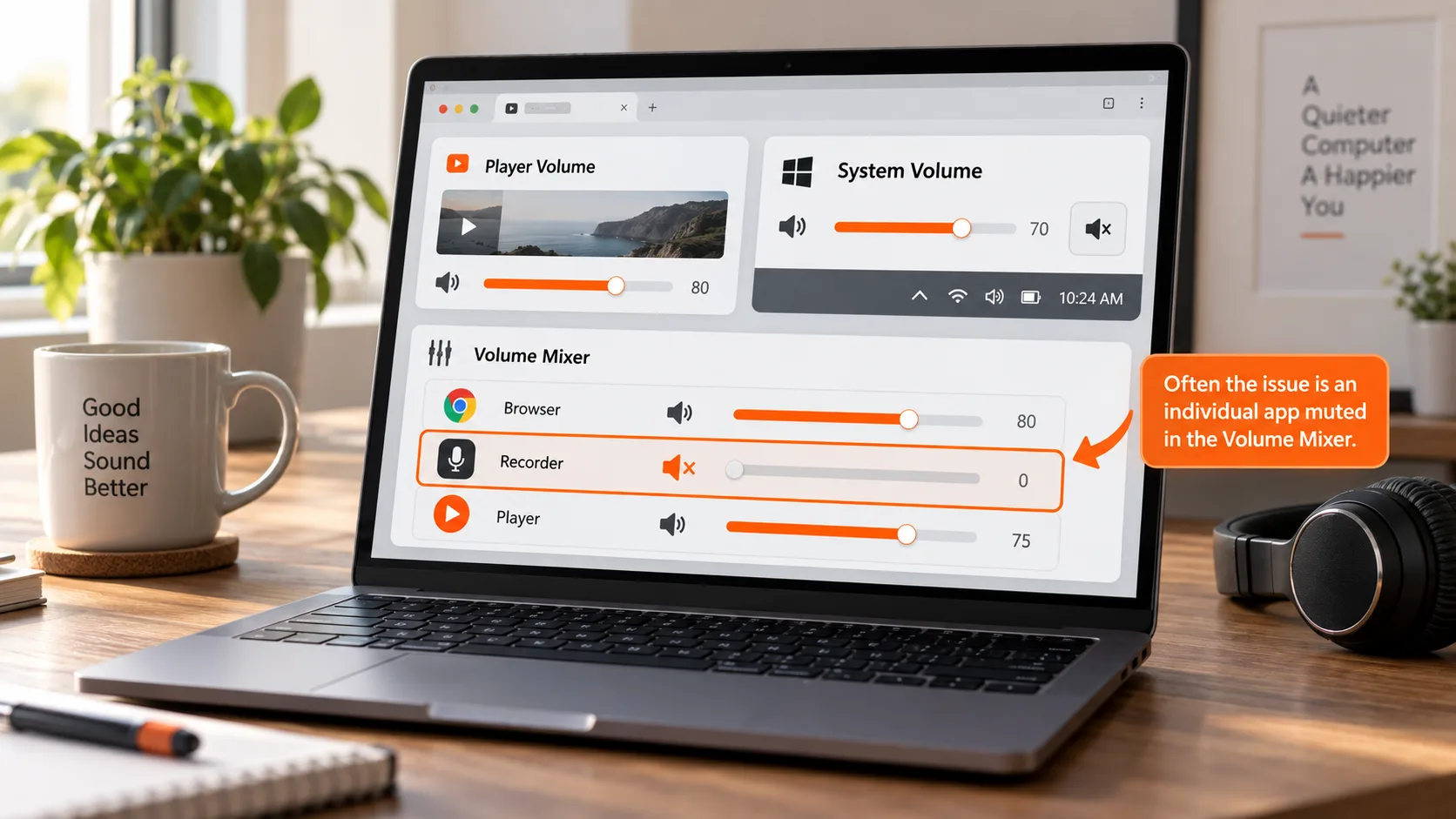
「パソコンから音が出ない」で最も多い原因は壊れたハードではなく、ボリュームミキサーで再生中のアプリだけが下げられ、消音されていることです。Microsoft Learn コミュニティの公式回答も同じ方向です。録画の音が小さいのはシステム全体ではなく一つのアプリかデバイス単位の音量に由来することが多く、確認はミキサーでアプリごとの音量バーから始めます。
Windows の音量は実は三層あります。録る前に一巡しておきます。
- プレーヤーやブラウザのタブ自身の音量が最小に寄せられていないか、消音になっていないか
- タスクバーのシステム音量。マスターのスライダーと消音状態はここにあります
- 設定のミキサー:アプリごとに音量バーを見て、鳴っているアプリが単独で消音されていないか確認
ミキサーの層がもっとも見落とされるのは、アプリごとの履歴音量を覚えているからです。先週なんとなくあるアプリの音を下げると、今週もそのまま無音で、触った本人すら思い出せません。
音が別の道を行った:既定デバイス、独占モード、通話時の音量下げ
パソコンは明らかに鳴っているのに録画にない——音があなたの想定とは別の道を行ったか、別のプログラムが奪ったかが大半です。よくある三つのケース、一つずつさらに目立たなくなります。
一つ目は経路の変更。Bluetooth イヤホンや外付けサウンドカードを挿すと既定の出力デバイスが追従して変わり、音は別の道へ出ていきます。録画ソフトメーカー Bandicam の公式FAQも、スピーカーとマイクを兼ねる Bluetooth 機器は録音で問題を起こしやすく、スピーカーには Bluetooth 以外の再生デバイスを選ぶと助言しています。録る前にどのデバイスが鳴っているか確認する方が、後で推測するよりずっと楽です。
二つ目は独占モード。一部のプレーヤーや通話アプリは音声デバイスを独占的につかみ、その間ほかのプログラムは音を取れません。対処は Win+R で mmsys.cpl を実行、再生タブで現在使用中のデバイスを選び、プロパティから詳細タブへ進み、「このデバイスの排他的使用をアプリケーションに許可する」のチェックを外して、再起動後に再度録画します。
三つ目は通話時の音量下げ。Windows は通話を検知すると他の音を自動で下げたり消したりします。録画には声がはっきり残り背景音だけが極端に小さいのが特徴です。同じ mmsys.cpl の通信タブを開き、「Windows で通信アクティビティを検出したとき」を「何もしない」に設定して、もう一度録ります。
VidBrowser で録画:映像と音声を一本のトラックに
音の経路を確認し終えたら残るのは保存方法の選択です。録画はもっとも広く覆う道で、再生できるものは録れます。四ステップ:
ステップ 1:VidBrowser をダウンロードしてインストール
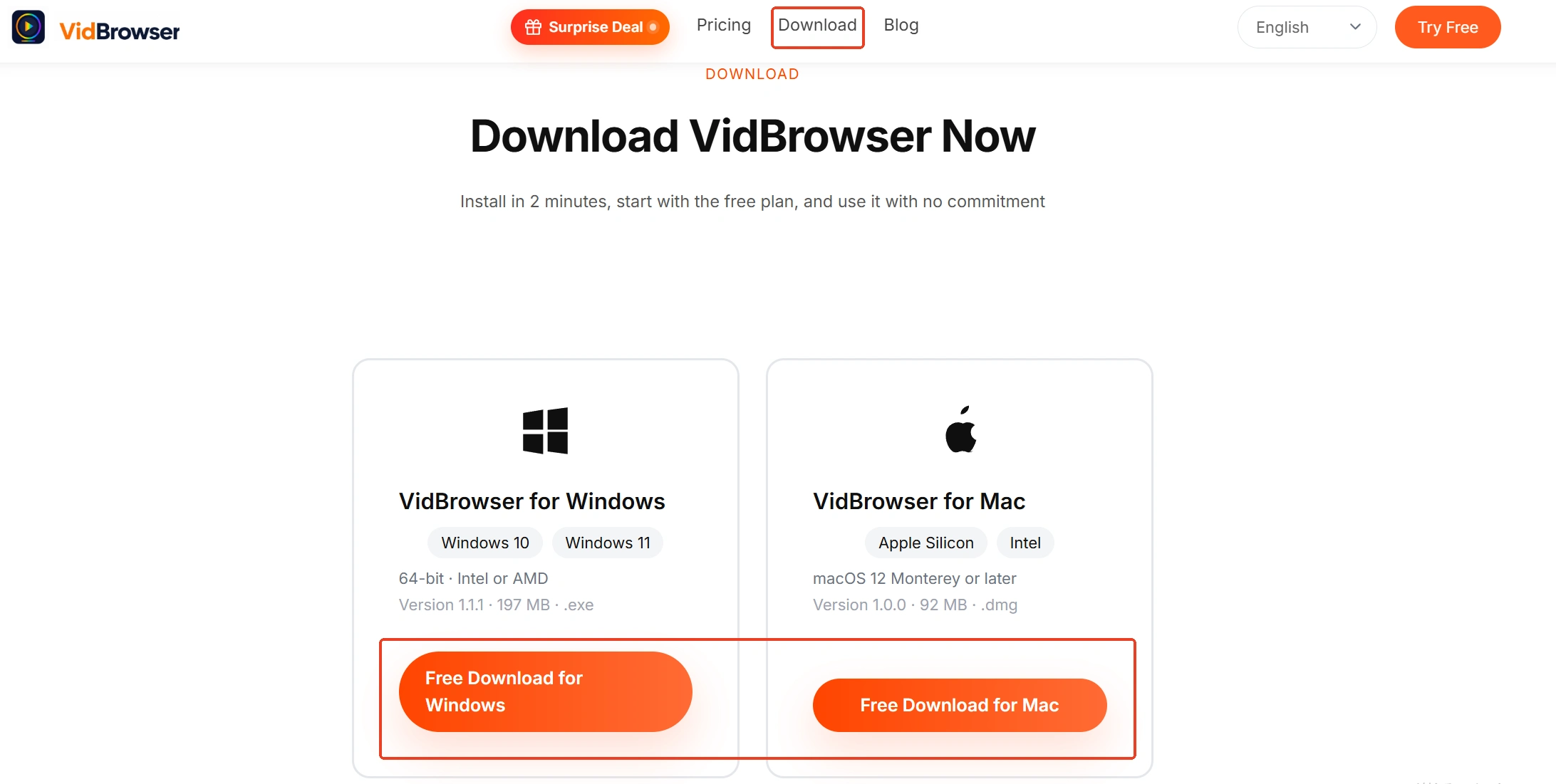
Windows 版と Mac 版は VidBrowser 公式サイトから。ダウンロードと録画が二つの核となる機能で内蔵され、インストールは数分で終わります。
ステップ 2:VidBrowser で録りたいページを開いて再生
再生前に上の二分確認をもう一度。パソコンが鳴っていること、出力デバイスが切り替わっていないことを確かめます。
ステップ 3:録画機能で保存
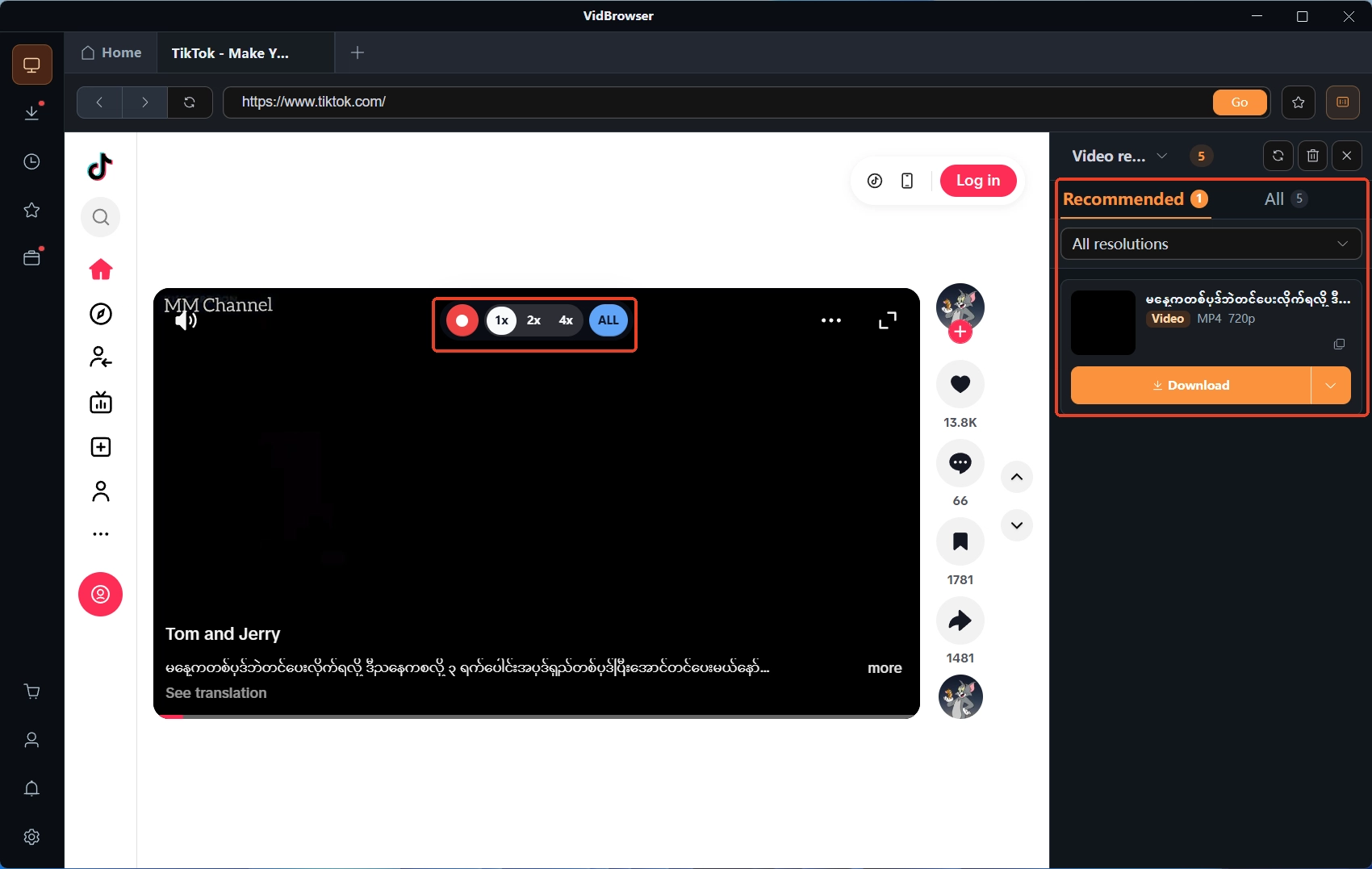
動画の上にマウスを置くと録画コントロールが重なって表示されます——録画速度を選び(1x は実時間、2x や 4x なら早く終わる)、全録を押して動画全体を記録し、左の録画ボタンでいつでも一時停止。サブスクリプション系プラットフォームの動画はほとんどが著作権保護下で通常のダウンローダーには届かず、録画がこの種の内容を最も確実に残す方法です。
ステップ 4:直接ダウンロードできるものはダウンロードへ
右側の「動画ライブラリ」パネルは検出した動画を一覧し、オレンジのダウンロードボタン付き。先に解像度を選んでから保存できます。左ナビの時計アイコンにはダウンロード履歴があり、保存の確認が取れます。二つの道の使い分けは録画とダウンロードのガイドに全体対照があります。
まとめ
無音の録画は十秒の二分確認から始めます。パソコンが無音ならミキサーへ行って単独で消音されたアプリを探す。鳴っているのに録れないなら、既定出力デバイス、独占モード、通話時の音量下げをこの順に。録るボタンの前に再生側を鳴らしておく方が、録ってから直すよりずっと楽です。
よくある質問
録っている最中は音が聞こえたのに、再生するとありません?
たいていは録画の途中で出力デバイスが切り替わったか、捉えた経路と鳴っているデバイスが同一でないかです。録画を止め、出力デバイスが安定しているのを確認してから撮り直します。
Bluetooth イヤホンを付けたまま録ったら空でしたか?
Bluetooth イヤホンが出力の経路を変え、音は別の道へ行きました。出力をスピーカーに戻して撮り直すか、メーカーFAQの助言に従い、スピーカーには Bluetooth 以外の再生デバイスを選びます。
ダウンロードした動画の無音と録画の無音は同じ問題ですか?
違います。録画の無音は録った時点で音がファイルに入らなかったことで、確認先は再生とデバイスです。ダウンロード動画の無音は音声トラックのエンコードかファイル自体に由来することが多く、二つの確認経路は共通ではありません。