
VidBrowser のプランは無料版を一週間使ってから決めても遅くない
ツールにお金を払うかどうかは、機能リストの長さではなく、どのプランが自分の利用頻度に合うかで決まります。VidBrowser は現在、無料版・Flagship・買い切り(Lifetime)の三つのプランで構成がシンプル。決めるべきことは二つだけです。無料版の上限で足りるか、そして年払いと一括買い切り、どちらが得か。ちょうど 2026 年 10 月のキャンペーンが始まっているので、買い切りの損得はもう一度計算する価値があります。以下、プラン・価格・判断方法に分けて解説します。
VidBrowser の三プラン比較:機能は同一、違うのは上限と支払い周期
三つのプランは同じソフトを動かしています。ダウンロードも録画もツールページも全部あり、プランで分かれているのは利用上限と支払い方法です。まず三プランの中心的な違いから:
- 無料版($0):費用ゼロで永久に使えます。1 日の回数と長さに制限があり、主要機能はすべて搭載しつつ量にゲートがある。まず入れて実力を試すのに向いています。
- Flagship(年 $59、月あたり約 $4.9):年払いで上限をフル解除。VidBrowser を日常ツールにしているけれど一度に多くは出したくない人向けです。
- 買い切り(通常 $149、2026 年 10 月キャンペーンで $104):一括購入で以後の更新不要。キャンペーン期間中は $45 のおトク — 一回払って、最後まで使えます。
つまりプラン選びは「このお金をどう払うか」を選ぶこと。差は上限・長さ・支払い方に落ちていて、それがこの後の二つの比較の枠組みになります。
無料版の上限ライン:1 日 3 回・1 回 2 分・一括タスク 2 件
無料版の上限ははっきり書かれています。1 日 3 回、1 回あたり動画は最長 2 分、一括タスクは最大 2 件。この三つの数字はアプリ内のプラン説明に載っているもので、ダウンロードの前に頭に入れておけば、途中で引っかかることもありません。
- 1 日 3 回:保存タスクを開始した回数でカウントし、翌日に自動でリセット。散発的にいくつか保存する用途には十分です。
- 1 回 2 分:短い動画、クリップ、字幕といった軽めの用途はほぼ影響なし。丸ごとのアーカイブや 2 時間の長編動画は、無料版では苦しくなります。
- 一括タスク 2 件:ツールページのまとめ操作(画像の一括ダウンロードなど)は、同時に並べられる件数に上限があります。
週に数回、保存するのも短めのコンテンツが中心なら、無料版でほぼ足ります。上限が毎日底をつくなら、それが有料プランを検討すべきサインです。
Flagship と買い切りの違い:能力は同じフルセット、支払い方が違う
Flagship と買い切りは同じ完全な能力を解放します。本当に違うのは支払い周期と長期コストです。Flagship は年 $59、月割りで約 $4.9。ハードルが低くて柔軟、「まず一年使ってみる」タイプ向けです。買い切りは通常 $149 の一括払いで、二年目からは毎年 $59 の更新より安くなる。使えば使うほど、コストは薄く広がっていきます。
おおよその分かれ目:二年を超えて使う見込みなら、買い切りの総コストは二年連続の Flagship を下回ります。数か月の利用や迷いがあるうちは年払いが無難。どちらが「上位」ということはなく、存在しない能力差にお金を払う必要はありません。
2026 年 10 月キャンペーン:買い切り $104、この計算は今やる価値あり
2026 年 10 月キャンペーン(10 月 1 日〜31 日)では、買い切りが $149 から $104 になり、一度に $45 おトクになります。たとえて言えば、Flagship 一年分($59)に $45 を足した額で、それ以降毎年の更新が全部免除される計算です。
- 通常価格 $149 のとき、買い切りが年払いより得になるには二年半以上の利用が必要でした。$104 なら損益分岐は二年未満に縮まります。
- キャンペーンは期間限定で、終われば $149 に戻ります。「またいつでもやる」という保証はありません。
- 本記事の価格は公式サイトの決済ページに準じます。注文前に現在の価格を確認してから判断してください。
ひとことで言えば、「買い切りは得か」の境目で迷っていた人には、この $45 の差がたぶん判断を代行してくれます。入れたばかりでほとんど使っていないなら、まず次のセクションの選び方をどうぞ。
利用頻度でプランを選ぶ:三つの質問で当てはめる
プラン選びにスペック表の暗記は要りません。三つの質問に答えれば、自分のプランが決まります。順番に自問してみてください:
- この一週間で保存タスクを何回開始しましたか?3 回以内で、どれも長くない — 無料版に留まり、一円も払わずに済みます。
- 毎週使っていて、保存するのは長めの動画や丸ごとアーカイブが多い?Flagship へ。年 $59 で上限が開き、一年は持ちます。
- これからも長く付き合うと決めている、たとえば毎週サブスクのコンテンツをオフライン保存する?キャンペーンの買い切り $104 は、三プランの中で長期コストが最も低い選択です。
三つの質問は軽いものから重いものへ並んでいて、答えはたいてい直感で分かります。迷ったら無料版を一週間使い切ってから最初の質問に戻ってください。答えは自然に浮かび上がります。
インストール後は、一番使う保存のルートを先に通す
どのプランを選んでも、インストール後はダウンロードと録画という二つの保存ルートを一通り通して、自分の用量にどのプランが見合うか確かめましょう。
ステップ 1:VidBrowser をダウンロードしてインストール
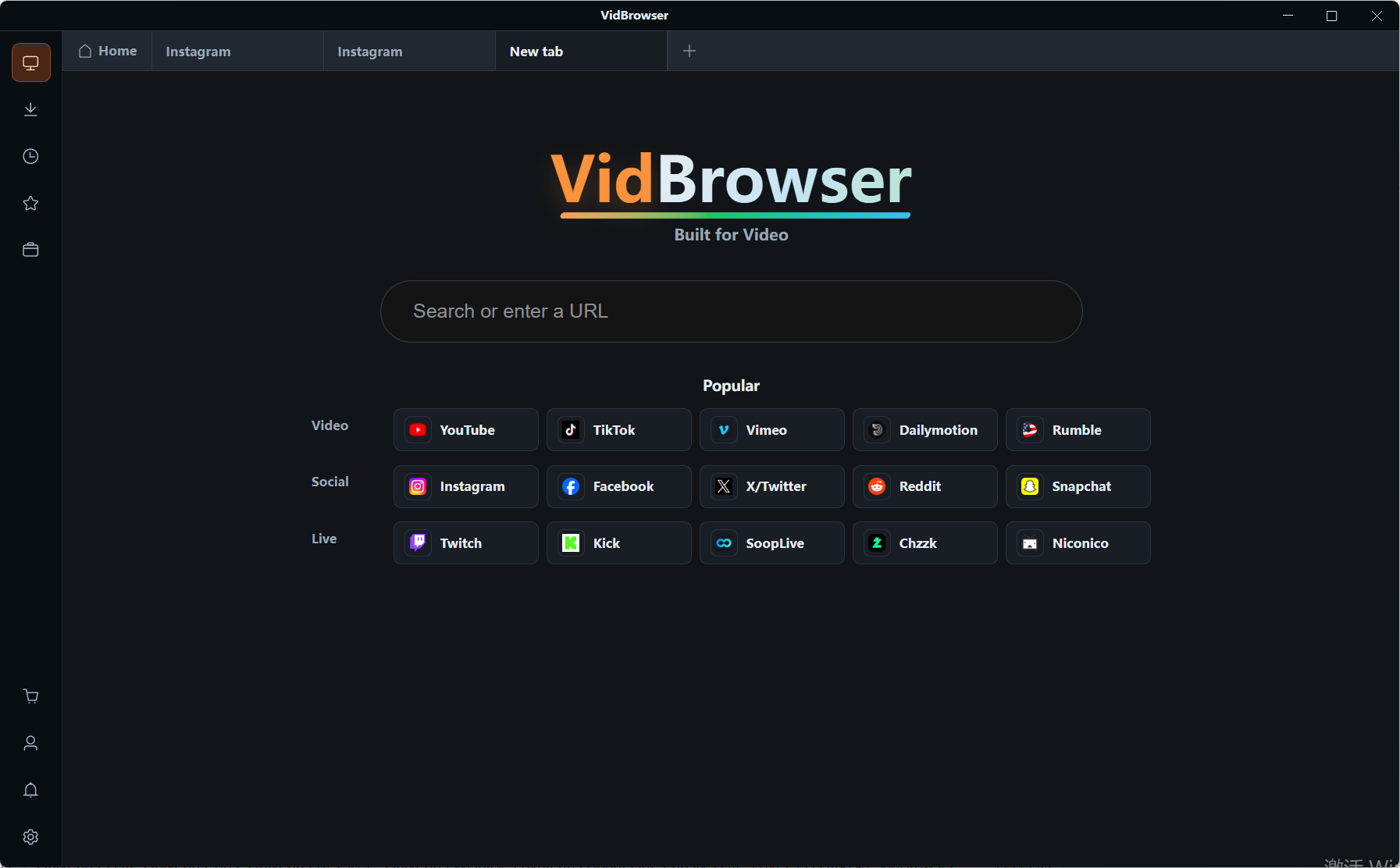
まずは無料版で十分です。VidBrowser は Windows と Mac で動画を見る、クリップを切り出してローカルに保存するためのデスクトップ型動画ブラウザで、ダウンロードと録画の二大機能を内蔵。数分でインストールできます。
ステップ 2:動画ページを開いて右側のパネルを見る
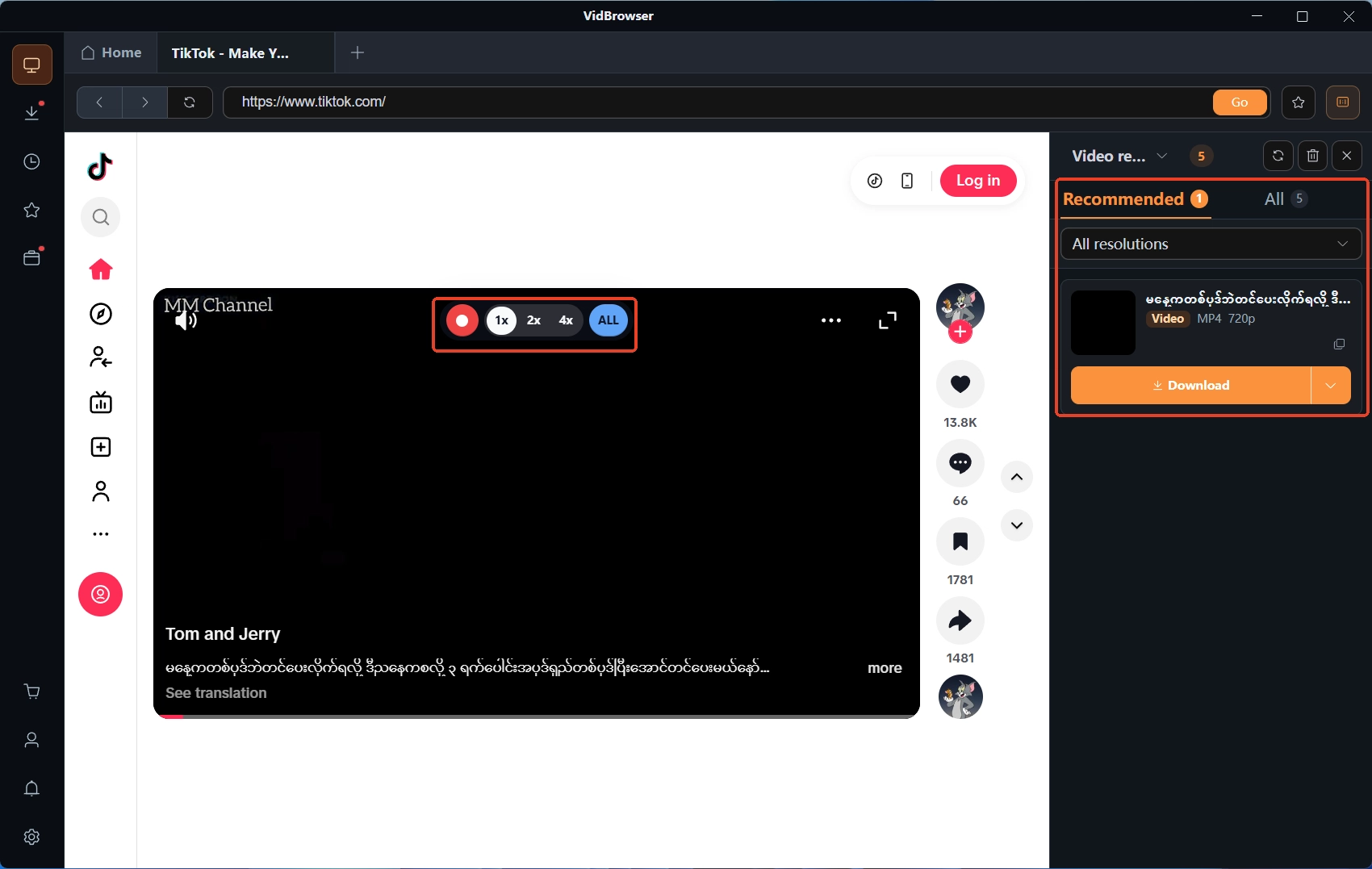
内蔵ブラウザで見たい動画を開くと、右側の「動画メディアライブラリ」パネルに検出された動画が一覧され、各項目にオレンジのダウンロードボタンが付きます。クリック一つで MP4 に保存でき(先に解像度を選んでおくこともできます)、YouTube 動画ダウンロードガイドで歩いたのはまさにこのルートです。無料版の 1 日 3 回の上限は、こうしたタスクでカウントされます。
ステップ 3:保護されたコンテンツは録画で保存
サブスク系プラットフォームの保護されたコンテンツは、通常のダウンロードツールでは取得できません。録画機能が最も確実な保存方法で、全体の流れは公開プラットフォーム保存のウォークスルーにまとめてあります。動画の上にマウスを重ねると録画コントロールがオーバーレイ表示され、録画速度(リアルタイムの 1x、または速く終わらせる 2x・4x)を選び、「すべて録画」で動画全体を取り込みます。左側の録画ボタンはいつでも開始・一時停止できます。
ステップ 4:ツールページとダウンロード履歴で仕上げ
左側ナビの「ツール」ページには、フォーマット変換やYouTube 字幕ダウンロードといった定番ユーティリティが集まっています。時計アイコンのダウンロード履歴では、各タスクの進行・サイズ・保存先が分かります。この二か所を使い込めば、一週間の実利用量がつかめ、上げるべきプランも自然に見えてきます。
よくある質問
無料版から有料プランに上げると、保存済みの内容は消えますか?
消えません。プランが左右するのは上限と権限で、保存済みファイルもダウンロード履歴も自分の PC 上にあります。アップグレードに移行作業は不要です。
買い切りには今後の機能アップデートも含まれますか?
公式のキャンペーン説明によれば、買い切りは一括購入で機能アップデートを生涯込み。$104 と $149 で権利は同じで、違うのは購入価格とキャンペーン期間だけです。
10 月キャンペーンが終わったら、$104 の価格はまた来ますか?
公式の期間は 10 月 1 日〜31 日で、その後は $149 に戻ります。本記事は今後のキャンペーンを予測しません。注文の前に、公式決済ページの現在価格を基準にしてください。


