
VideoProc の代替ツールはどれを選ぶ?ダウンロード・変換・圧縮の作業別に解説
VideoProc の代替ツールを探す人の出発点は、ダウンローダーの代替を探す人とは違うところにあります。ダウンローダーは「どのサイトに対応しているか」で比べますが、VideoProc 公式は変換・圧縮・編集・DVD リッピング・AI 強化を並べたオールインワン処理セットを前面に出し、ダウンロードは付属モジュールという立ち取りです。評価の入力が URL から手元のファイルに変われば、代替の選び方も別の物差しに差し替える必要があります。この一篇は作業種別に分けて解説します。
VideoProc の本業はファイル処理台で、ダウンロードは付属モジュールにすぎません
公式の位置づけは「ワンストップ動画処理」です。VideoProc 公式トップページは変換モジュールについて入力 370 種のコーデックと 420+ の出力フォーマットを明記し、圧縮・編集・画面録画・DVD リッピング・AI 強化がそれぞれ一枚のパネルを占め、ダウンロードモジュールの表記は主要サイト 1,000+ とマイナーサイト 2,000+ という書きぶりです。 構造を並べてしまえば、重心はひと目で分かります。ファイル処理が本丸で、ダウンロードはついでに使える付属品という位置づけです。
この重心が代替探しの考え方を決めます。よく使う作業がフォーマット変換・サイズ圧縮・撮影素材の整理なら、比べるべきはサイト対応数ではなく、ファイルツールに求められる三つの能力。読み込めるか、仕上がりを確かめられるか、まとめ作業を回せるかです。
先に公平に言っておくと、セットの中身は揃っていて、高速化は本気で作り込まれています
ローカルの動画ファイルを毎日扱う人にとって、全部入り設計は実利のある恩恵です。作業の種類ごとにモジュールが一つ、変換・圧縮・カットにそれぞれ別ソフトを入れる必要がありません。 素材側も揃っています。公式は iPhone、GoPro、ドローン、カメラの高ビットレート素材を処理対象に掲げていて、パソコンが扱いにくいスマホ縦動画やカメラの HEVC ファイルこそ、このツールの主な商材です。
高速化にも公式の数字があります。Level-3 ハードウェアアクセラレーションは Intel、AMD、NVIDIA のグラフィックと Apple チップをカバーし、変換は最大 47 倍のリアルタイム速度を標榜。同じページには動画ソフトの 39% が GPU アクセラレーション非対応のまま出荷されているという数字も引かれています。二つを並べれば意味は単純で、ファイルツールを選ぶときは高速化対応に一瞥を割く価値があるということです。
この一篇が比べるのはツールの形と選び方の基準で、各社の価格やコンテンツポリシーには触れません。各モジュールの能力は公開時点の公式ページに準じます。
代替選びで方向を誤るのは、どちら半分を置き換えたいか分かっていないことが多い
このツールの能力は二つに分かれ、それぞれ置き換えの基準がまったく違います。ダウンロード側は URL で判断し、ファイル側はファイルそのもので判断します。
- ダウンロード側:基準はサイト対応数と解析方式にあり、サイト内のダウンローダー評判シリーズがすでに書き尽くしています。対応サイト数の三層読み解きが大きな数字を分解し、ダウンローダーを替える前の三つの質問が事前チェックを担います。二篇を続けて読めば足ります。
- ファイル処理側:基準は入力の互換性・仕上がりの検収・まとめ処理にあります。ダウンローダーの評判では問われない三項目で、本篇が埋める空白です。
ボトルネックが URL 側ならダウンローダーの道へ。ファイル側ならこの先を読み進めてください。
ファイル側の選び方は三つの判断基準で:読み込める、確かめられる、回せる
三つの問いはどれも手持ちの素材でその場検証できるので、スペック表よりずっと正直です。
- 読み込める(入力の互換性):フォルダの中で一番「癖のある」ファイルを引っ張り出します。カメラの HEVC、スマホ縦動画の 4K、画面収録から書き出した MKV を候補それぞれに食べさせてみる。正しい長さと画で読み込めたら合格、その場でエラーを吐いた候補は脱落です。
- 確かめられる(出力の検収):「完了」の二文字で止まらないこと。三点チェックです。別の端末で再生してみる。サイズの変化と画質プリセットが噛み合っているか見る。最初と最後の十秒ずつを試しに再生する。ドロップフレームは端に隠れがちです。プリセットがサイズにどう効くかはコンテナ替えと再エンコードの記事が下地の違いを解説しています。
- 回せる(タスクキュー):一つならどうにでもなりますが、十個になって初めてキューが試されます。一括上限はいくらか、途中で抜けてもタスクは残るか、完成ファイルはどこから受け取るか。ダウンローダーの評判はここを問いませんが、ファイルツールには必須の質問です。
GPU アクセラレーションが効くのは重い再エンコードで、もともと速いコンテナ替えには効きません
「変換が遅い」は代替を探す定番の理由ですが、遅さの原因を先に仕分ける必要があります。再エンコードは計算資源を食い、ストリームコピーはもともと速いはずの作業です。
フォーマット変換とサイズ圧縮は再エンコードに属し、ハードウェア高速化が効くのはまさにここで、47 倍の標榜もこうした場面で計測されたものです。コンテナだけ替えて再エンコードしない作業はディスクの読み書きが上限で、ツールを替えても大差ありません。試すときは同じファイルを二種類の作業に通してみてください。両方の速度が正常で初めて、このツールの高速化は足が着いたと言えます。
マシン側も名簿に入ります。Intel、AMD、NVIDIA のグラフィックと Apple チップが公式の対応範囲で、古い構成のパソコンは対応リストを確認してから入れるか決めてください。
ファイルを手元に取ってから変換する:ダウンロードと変換を一つの流れで
デスクトップ動画ブラウザは「ファイルを手に入れる」と「ファイルを処理する」を同じソフトの中につなげます。四ステップです。
ステップ 1:VidBrowser をダウンロードしてインストール
VidBrowser は Windows と Mac に対応したデスクトップ動画ブラウザで、ダウンロードと録画の二大機能を内蔵し、インストールは数分で終わります。
ステップ 2:処理したい動画を先にローカルへ取り込む
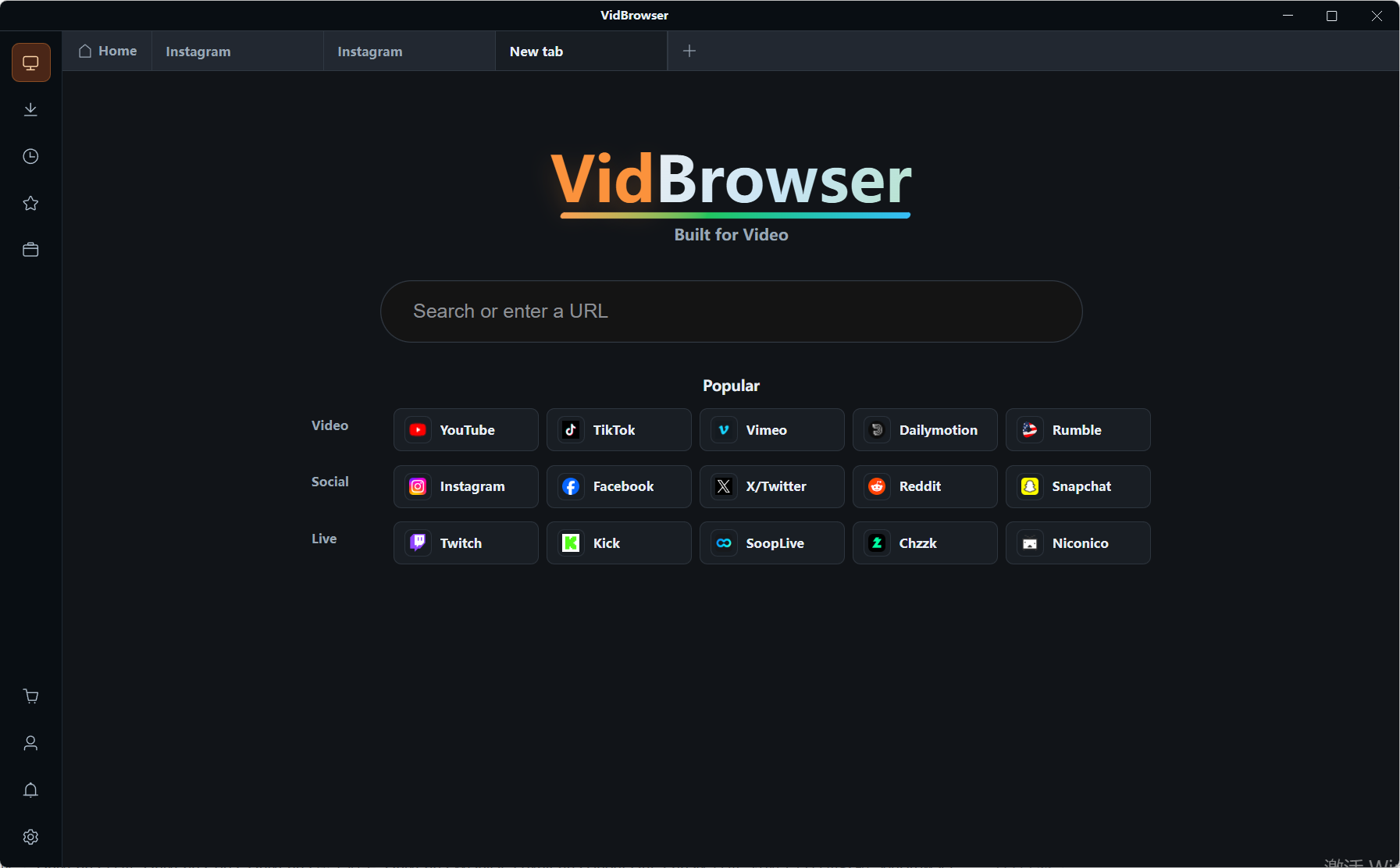
内蔵ブラウザで動画ページを開くと、右側の「動画ライブラリ」に検出された項目が並び、一つ一つにオレンジの「ダウンロード」ボタンが付きます。押せば MP4 で保存、画質を決めたいときは先に解像度で絞り込みます。保護されたコンテンツは録画に切り替えます。動画にマウスを乗せると録画コントロールが重なって現れ、1x のリアルタイムか、より速く終わらせる 2x/4x を選び、「全部録画」で最初から最後まで記録、左の録画ボタンでいつでも一時停止できます。ダウンロード作業は左側の履歴にすべて記録されます。
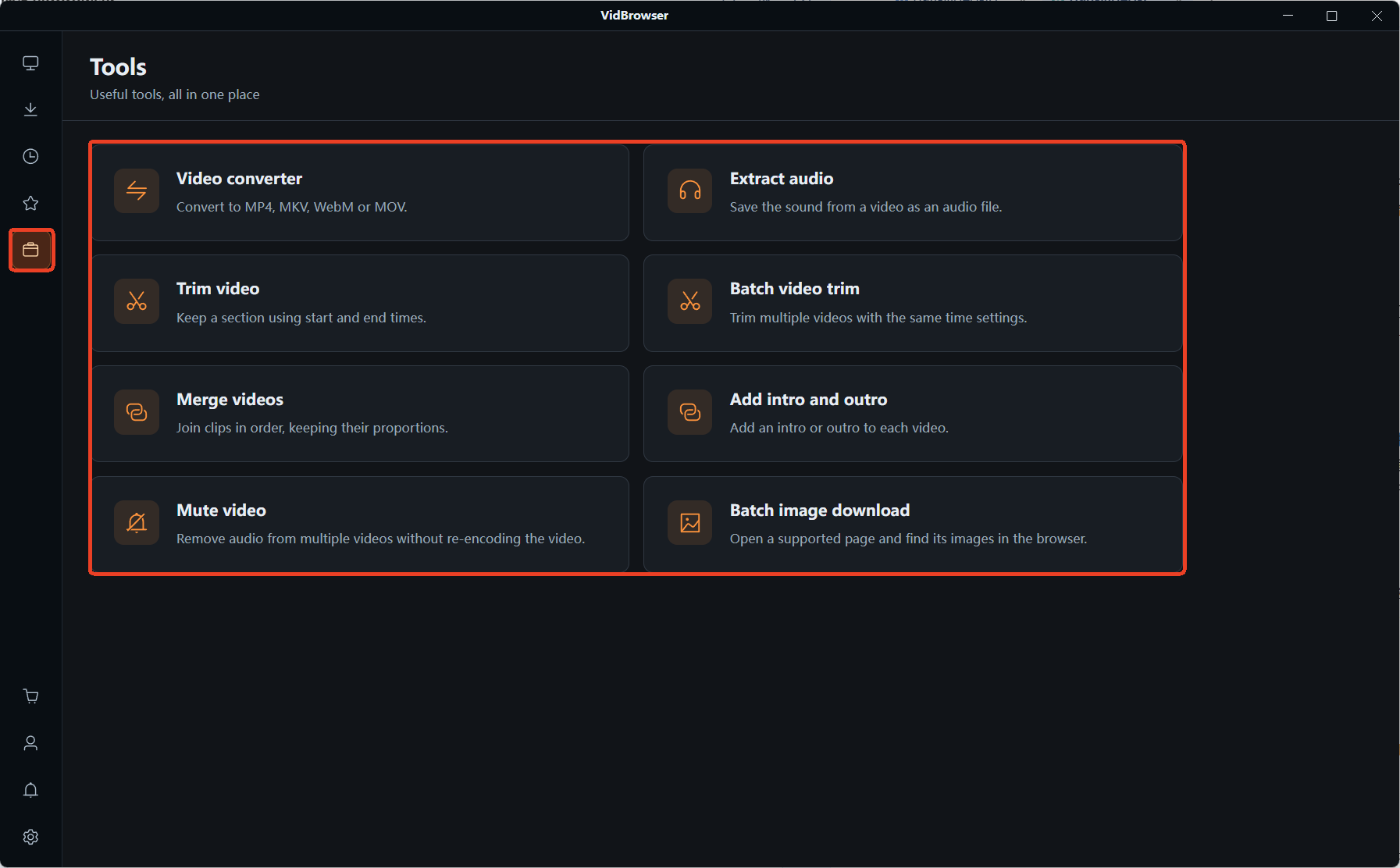
ステップ 3:左側の「ツール」ページを開き、「動画変換」を選ぶ
ファイルをリストにドラッグします。一括追加に対応し、最大 20 ファイル、一つずつ個別に出力します。
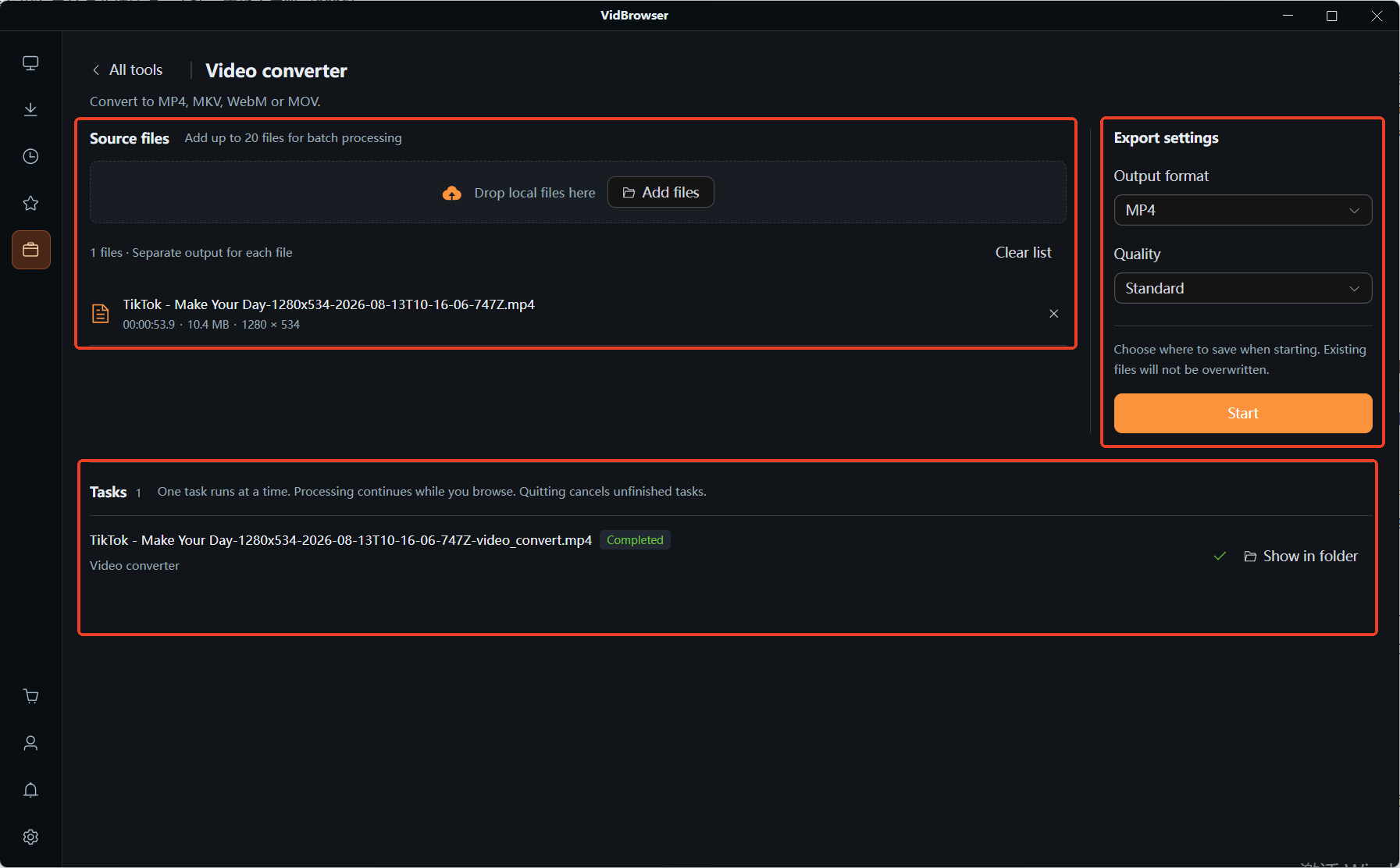
ステップ 4:出力設定を整えてから開始
出力フォーマットは MP4、MKV、WebM、MOV から選び、画質は標準と高画質の二段階です。開始時に保存先を選べば、既存ファイルは上書きされません。タスクは順番に処理され、ページを切り替えても動き続け、完了した項目には「完了」の印が付きます。「フォルダを開く」からファイルを受け取ってください。
よくある質問
VideoProc の代替を探すとき、機能が完全に揃った一本を狙うべきですか
仕分けを先にしてください。ダウンロードとファイル処理は基準が別の二套です。両方とも頻繁に使うなら形を別々に選び、ツールは分けて使うほうが、万能一本に賭けるより堅実です。
変換後のファイルがずいぶん小さくなりましたが、正常ですか
再エンコードはサイズを圧縮するので、減るのは正常な結果です。画質プリセットと突き合わせて見て、プリセットが低ければ小さくなるのは想定内。プリセットは高めなのにサイズだけ急落する場合は、検収の三点チェックをやり直してから結論を出してください。
変換が遅いのはツールを替えるべきサインですか
先に三点を確認します。作業が再エンコードか、キューに大量のファイルが積まれていないか、グラフィックとチップが対応範囲に入っているか。三つとも正常なのに遅いなら、そのとき初めて替えることを検討してください。


