
VPNを入れると動画がダウンロードできない?よくある3つの遮断を一度で解説
動画はスムーズに再生されるのに、いざダウンロードすると失敗し、やり直しても同じ場所で止まる。あるいは昨夜までは平気だったのに、今日は VPN を入れるとどうにも落とせない。「環境が変わるとダウンロードが壊れる」この手の話では、まずダウンロードツールを疑いがちですが、原因はたいていツールの外にあります。VPN やプロキシは、ダウンロードそのものの経路を書き換えているからです。この記事では、よくある遮断のパターンを三つに分け、それぞれをその場で確かめられる見分け方とセットで解説します。
再生は問題ないのにダウンロードだけ失敗する?まずは 30 秒の切り分けから
責任の所在を最速で確かめる方法は、VPN を切るかプロキシを直接接続に切り替えて、同じ動画をもう一度ダウンロードしてみることです。成功すれば環境の疑いが確定、この後の三つの遮断パターンと照らし合わせます。それでも失敗するなら原因は別の場所にあります。一覧に項目自体が出てこないなら検出層の問題。項目はあるのに進捗が 0 のままならリクエストが折り合っていない状態で、切り分けの手順はダウンロードが 0% で止まる対処に、進捗は動くのに遅い場合は速度の問題で、ダウンロードが遅いときの切り分けに整理してあります。切り分けは 30 秒ほどで終わるのに、正しいツールで間違った設定をいじる無駄を防げます。
VPN はなぜ再生よりダウンロードを傷つけるのか?
同じ VPN のトンネルでも、再生はごまかせてもダウンロードはごまかせません——違いはフォールバックの有無です。再生はストリームです。データが届いた分だけ再生し、足りなければバッファで待ち、最悪は画質が自動で下がって視聴者はほぼ気づきません。ダウンロードは一個の完全なファイルです。最初のバイトから最後まで全部届いて初めて成立し、途中の一部分が失われるだけでファイル全体が無効になり、画質を落とすような妥協もありません。VPN が持ち込む速度の損失と遅延の揺らぎは、再生ならたまにくるくる回る程度で済みますが、ダウンロードではタイムアウトと失敗に直結します。ファイルが大きいほど道のりは長く、途中で何かが起きる確率も増えます——だから同じノードでも、動画視聴は平気なのに二 GB のダウンロードは途中で止まりがちなのです。
ページと動画は同じ経路を通っている?分割ルールの見えない分断
最も多い遮断パターンは、分割ルールがログインとファイルを別々の経路に送ることです。多くのプロキシアプリは規則モードが初期設定になっています。サイト本体はプロキシ経由、メディアファイルのドメインは直接接続(あるいはその逆)。厄介なのは、多くのプラットフォームが動画ファイルをページとは別のファイル用ドメインに置いている点です。ある IP でログインして権限を持ちながら、ダウンロードのリクエストだけ別の IP から出ていく。プラットフォームの不正検知はまさにこの不整合を見ます。セッションは A 地点、ファイル取得は B 地点——そしてメディアへのリクエストを遮断します。利用者側には、ダウンロードボタンを押しても無反応、または即エラーとして現れます。途中でノードを変えた場合や、VPN が切れて再接続時に新しいアドレスを振られた場合も、同じく IP のドリフトとして扱われ、進行中のダウンロードは切断されます。ついでに一線を引いておくと、問題が再生そのものにある場合——動画がくるくる回る、黒い画面のまま、読み込めない——は別の系統で、VPN が再生に影響するときの対処に書きました。両者の原因と直し方は流用できません。
残りの二つの遮断:ノードの混雑とネットワークのコンテンツフィルター
ノード自体がもたないのが二つ目、ネットワーク側が能動的に遮るのが三つ目です。無料ノードや人気ノードは夜の混雑時間に過負荷になりがちです。遅延は揺れ、パケットは落ち、短いリクエストはかろうじて通っても、数十分間コネクションを保つ必要のあるダウンロードは、一度のタイムアウトで振り出しに戻ります。三つ目はさらに目立ちません。会社や学校のネットワークのプロキシは、もともとトラフィック管理のために存在します。Cloudflare のプロキシサーバーの解説はまさにこの例を挙げています。学校のネットワークがプロキシ経由でコンテンツフィルタリングの規則を適用し、どのリクエストを通し、どれを止めるか決めている、と。大容量ファイルのダウンロードは、こうした規則が真っ先に引っかける対象です。見分け方は簡単です。同じ動画を家庭のネットワークで落としてみる。通れば、止めているのはそのネットワークであって、プラットフォームでもツールでもありません。
VPN 環境でダウンロードを安定させるにはどう調整する?
軸はひとつ。ダウンロードの全行程を一本の経路に通すこと、そしてノードに余裕のある時間帯に走らせること。すぐ使える調整は次のとおりです:
- アクセスとダウンロードで同じノードに固定し、途中で切り替えない——選び方の記事で、ノードの頻繁な切り替えがプラットフォームの不正検知を引き起こしやすいと触れましたが、ダウンロードも同じ理屈です。ノード選びの全体像はOnlyFans VPN 選びのガイドにあります;
- ダウンロードの前にプロキシアプリをグローバルモードまたは直接接続に切り替え、ログインとファイル取得を同じ経路に通して、前節の分割を避ける;
- 大きなファイルは夜の混雑時間を避け、トラフィック管理のある会社や学校のネットワークも避ける;
- 手を動かす前にファイルサイズを確認し、長時間のコネクションに十分な時間を残す。出かける五分前に二 GB のダウンロードを始めたりしない。
ここまで整えれば、環境起因の失敗の大部分は消えます。直接接続にしてもうまくいかないなら、第一節の三層の対照表に戻ってください。切り分けの道順はそちらに揃っています。
環境が整ったら、残したい動画を保存する
ネットワークが安定すれば、保存は数分の作業です:
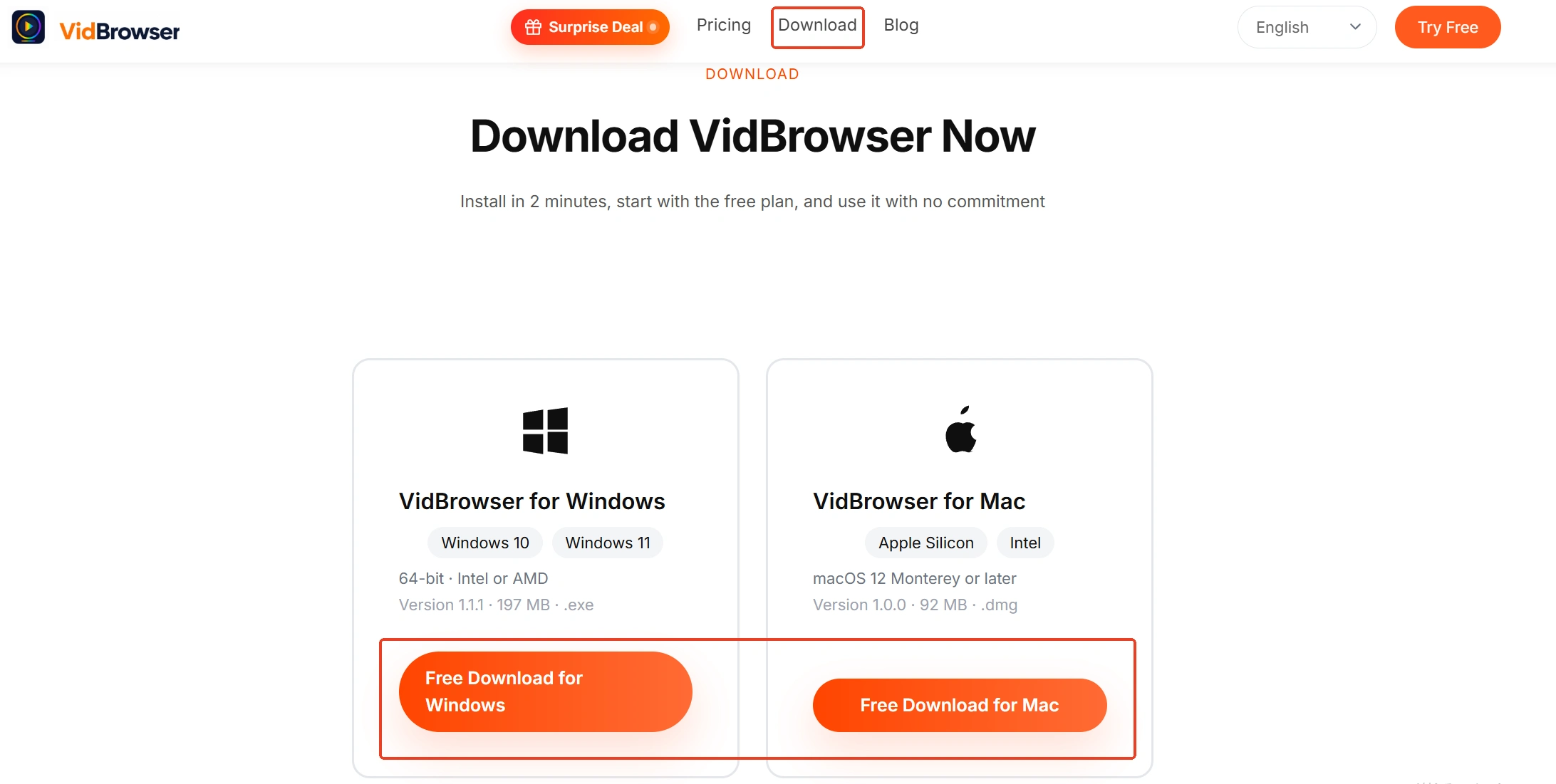
ステップ 1:VidBrowser をダウンロードしてインストール
VidBrowser は Windows と Mac 向けのデスクトップ動画ブラウザです。動画の視聴、クリップの切り出し、ローカルへの保存に向き、ダウンロードと録画の二つの機能を内蔵しています。インストールは数分で終わります。
ステップ 2:プラットフォームを開いてログイン
VidBrowser の中で購読しているプラットフォームを開いてログインします。購読状態もコンテンツへの権限も、普段使うブラウザと変わりません。
ステップ 3:ダウンロードできる動画はそのまま保存
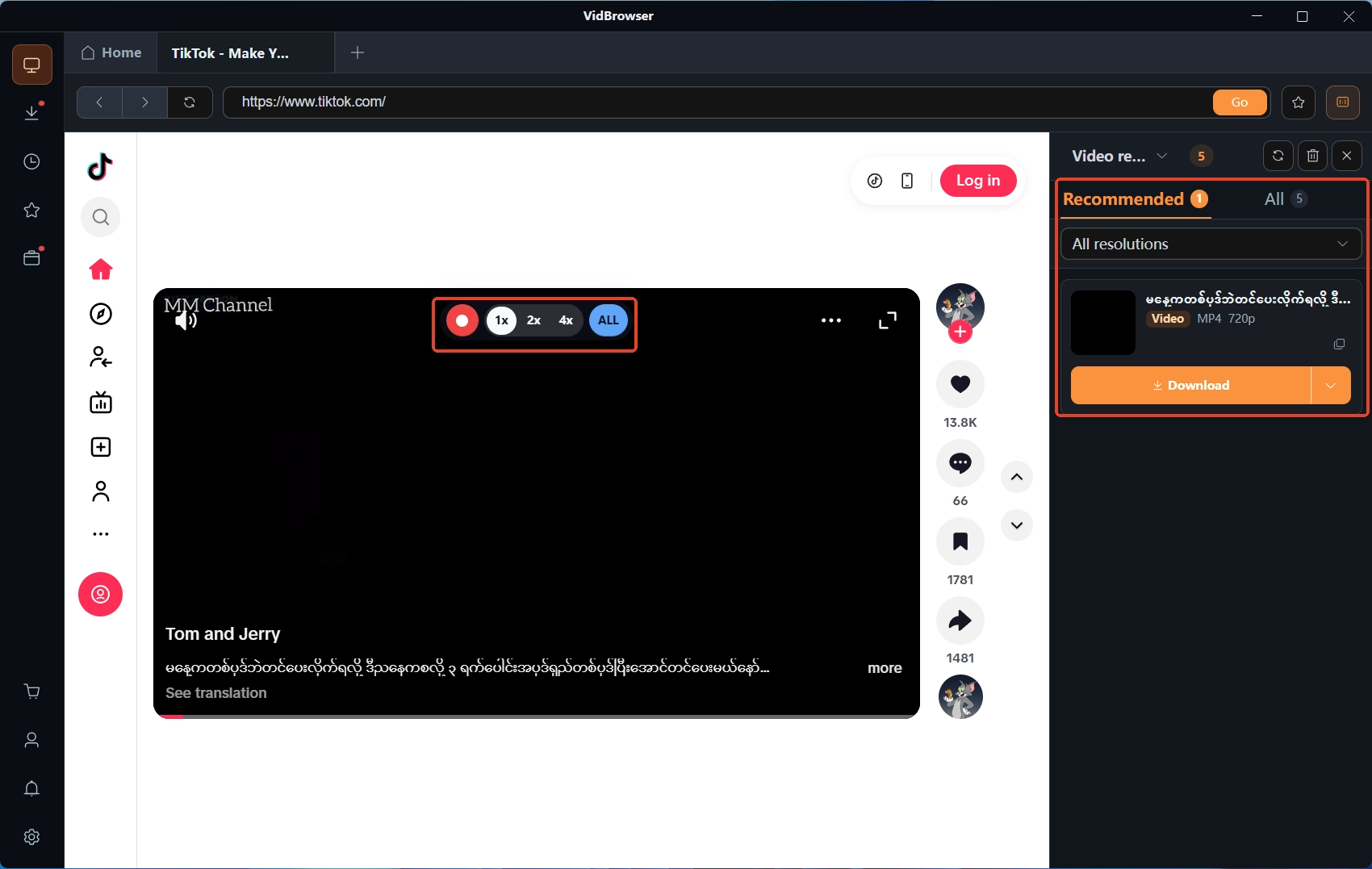
再生すると、右側の「ビデオライブラリ」に検出された動画が並びます。一つ一つにオレンジ色のダウンロードボタンが付いていて、クリックするだけで MP4 として保存可能です。先に解像度で絞り込んで規格を選んでから落とすこともできます。左側の「時計」アイコンでは、各タスクの進捗、サイズ、保存先を確認できます。
ステップ 4:録画をフォールバックに
保護されたコンテンツにダウンロードの入り口がないときは、録画機能を使います。マウスを映像に重ねると録画コントロールが重なって表示され、速度を選び(1x はリアルタイム、2x や 4x なら早く終わります)、「すべて録画」で動画全体を録り、左側の録画ボタンでいつでも一時停止できます——再生できるものは録れます。
よくある質問
VPN を切ってダウンロードすると、プライバシーは晒されますか?
変わるのはアクセスの層です。VPN を使わないと、ローカルネットワークの管理者にはあなたがどのプラットフォームに接続したかが見えます。ダウンロードするのは自分に権限のあるコンテンツで、ファイルも自分の端末に残り、クラウドへ送られることはありません。気になるなら、ダウンロードを決まったノード・決まった時間帯にまとめ、その後は普段どおり VPN を入れて閲覧すればよいでしょう。
ノードを変えるとダウンロードは速くなりますか?
負荷の低いノードに移ればたいてい明確に改善しますが、発想としては「安定する一つのノードを選んで使い続ける」ことで、ダウンロードの途中で行ったり来たりすることではありません。頻繁な切り替え自体が IP ドリフトの原因で、タスクを切る元になります。ノードを決めてから、ダウンロードを始めてください。
プロキシをグローバルモードにすればダウンロードは安定しますか?
グローバルモードは経路の分断を消せますが、すべてのトラフィックを一本のトンネルに押し込むため、ノードの負荷は上がり、速度の損失も目立ちます。大容量ファイルのダウンロードには直接接続が向いています。プロキシを使うときは、空いている時間帯と余裕のあるノードを選ぶほうが、モードを切り替えるだけより効きます。


