
ManyVidsで動画を買うと、お金はファイルになるかアクセス権になるか
ManyVids のストアページを開くと、最初に目につくのは「購読」ボタンよりも各動画に付けられた単価です。短いクリップが2〜3ドルというのはざらにあり、下へスクロールすると月ごとに更新されるパッケージ購読とサイト全体の会員入口もあります。フィード型の購読プラットフォームというより、クリエイターがそれぞれ店を構えるマーケットに近い作りで、お金がどう使われ、手元に残るのがファイルなのか一定期間のアクセス権なのかは、どの方式を選ぶかで決まります。
この記事では ManyVids の支払い構造を分解して説明します。単品購入の流れ、Vid Bundle の価格と範囲の決まり方、購入後のコンテンツの探し方、そして動画を手元に残したいときの経路の選び方です。
ManyVidsとは?単品購入・パッケージ・会員の3つの支払い方
ManyVids は 2014 年に開設されたクリエイターストア型プラットフォームで、支払い方法は単品購入、Vid Bundle 購読、サイト全体のプレミアム会員の3つに分かれます。
ManyVids では、クリエイターが自分の動画1本ずつに価格を付け、出品し、割引を設定します。買い手は誰かの購読を先にせず、気に入ったクリップだけを買えます。プラットフォームにはライブ配信、フィード、オーダーメイドコンテンツのセクションもありますが、主幹は「店を見て回り、カートに入れ、決済する」という単品購入の経路です。
- 単品購入:動画カードをカートに入れて一度で決済。商品ページには解像度、ファイル形式、長さ、そしてこの動画にダウンロードがあるかどうかが明記されています。この項目は後で効いてきます。
- Vid Bundle:クリエイターが動画の一部または全部をひとつの購読にまとめたもの。選んだ契約期間の料金を払い、期間中はパッケージ内のコンテンツが視聴できます。
- プレミアム会員:サイト全体の会員です。公式トップページの売り文句は数千本の動画、毎月の追加とサイト内機能で、まだ固定のクリエイターを決めていない閲覧型の買い手に向いています。
3つの方式ではお金の性質が違います。単品購入はその動画そのものを買い、後の2つは一定期間のアクセス権を買うことになります。この違いがコンテンツ保存の方針を決め、本稿の軸でもあります。
Vid Bundle の仕組み 期間・価格・対象範囲はクリエイターが決める
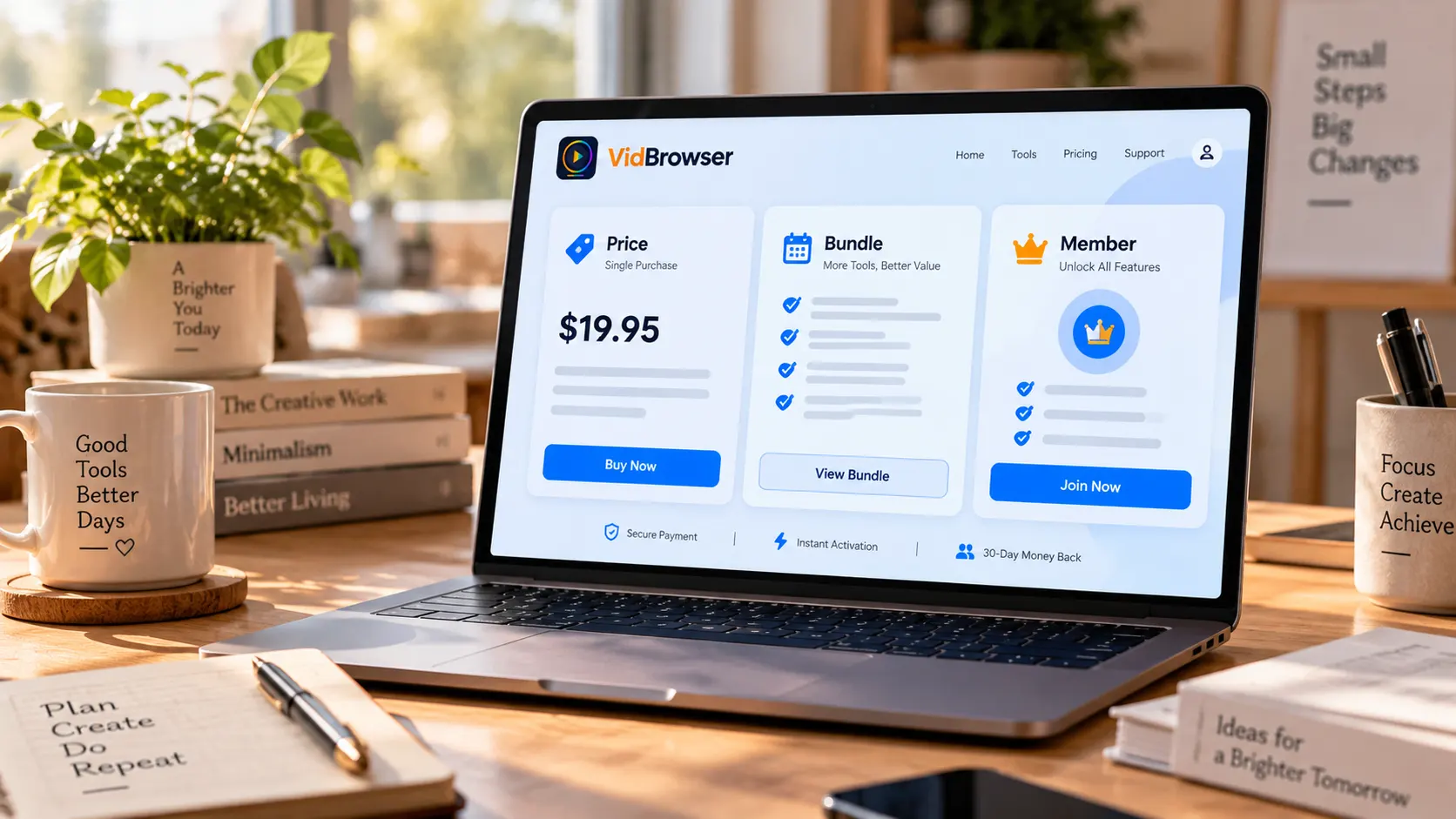
Vid Bundle の公式定義は「クリエイターの動画の一部または全部をひとつの購読サービスにまとめること」で、会員は購読期間ごとに料金を払い、支払いが続く間アクセスが有効になり続けます。
ルールは公式ヘルプセンターに書かれています。購読期間は1・3・6・12か月の4段階で、各段階の価格はクリエイターが 39.99〜999.99 ドルの間で自由に設定します。販売中の動画が5本以上あるクリエイターだけが Bundle を開設できます。トップページの Bundle セクションにある「$0.39 / Vid」の小さな表記は、パッケージ価格を1本あたりに割った単価表示です。
パッケージの対象範囲には3つの状態があり、これが「店舗まるごとパック」との最大の違いです。Included はパッケージに入っている、Excluded は外されていて単品で引き続き販売、Exclusive はパッケージ限定で、このパッケージを購読しないと買えません。同じ店に「購読しないと見えない動画」と「パッケージ外なら単品購入になる動画」が併存し得るので、注文前に範囲をよく確認する価値があります。
買い手への影響がさらに大きいルールがもう一つ。アクセス権は購読に紐づいています。公式の表現では、会員が支払いを続けている間はアクセスが継続し、請求は自動で行われます。更新をやめた月から、パッケージ内のコンテンツは契約期間とともに無効になります。一括でまとめて手に入れたように見えて、仕組み上は買い切りより購読に近いのです。プラットフォーム側に変動があったときコンテンツがどうなるかは、Patreon のクリエイターが更新停止・アカウント削除した後コンテンツがたどる公式の行き先が参照になります。
購入した動画はどう探して保存する?
購入記録は Purchase History に集まっており、公式の確認動作は項目右側の三点メニューを開き、必要に応じて Stream か Download を選ぶことです。
購入の流れはシンプルです。商品ページで Add to Cart、右上のカートで Checkout、支払い方法を選んで完了。MV Wallet に先に残高を入れてから使うこともできます。購入したものはすべて Purchase History に収まり、三点メニューには Stream(オンライン再生)、Download(ダウンロード)、View Invoice(請求書)の3つの選択肢が出ます。見返し、再ダウンロード、経理確認がこの一か所で済みます。
ダウンロードできるかどうかは購入前に分かります。商品ページにダウンロードの有無が明記されており、Stream Only に設定されたパッケージ動画にもダウンロードの選択肢はありません。ダウンロードできるものは、まずプラットフォーム自身の Download を優先しましょう。インターフェースにダウンロードの選択肢が現れない保護されたコンテンツは、個人用のオフラインコピーを残したいとき、録画が正常な経路です。
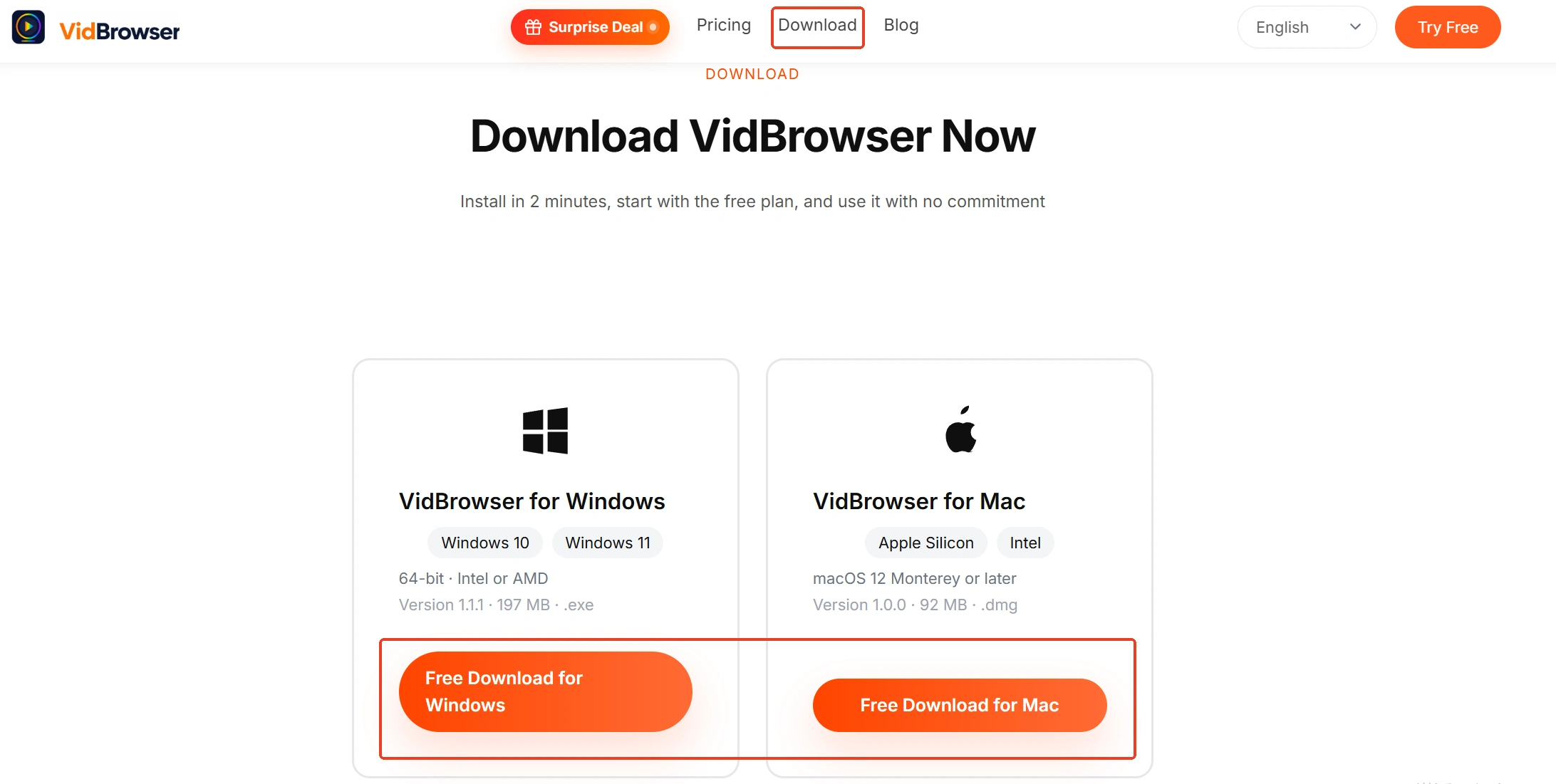
ステップ 1:VidBrowser をダウンロードしてインストール
インストール入口は VidBrowser 公式サイトで、Windows と Mac の両方に対応しています。動画のダウンロードと録画を内蔵したデスクトップ動画ブラウザです。
ステップ 2:ManyVids にログインし、Purchase History から保存したい項目を開く
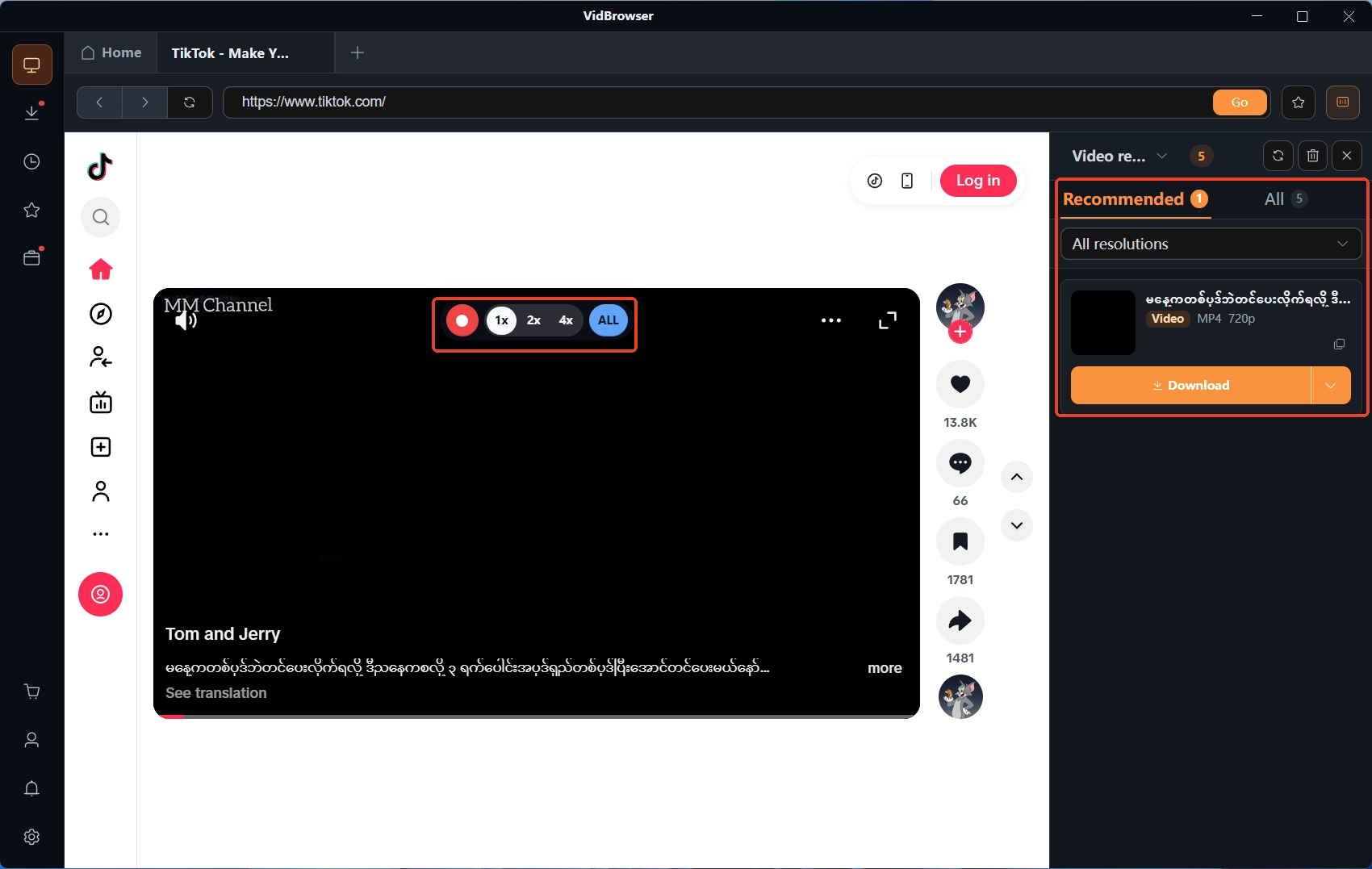
Stream を押して動画を内蔵ブラウザで再生し、保存に移る前に映像が正常か確認します。
ステップ 3:項目の性質に合わせて保存方法を選ぶ
右側の「動画メディアライブラリ」が動画を検知したら、オレンジのダウンロードボタンで MP4 として保存します。解像度のドロップダウンがあれば先に選べます。ダウンロードの選択肢がない保護されたコンテンツは、画面にマウスを重ねると録画コントロールが重なって表示され、1x のリアルタイム、2x や 4x の倍速なら早く終わり、「全録」で動画全体を記録、左の録画ボタンはいつでも一時停止できます。
ステップ 4:ダウンロード履歴を開いて結果を確認
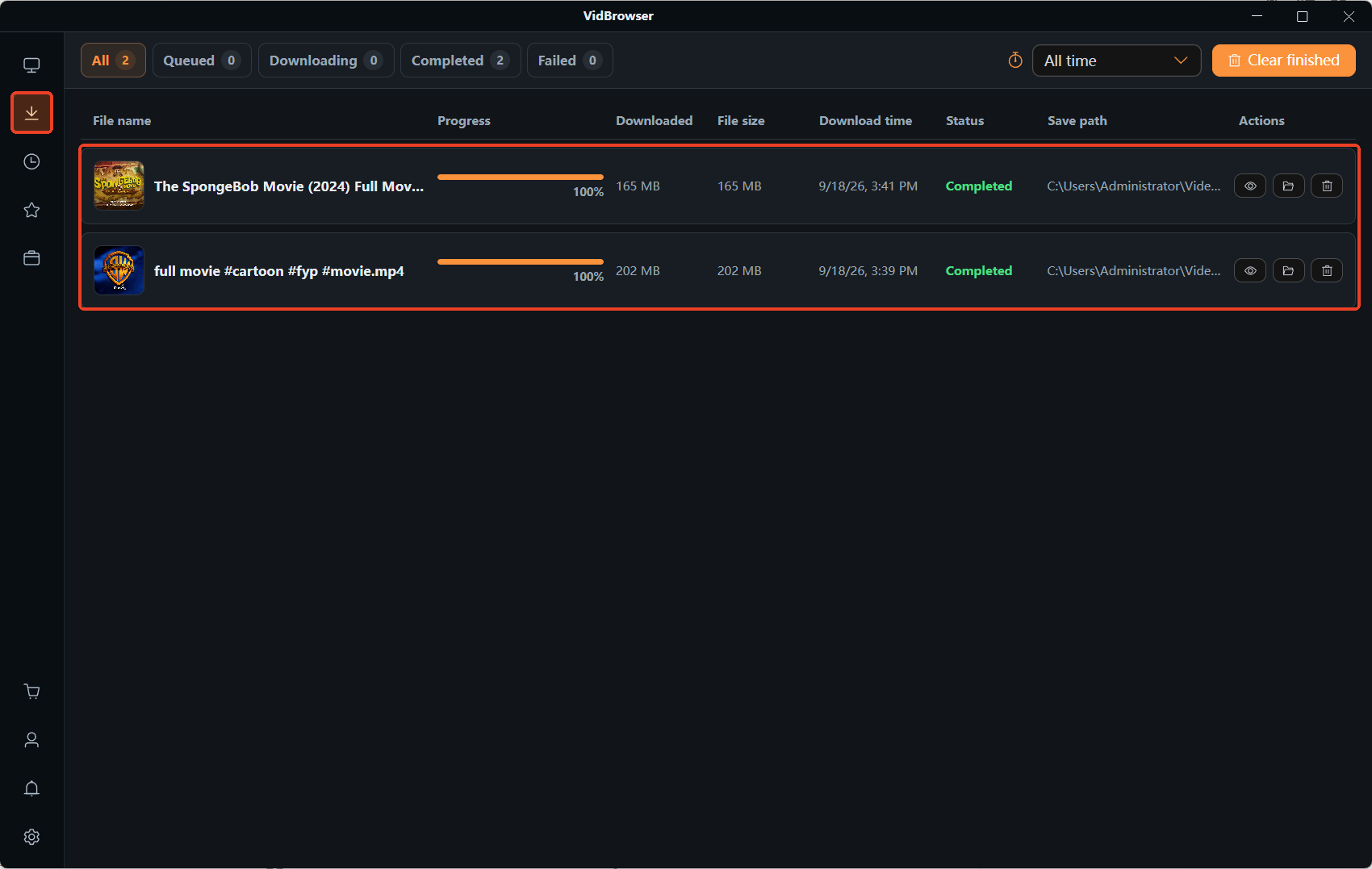
左側ナビの時計アイコンを押すと、タスクごとに1行で記録が並びます。まず状態を流し見し、保存先を確認します。行ごとの確認の作法全体は、ダウンロード履歴の記事にあります。
Vid Bundle をまとめて買う買い手ほど、この習慣をつける価値があります。1回の購読で届く項目は多く、見ながら保存する方が期間終了後に追いかけるより楽です。保存の歩き方そのものは、ManyVids 動画の保存方法の記事が続けて読めます。本稿が補うのは仕組みの層、お金がどう使われ、アクセス権がどう数えられるかです。この2点がはっきりすれば、保存のときに方向を間違えません。
よくある質問
Vid Bundle を更新しなかった場合、中の動画はまだ見られますか?
見られません。アクセス権は購読に紐づいており、公式の表現は支払いが続く間アクセスが継続するというものです。期間が終わると、パッケージ内のコンテンツは購読とともに無効になります。単品購入の分は影響を受けず、Purchase History から見返せます。
購入前にその動画がダウンロードできるか知る方法は?
商品ページの表記を見ます。解像度、ファイル形式、長さに加えて、ダウンロードの有無が明記されています。Vid Bundle 内で Stream Only に設定された動画にもダウンロードの選択肢はありません。注文前にこの1行を確認すれば、支払った後に迷わずに済みます。
単品購入と Vid Bundle は同じ店舗で混在して売られますか?
売られます。クリエイターは動画1本ずつを Included、Excluded、Exclusive に設定できます。パッケージに入るもの、外されて単品販売が続くもの、パッケージ限定になるものです。Exclusive の表示は、このパッケージを購読しないとその動画は手に入らないという意味、Excluded は単品で購入するという意味です。


