
វីដេអូ 1080p រក្សាទុកព្រិល មូលហេតុភាគច្រើនមិនមែនកម្មវិធីទាញយក
បន្ទាប់ពីទាញយកវីដេអូមួយ ឈ្មោះឯកសារសរសេរ 1080p តែពេលលេងពេញអេក្រង់ រូបភាពព្រិលៗដែលធ្វើឲ្យមិនស្រួលមើល។ ឯកសារនេះឆ្លងកាត់ម្រាមដៃជាច្រើនពីពេលបង្ហោះដល់ពេលមកដល់ដិស ហើយភាពព្រិលអាចជួនក្នុងខ្នងណាមួយនៃខ្សែសង្វាក់នោះ ឬបណ្តាញ 1080p តាំងពីដំបូងមិនសមនឹងឈ្មោះរបស់វា។ ការពិនិត្យគម្លាត់ភាពច្បាស់បិទសំណួរក្នុងរយៈពេលសាមសិបវិនាទី ជាដំបូងសូមបំបែកគំនិតមូលដ្ឋានចេញជាមុនសិន។
គម្លាត់ភាពច្បាស់និងគុណភាពរូបភាពជារឿងពីរយ៉ាង៖ 1080p និយាយពីទំហំ មិនសន្យាពីលម្អិតទេ
1080p ពណ៌នាថារូបភាពមានប៉ុន្មានក្រឡាពិកសែល ហើយមិនសន្យាថាក្រឡានីមួយផ្ទុកលម្អិតប៉ុន្មានឡើយ។1920 × 1080 គឺជាតំណទំហំប្រហែល ២,០៧ លានពិកសែល ចំណែកថាក្រឡានីមួយផ្ទុករចនាស័ក្ខសាច់ច្បាស់ក្រឡះ ឬក្រឡាពណ៌ព្រិល លេខនេះមិនគ្រប់គ្រងទេ អ្វីដែលសម្រេចគឺការធ្វើកូដនិង bitrate — ឯកសារ 1080p ដូចគ្នាមួយ បរិមាណទិន្នន័យអាចខុសគ្នាច្រើនដង គណនានេះធ្លាប់គណនារួចហើយក្នុង អត្ថបទអំពីការបង្រួមវីដេអូ ទីនេះមិនពង្រីកទៀតទេ។ ប្រយោគផ្លូវការនៅលើទំព័រឧបករណ៍និយាយភ្លាមៗជាងនោះទៅទៀត៖ គម្លាត់ភាពច្បាស់មិនស្មើនឹងគុណភាពរូបភាពពិតប្រាកដទេ។ ជាមួយគ្នានោះចងចាំទំនាក់ទំនងពហុគុណ៖ 4K UHD មានទំហំនិងកម្ពស់ស្មើពីរដងនៃ 1080p ហើយចំនួនពិកសែលស្មើបួនដង — បួនដងនៃក្រឡា ផ្ទុកបួនដងនៃលម្អិត ទើបហៅបានថា 4K ពិតប្រាកដ។
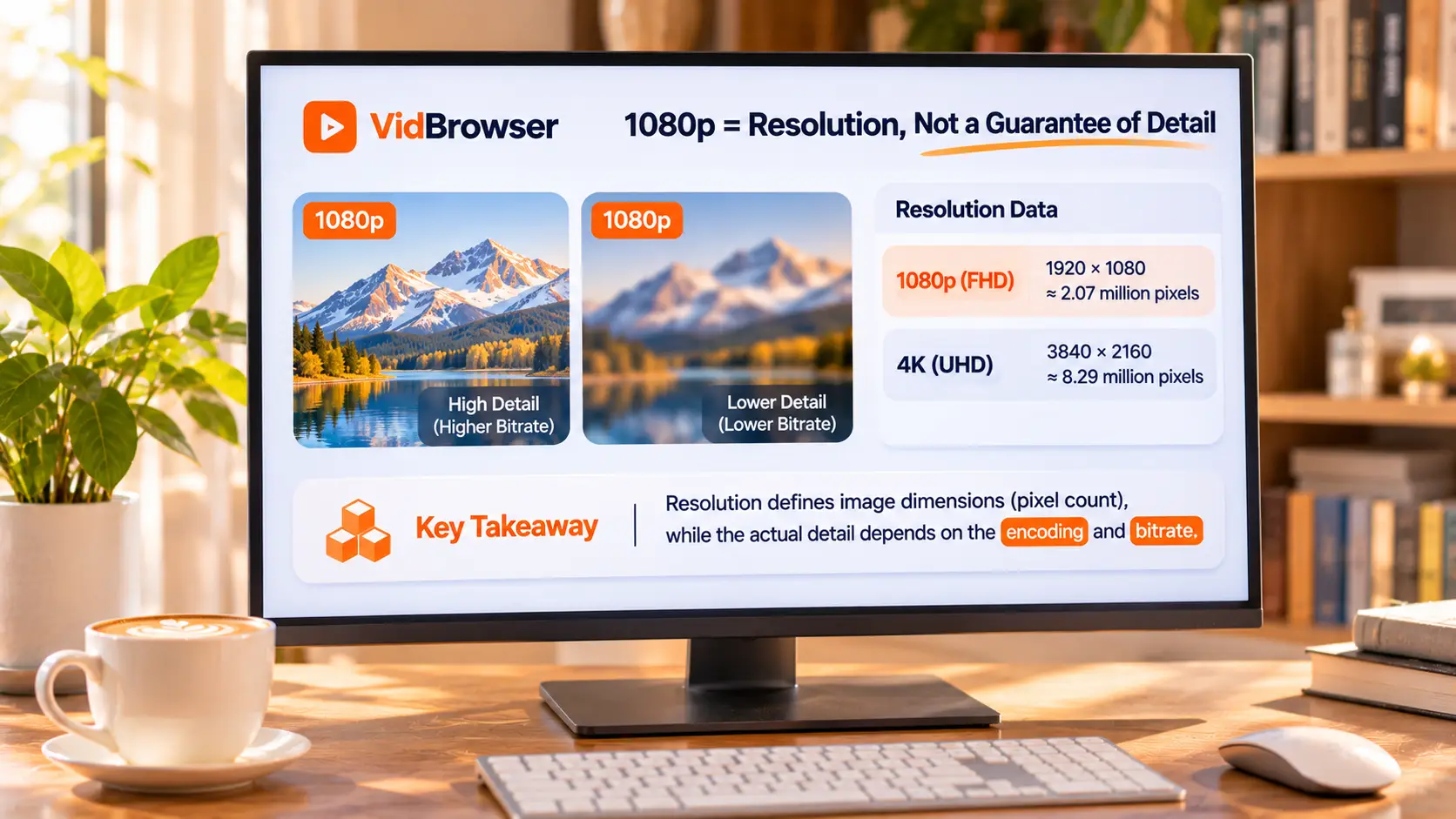
សម្គាល់ 1080p តែរូបភាពព្រិល៖ ករណីភាគច្រើនស្ថិតក្នុងស្ថានភាពបួនយ៉ាង
ភាពព្រិលមិនមែនចម្បាច់ទេ ឆ្លងកាត់ស្ថានភាពបួនយ៉ាង ស្ទើរតែគ្រប់ករណីរកឃើញចម្លើយរបស់វា។
- ប្រភពទាបតាំងពីដំបូង។ អ្នកបង្ហោះប្រគល់មកយ៉ាងនេះហើយ ការបម្លែងកូដរបស់វេទិកាមិនអាចបញ្ចេញលម្អិតពីគ្មានទេ។ ដាក់វីដេអូចាស់និងថ្មីរបស់អ្នកបង្កើតដូចគ្នាដាក់ឆ្មារគ្នា ភាពខុសគ្នាលេចឡើងភ្លាម ជំហានវិនិច្ឆ័យលម្អិតត្រូវបានពន្យល់ក្នុង មគ្គុទ្ទេសក៍គុណភាព OnlyFans ទីនេះមិនធ្វើម្តងទៀតទេ។
- កម្រិតទាបពាក់សំបុតខ្ពស់។ ការទាញសម្ភារៈ 720p ឱ្យធំឡើងដល់ទំហំ 1080p សម្គាល់ប្តូរទៅ តែទិន្នន័យមិនបន្ថែមតែមួយផ្រេមសោះ ពិកសែលដែលបំពេញតាមរបៀបអន្តរកាត់គ្រាន់តែបំពេញចំនួន លម្អិតមិនត្រឡប់មកវិញឡើយ។ ការពន្យល់ផ្លូវការនៅទំព័រឧបករណ៍មានអត្ថន័យត្រឹមនេះ៖ ការពង្រីកសម្ភារៈគុណភាពទាបទៅ 4K មិនអាចស្តារលម្អិតពិតឡើងវិញបានទេ។
- បានទទួលកម្រិតទាប។ វេទិកាធម្មតារក្សាកម្រិតគុណភាពច្រើនកម្រិតសម្រាប់វីដេអូដូចគ្នា អ្វីដែលបានមកតាមការទាញយកឬការថត គឺក្រុមបញ្ជូនដែលបានផ្តល់ពេលកំពុងលេង មិនចាំបាច់ជាកម្រិតខ្ពស់បំផុតទេ។
- អេក្រង់ពង្រីកមិនគ្រប់គ្រាន់។ ភាពច្បាស់ដែលគ្រប់គ្រាន់លើទូរស័ព្ទ៦អ៊ីញ ពេលដាក់លើអេក្រង់ធំក្នុងផ្ទះសម្រាប់ទស្សនាវាលេចធ្លោ ភាពខុសគ្នានៃការមើលទាំងមូលត្រូវបានពង្រីកដោយទំហំអេក្រង់។
គំនិតខុសៗពេញនិយមបីយ៉ាង មួយៗខ្ចីជាងមុន
ការយល់ច្រឡំញឹកញាប់បំផុតទាំងអស់ភ្ជាប់ជាមួយ «ការយកសម្គាល់ជាការពិត» សូមដោះស្រាយម្តងមួយៗ។
- ចាត់ទុក HD ឬ 4K ក្នុងឈ្មោះឯកសារជាការពិត។ សម្គាល់គឺសរសេរឡើង ទំហំនិងកម្ពស់គឺវាស់ត្រូវបាន គ្រប់គ្នាអាចដាក់ឈ្មោះឯកសារថា 4K។
- ចាត់ទុកគម្លាត់ភាពច្បាស់ជាគុណភាពផ្ទាល់។ ទំព័រឧបករណ៍ផ្លូវការសរសេរច្បាស់លាស់៖ bitrate ប៉ះពាល់លម្អិតនៃការបង្រួម ភាពញឹកញាប់ផ្រេមប៉ះពាល់ភាពរលូននៃចលនា។ វីដេអូ 1080p ពីរដាក់ឆ្មារគ្នា ភាពខុសគ្នាមានកម្រិតជាធម្មតា។
- ចាត់ទុកការពិនិត្យជាការជួសជុល។ ការពិនិត្យប្រាប់អ្នកពីទំហំពិតនៃឯកសារក្នុងដៃ មិនទទួលបន្ទុកធ្វើឲ្យវាច្បាស់ឡើងទេ។ ប្រសិនបើចង់ច្បាស់ជាង ត្រូវត្រឡប់ទៅប្រភពដើម្បីជ្រើសកម្រិតខ្ពស់ជាង ឧបករណ៍ពិនិត្យមិនអាចជួយត្រង់នេះបានទេ។
720p, 1080p, 1440p, 4K៖ ជួរលេខមួយតម្រឹមម្តងហើយ
ទំហំ កម្ពស់ និងឈ្មោះនៃកម្រិតទូទៅបួន តារាងដូចខាងក្រោម៖
- 1280 × 720 ហៅធម្មតាថា HD;
- 1920 × 1080 គឺ 1080p ហៅបន្ថែមថា Full HD ប្រវត្តិនៃឈ្មោះនេះអាចសំដៅទៅ អត្ថបទ 1080p នៅវិគីភីឌា;
- 2560 × 1440 សរសេរជាទូទៅថា QHD ឬ 1440p;
- 3840 × 2160 គឺ 4K UHD។
សេចក្តីបំពេញពីរប៉ូវកុំឲ្យឆេះ។ «2K» មានអត្ថន័យខុសៗគ្នាក្នុងបរិបទខុសៗគ្នា មិនគួរស្មើនឹង 1440p ដោយផ្ទាល់ទេ ពេលទិញសូមស្គាល់ទំហំនិងកម្ពស់វាស់ពិតជាមួយឈ្មោះពាណិជ្ជកម្មវាឆ្លាតជាង ឯកសារបញ្ឈរ 1080 × 1920 និងឯកសារផ្តេក 1920 × 1080 មានចំនួនពិកសែលដូចគ្នា មិនអាចវិនិច្ឆ័យថាទាបតែព្រោះរូបភាពបញ្ឈរទេ។ ប្រសិនបើចង់បានកម្រិត 4K ពិតប្រាកដ អត្ថបទទាញយក YouTube 4K បានសរសេរពីរបៀបជ្រើសរើសកំណែខ្ពស់បំផុត។
ជំហានវាស់បួនយ៉ាង៖ បិទសំណួរភាពព្រិលភ្លាមៗ
ការពិនិត្យដំណើរការក្នុងកម្មវិធីរុករករ៉ូកាល វីដេអូមិនបង្ហោះទៅម៉ាស៊ីនមេ លទ្ធផលចេញក្នុងសាមសិបវិនាទី។ចំណុចចូលនៅទំព័រ ឧបករណ៍ពិនិត្យគម្លាត់ភាពច្បាស់វីដេអូរបស់ VidBrowser សរុបបួនជំហាន៖
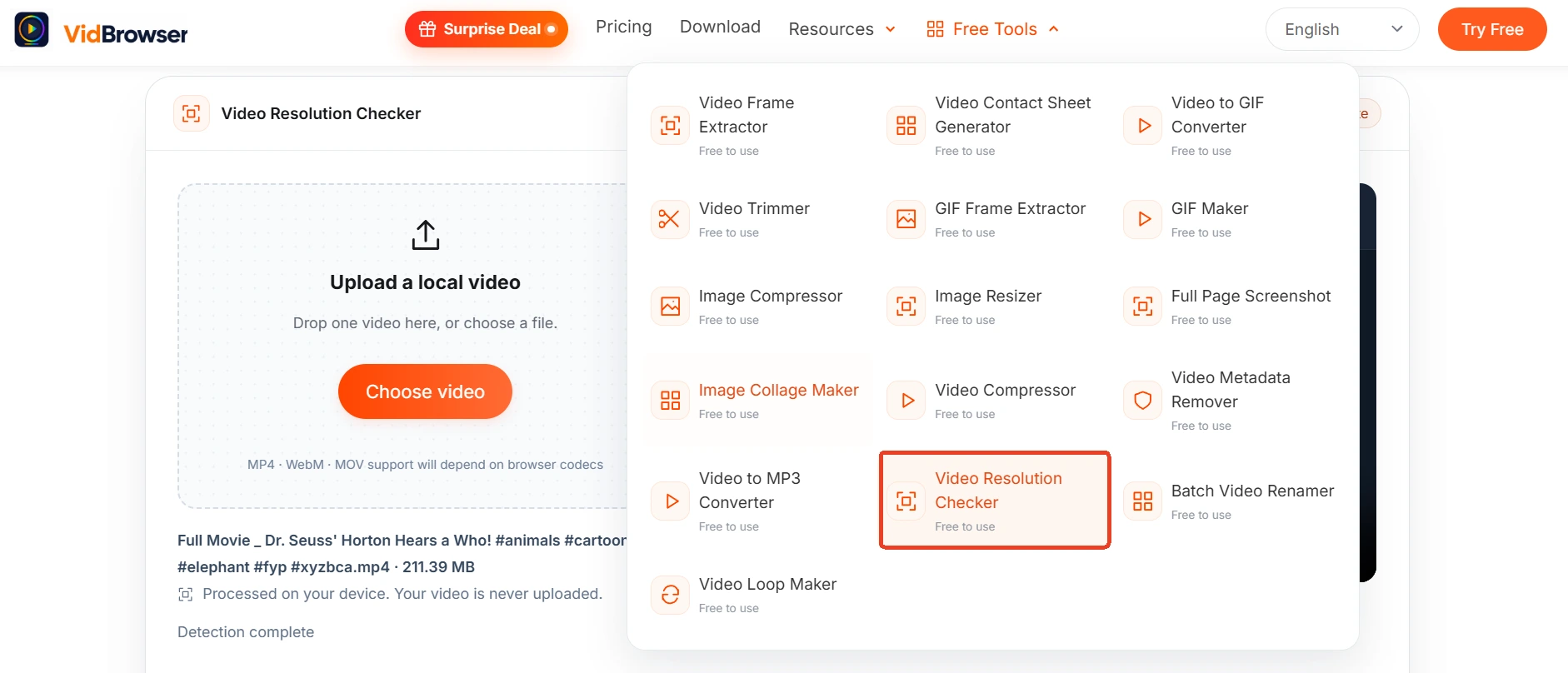
ជំហានទី ១៖ បើកទំព័រឧបករណ៍ អូសវីដេអូចូល
គាំទ្រ MP4, WebM, MOV (អាស្រ័យលើកម្មវិធីរុករក) ក៏អាចចុចប៊ូតុងជ្រើសរើសឯកសារពីកុំព្យូទ័ររបស់អ្នក ឯកសារនៅតែក្នុងម៉ាស៊ីនអ្នកជានិច្ច។
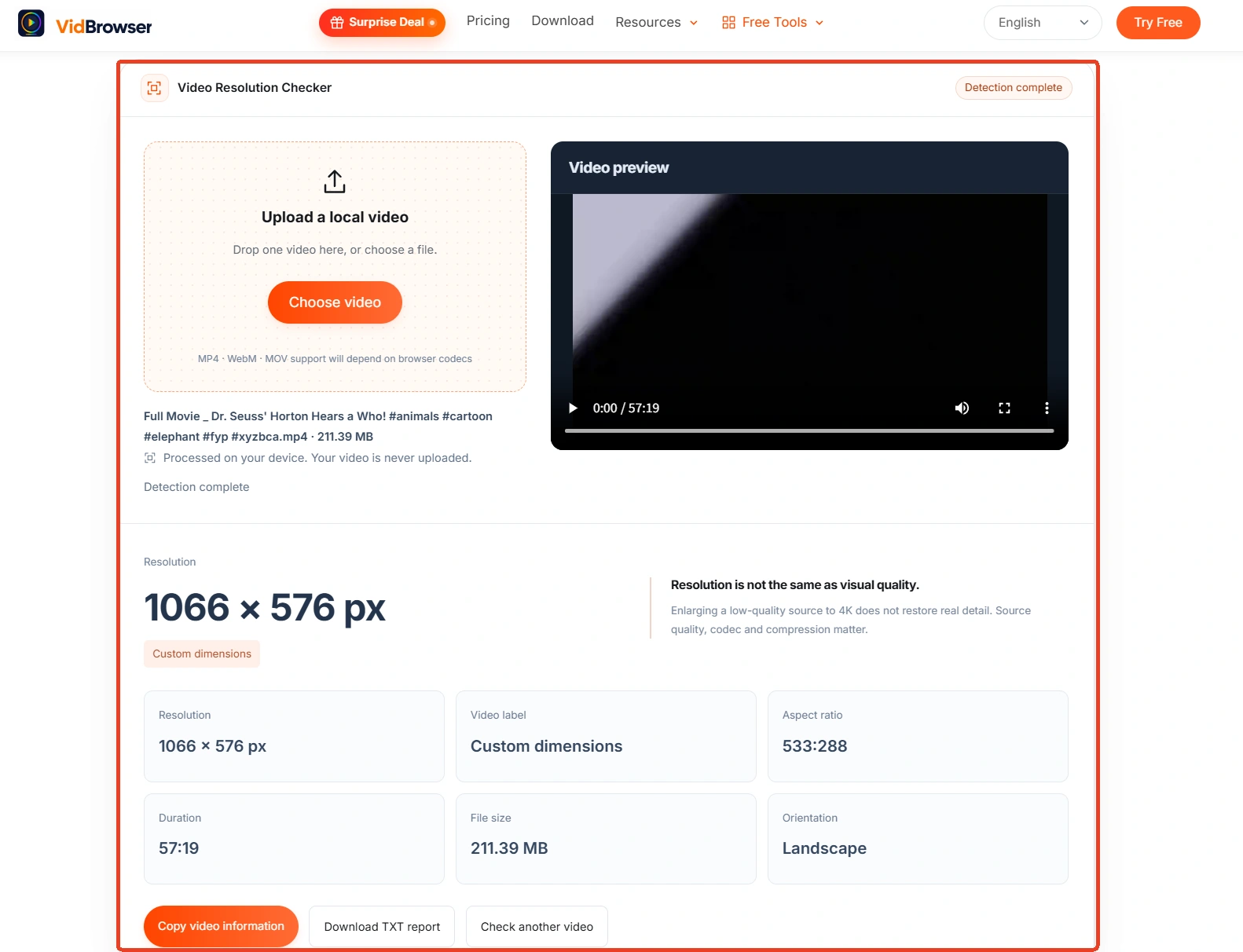
ជំហានទី ២៖ មើលការបង្ហាញជាមុននិងទិសដៅរូបភាព
បញ្ឈរឬផ្តេក តំបន់បង្ហាញជាមុនបែងចែកបានក្នុងមួយក្រឡេក ទិសដៅរូបភាពនឹងត្រូវដាក់ជួរដោយឡែកមួយជួរ។
ជំហានទី ៣៖ អានសូចនាករបួន
គម្លាត់ភាពច្បាស់ (ទំហំ × កម្ពស់) កម្រិតភាពច្បាស់ (នៅកម្រិតណាក្នុងចំណោម HD, Full HD ឬ 4K) សមាមាត្ររូបភាព រយៈពេលវីដេអូនិងទំហំឯកសារ ដាក់ជួរពេញក្នុងមួយដង។
ជំហានទី ៤៖ ចម្លងព័ត៌មានវីដេអូឬទាញយករបាយការណ៍ TXT
ប្រសិនបើចង់រក្សាភស្តុតាងនាំចេញរបាយការណ៍ ប្រសិនបើចង់ពិនិត្យឯកសារបន្ទាប់ចុច «ពិនិត្យវីដេអូផ្សេងទៀត» ប្តូរឯកសារធ្វើម្តងទៀត។
ជ្រើសរើសកម្រិតត្រឹមត្រូវមុនពេលទាញយក ងាយស្រួលជាងការជួសជុលក្រោយមក
ជំនួសឱ្យរក្សាទុករួចហើយស៊ើបអង្កេត កាន់តែប្រសើរជាងគឺត្រងកម្រិតទាបចេញត្រងជំហានទាញយក។VidBrowser គឺជាកម្មវិធីរុករកវីដេអូនៅលើផ្ទាំងដែក សម្រាប់មើលវីដេអូ កាត់យកផ្នែកខ្លះនិងរក្សាទុកក្នុង Windows និង Mac មានមុខងារទាញយកនិងថតបញ្ចូលគ្នា គេហទំព័រផ្លូវការ អាចចូលទាញយកដោយផ្ទាល់។ សម្រាប់វីដេអូនៃវេទិកាសាធារណៈ ផ្ទាំង «បណ្ណាល័យមេឌៀវីដេអូ» នៅខាងស្តាំនឹងដាក់ជួរធាតុដែលរកឃើញ ជួរនីមួយៗមានប៊ូតុង «ទាញយក» ពណ៌ទឹកក្រូចឆ្មា តម្រងគម្លាត់ភាពច្បាស់លំនាំដើមជា «គ្រប់គម្លាត់ភាពច្បាស់» ពេលជ្រើសរើសរួច ធាតុនៃកម្រិតដែលត្រូវគ្នានឹងបង្ហាញនៅជាប់ប៊ូតុង ជ្រើសរើសយកសម្គាល់ខ្ពស់បំផុត។ ខ្លឹមសារការពារនៃវេទិកាជាវដ្តីសណ្ឋិត ឧបករណ៍ទាញយកធម្មតាចាប់មិនបាន ការប្រើមុខងារថតច្បាស់ជាង៖ លើក mouse ទៅលើរូបភាពវីដេអូនឹងបង្ហាញតំបន់បញ្ជាថត ល្បឿនថតមានជម្រើស 1x តាមពេលពិត 2x និង 4x ថតរួចលឿនជាង ចុច «ថតពេញ» ដើម្បីឱ្យវីដេអូទាំងមូលចាប់ផ្តើមថត ហើយប៊ូតុងថតនៅខាងឆ្វេងអាចបញ្ឈប់ពេលចាំបាច់។ រក្សាទុករួចត្រឡប់ទៅប្រើឧបករណ៍ពិនិត្យម្តងទៀត ពិនិត្យទំហំនិងកម្ពស់វាស់ពិត កម្រិតមិនគ្រប់គ្រាន់ ចូរប្តូរទៅកម្រិតខ្ពស់ជាងហើយរក្សាទុកម្តងទៀតពេលនៅតែអាចចូលប្រើបាន។
សេចក្តីសន្និបាត
1080p ជាចុងក្រោយគ្រាន់តែជាសម្គាល់ទំហំ គណនាភាពព្រិលត្រូវគណនាពីចំណុចបួន៖ ប្រភព ការទាញពង្រីក កម្រិត អេក្រង់។ ប្រើតម្រងគម្លាត់ភាពច្បាស់ដើម្បីត្រងកម្រិតទាបចេញមុនពេលទាញយក រក្សាទុករួចប្រើឧបករណ៍ពិនិត្យមើលទំហំនិងកម្ពស់វាស់ពិតម្តង ងាយស្រួលជាងការស្មានតែពីឈ្មោះឯកសារច្រើនណាស់។ សម្គាល់អាចនិយាយកុហក ចំនួនពិកសែលមិនអាចនិយាយកុហកបានទេ។
សំណួរញឹកញាប់
ឯកសារ 4K ច្បាស់ជាង 1080p ជានិច្ចឬ?
មិនចាំបាច់ដូច្នេះទេ។ ទំព័រឧបករណ៍ផ្លូវការឆ្លើយតបភ្លាមៗ៖ ការពង្រីកសម្ភារៈគុណភាពទាបទៅ 4K មិនអាចស្តារលម្អិតពិតឡើងវិញបានទេ សម្ភារៈដើម ការធ្វើកូដនិងការកំណត់ការបង្រួមសុទ្ធតែប៉ះពាល់លទ្ធផល។ វាស់ទំហំនិងកម្ពស់ជាមុន បន្ទាប់មកវិនិច្ឆ័យរួមជាមួយភ្នែក កុំចាំតែលេខ។
អាចពិនិត្យរក bitrate និងភាពញឹកញាប់ផ្រេមបានឬ?
មិនបានទេ។ ចំណុចប្រទាក់វីដេអូរបស់កម្មវិធីរុករកមិនអាចផ្តល់ព័ត៌មានអំពីការធ្វើកូដ ភាពញឹកញាប់ផ្រេមនិង bitrate ទាំងអស់បានយ៉ាងទុកចិត្តទេ ទំព័រឧបករណ៍ក៏បានចង្អុលបង្ហាញថាវាលកម្រិតខ្ពស់មិនទាន់វិភាគនៅឡើយទេ ការគណនាដោយការចែកទំហំឯកសារដោយរយៈពេលក៏មិនជាក់លាក់ដែរ នោះមិនមែនជា bitrate ពិតនៃក្រុមវីដេអូទេ។
ពិនិត្យរួចឃើញពិតជាទាបពិតប្រាកដ តើអាចធ្វើឲ្យច្បាស់ឡើងវិញបានឬ?
ឧបករណ៍ពិនិត្យមិនទទួលបន្ទុកជួសជុលទេ។ វិធីមានប្រសិទ្ធភាពគឺត្រឡប់ទៅប្រភព៖ ប្រសិនបើប្រភពមានកម្រិតខ្ពស់ជាង ពេលនៅតែអាចចូលប្រើបាន ចូរជ្រើសរើសកម្រិតទាញយកឬថតម្តងទៀត ប្រសិនបើប្រភពខ្លួនវាទាបតាំងពីដំបូង ឧបករណ៍ណាមួយក៏មិនអាចបំពេញលម្អិតដែលមិនបានថតពេលថតរូបភាពឡើងវិញបានទេ។


