មិនមែនប្រកាស Patreon ទាំងអស់រក្សាទុកបានទេ ប្រភេទជាអ្នកកំណត់
បើកទំព័រ creator ម្នាក់ អ្នកនឹងឃើញប្រកាសអត្ថបទវែង សម្លេង ខ្លះមានឯកសារ zip ទាញយកបានភ្លាម — Patreon ដូចគ្នា ប៉ុន្តែលទ្ធផលខុសគ្នាខ្លាំង។ អ្វីដែលអ្នករក្សាទុកបាន ស្ថិតលើប្រភេទប្រកាសមួយផ្នែក និងទីតាំង paywall មួយផ្នែក ហើយកណ្តាលជំនួយផ្លូវការបានពន្យល់ទាំងពីរច្បាស់លាស់។
ប្រភេទប្រកាស Patreon៖ ៦ យ៉ាងដែលអាចបញ្ចូលក្នុងប្រកាសមួយ
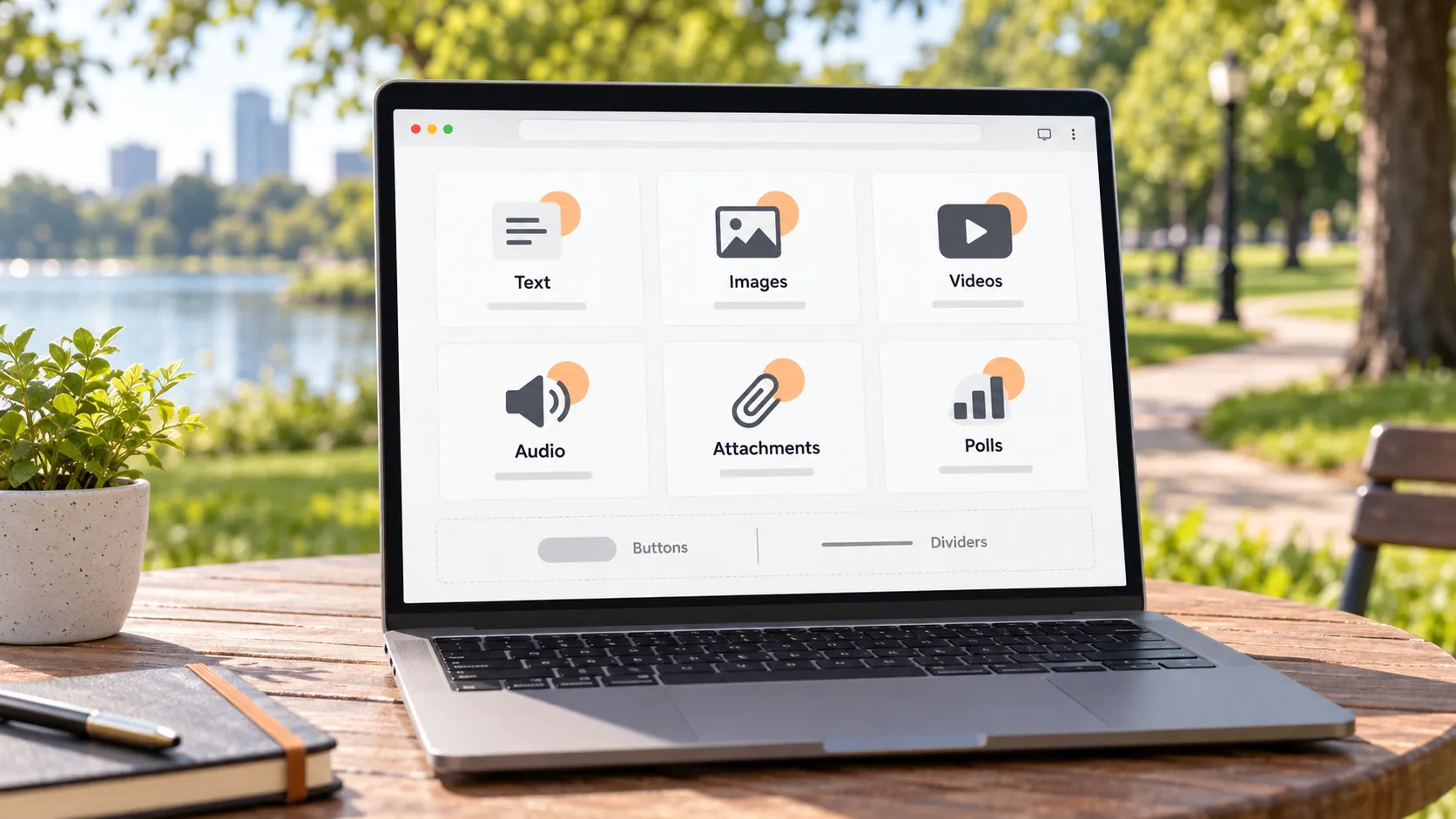
ស្គាល់ប្រភេទជាមុនសិន បន្ទាប់មកទើបនិយាយពីការរក្សាទុក — ចំណុចនេះ Patreon ខុសពីវេទិកាសាបស្ក្រារ្យផ្សេងទៀតច្បាស់។ ក្នុងមគ្គុទ្ទេសក៍ប្រកាសផ្លូវការ មានចែងជាអក្សរនូវធាតុដែលអាចបញ្ចូលក្នុងប្រកាស៖ រូបភាព វីដេអូ សម្លេង បូករួមទាំង paywall ប៊ូតុង បន្ទាត់បំបែក និងឯកសារភ្ជាប់; ការបោះឆ្នោតជាប្រភេទប្រកាសដាច់ដោយឡែក មានចំណុចបង្កើតផ្ទាល់ខ្លួន។ រួមបញ្ចូលផ្នែកអត្ថបទធម្មតាទៀត សមាជិកម្នាក់ពិតជាជួបប្រភេទ៦ក្នុង feed៖ អត្ថបទ រូបភាព វីដេអូ សម្លេង ឯកសារភ្ជាប់ ការបោះឆ្នោត។ ប៊ូតុងនិងបន្ទាត់បំបែកគ្រាន់តែជាការតុបតែងបង្ហាញ គ្មានខ្លឹមសារ ដូច្នេះមិនចាំបាច់គិតពីរដឹង។
តម្លៃនៃបញ្ជីនេះ៖ ប្រភេទទាំង៦មានផ្លូវរក្សាទុកផ្ទាល់ខ្លួន។ បើគ្រប់យ៉ាងច្របល់ជាសំណួរតែមួយ — "របៀបទាញយកពី Patreon" — អ្វីៗទាំងអស់ដូចជាត្រូវបិទជិតអស់។ បើបែងចែកតាមប្រភេទ ផ្លូវនីមួយៗក្លាយជាសាមញ្ញ។
Paywall គំនូសក្នុងខ្លឹមសារប្រកាស បែងប្រកាសតែមួយជាពីរ
ទីតាំង paywall កំណត់ថាផ្នែកណាមួយនៃប្រកាសដូចគ្នាដែលអ្នករក្សាទុកបាន — យន្តការនេះស្ថិតក្នុងកម្មវិធីនិពន្ធផ្លូវការ មិនមែនការស្មានទេ។ មគ្គុទ្ទេសក៍ផ្លូវការហៅវាថា "paywall អាចទាញបាន"៖ ពេលបង្កើតប្រកាសបង់ប្រាក់ បន្ទាត់មួយលេចឡើងក្នុងខ្លឹមសារ ដែលអ្នកអាចទាញឡើងឬចុះ។ អ្វីដែលនៅខាងលើបន្ទាត់ អ្នកទាំងអស់ឃើញដោយឥតគិតថ្លៃ; អ្វីដែលនៅខាងក្រោម ជាប់សោ សម្រាប់សមាជិកបង់ប្រាក់ ឬអ្នកទិញតែប្រកាសតែមួយ។
ព័ត៌មានលម្អិតមួយងាយរំលង៖ paywall គ្របដណ្តប់តែខ្លឹមសារក្នុងប្រកាសប៉ុណ្ណោះ — ភាពមើលឃើញនៃមីឌៀក្នុងក្បាលប្រកាសត្រូវគ្រប់គ្រងដោយឡែកតាមការកំណត់សិទ្ធិ។ ដូច្នេះអ្នកអាចជួប "អត្ថបទនិងរូបភាពខាងលើបន្ទាត់សម្រាប់អ្នកទាំងអស់ វីដេអូក្បាលប្រកាសនៅជាប់សោ"។ ដើម្បីវិនិច្ឆ័យថាអ្នករក្សាទុកប្រកាសបានប៉ុន្មាន រកជាមុនថាបន្ទាត់គំនូសនៅទីណា បន្ទាប់មកគិតថាតើអ្វីដែលនៅខាងក្រោមស៊ីបាយរង់ចាំការដោះសោដែរឬទេ។
វិនិច្ឆ័យប្រភេទទាំង៦៖ អ្វីរក្សាទុកផ្ទាល់បាន និងអ្វីដែលមិនយកបាន
បែងតាមប្រភេទ ចម្លើយខុសគ្នា៖ ឯកសារភ្ជាប់និងសម្លេងមានផ្លូវផ្លូវការ វីដេអូឆ្លងកាត់ឧបករណ៍កុំព្យូទ័រ ចំណែកការបោះឆ្នោតតាំងពីដើមគ្មានឯកសារត្រូវរក្សាទុកទេ។ ឆ្លងម្តងមួយៗ៖
- ប្រកាសឯកសារភ្ជាប់៖ creator បញ្ចូលឯកសារជាផ្នែកនៃប្រកាស; បើសមាជិកបើកបាន អាចទាញយកដើមបាន — ច្រកទាញយកច្បាស់បំផុតរបស់វេទិកា;
- ប្រកាសសម្លេង៖ ទំព័រតន្ត្រីផ្លូវការ Patreon ចែងថាបំណិនអាចទាញយកតន្ត្រីសម្រាប់ស្តាប់ក្រៅបណ្តាញ; សម្រាប់ creator តន្ត្រី រកចំណុចទាញយកផ្លូវការជាមុន — សេចក្តីសន្យាដែលបានផ្តល់លើ ទំព័រតន្ត្រីផ្លូវការ;
- ប្រកាសវីដេអូ៖ វេទិកាមិនផ្តល់ប៊ូតុងទាញយកសម្រាប់សមាជិកជាលក្ខណៈដើមទេ; ផ្លូវត្រូវបែងចែកតាមវិធីផ្ទុកក្នុង មគ្គុទ្ទេសក៍ទាញយកវីដេអូ Patreon ទីនេះមិនសរសេរឡើងវិញទេ;
- ប្រកាសរូបភាព៖ រូបភាពដែលបង្ហាញរក្សាទុកបានដូចដើម តាមចុចស្តាំ ឬថតអេក្រង់; គំនប់ស្ថិតនៅការដោះសោ មិនមែនការរក្សាទុកទេ;
- ប្រកាសអត្ថបទ៖ គ្មានឯកសារមីឌៀទេ — ចម្លងអត្ថបទពេលចាំបាច់ គ្មានអ្វីទាញយក;
- ប្រកាសបោះឆ្នោត៖ មគ្គុទ្ទេសក៍បោះឆ្នោតផ្លូវការ ចែងថាសមាជិកមើលចំនួនសំឡេងបាន ប៉ុន្តែប៊ូតុង "ទាញយកលទ្ធផល" ជារបស់ creator; សមាជិកគ្មានឯកសាររក្សាទុក — ថតអេក្រង់បើចង់រក្សាលទ្ធផល។
ករណី "មិនយកបាន" ផ្តុំគ្នាជាបី៖ ផ្នែកជាប់សោក្រោម paywall សិទ្ធិត្រូវដកពេលសមាជិកភាពផុតកំណត់ (អត្ថបទបោះបង់សមាជិកភាព រាប់បញ្ចូលការប្រៀបធៀបរបៀបទូទាត់) និង creator លុបប្រកាស ឬលុបគណនី (អ្វីដែលកើតឡើងបន្ទាប់មានក្នុង អត្ថបទគណនីត្រូវលុបនិងការប្រគល់ប្រាក់វិញ)។ ទាំងបីចង្អុលទៅផ្លូវតែមួយ៖ ខណសិទ្ធិនៅមាន រក្សាទុកក្នុងម៉ាស៊ីនជាមុនសិន។
ដាក់រក្សាទុកអ្វីដែលយកបានក្នុង VidBrowser តាមប្រភេទម្តងមួយ
វីដេអូនិងឯកសារភ្ជាប់ជាប្រភេទពីរដែលសាកសមបំផុតសម្រាប់សកម្មភាព; ដើរលើកុំព្យូទ័រតែម្តង រួមរកទាំងពីរយ៉ាង។ ជាមួយ VidBrowser ទំព័រទាញយកវីដេអូប្រមូលវិធីទូទៅតាមវេទិកានីមួយៗ; សម្រាប់ Patreon មានការងារ៤យ៉ាង៖
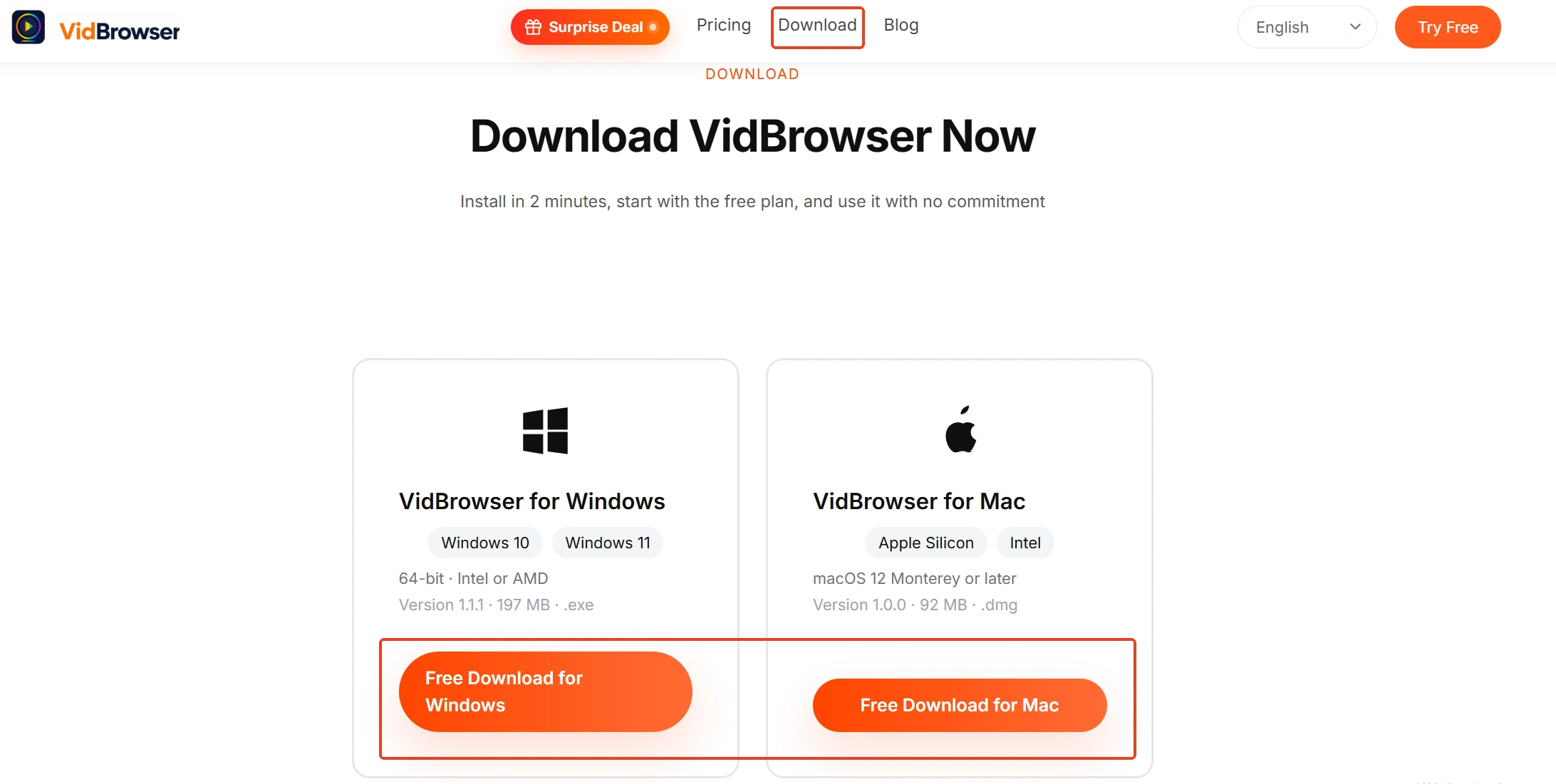
ជំហានទី ១៖ ទាញយកនិងដំឡើង VidBrowser
VidBrowser ជាកម្មវិធីរុករកវីដេអូលើកុំព្យូទ័រសម្រាប់ Windows និង Mac ដើម្បីមើលវីដេអូ កាត់ចំណុច និងរក្សាទុកក្នុងម៉ាស៊ីន មានទាំងការទាញយកនិងការថតបញ្ចូលរួចជាស្រេច — ដំឡើងបានក្នុងរយៈពេលប៉ុន្មាននាទី។
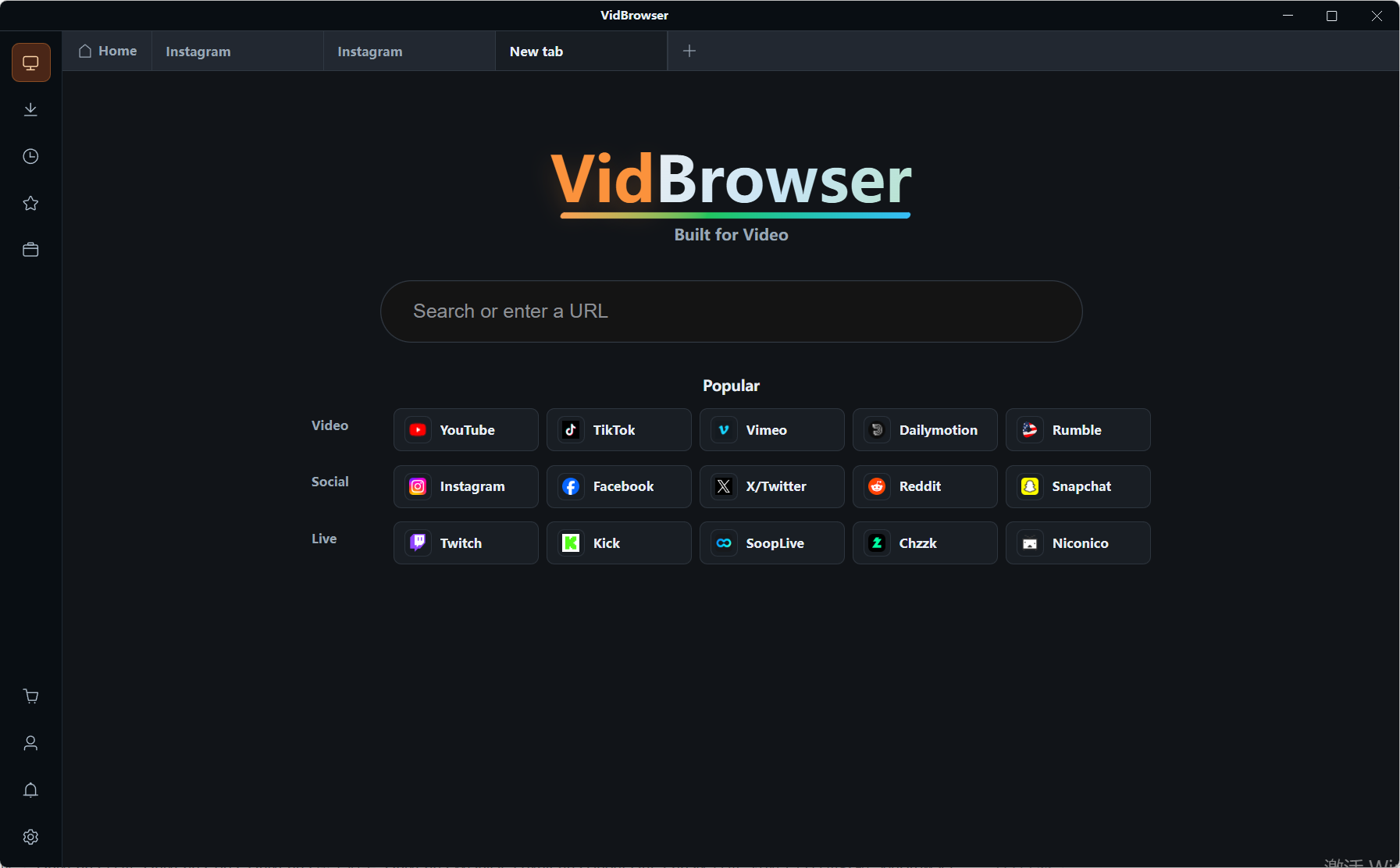
ជំហានទី ២៖ ចូលគណនី Patreon និងបើកទំព័រ creator
ចូលដោយគណនីខ្លួនឯងដូចថ្ងៃធម្មតា; សិទ្ធិសមាជិកនិងផ្នែកក្រោម paywall ដំណើរការដូចក្នុងកម្មវិធីរុករកប្រចាំថ្ងៃដូចគ្នា។
ជំហានទី ៣៖ បែងផ្លូវតាមប្រភេទប្រកាស
រក្សាទុកឯកសារភ្ជាប់ផ្ទាល់ពីទំព័រប្រកាស; សម្រាប់ប្រកាសសម្លេង រកចំណុចទាញយករបស់ creator ជាមុន; ប្រកាសវីដេអូទុកឲ្យការងារបន្ទាប់។
ជំហានទី ៤៖ ទាញវីដេអូចុះតាមការទាញយក ឬការថត
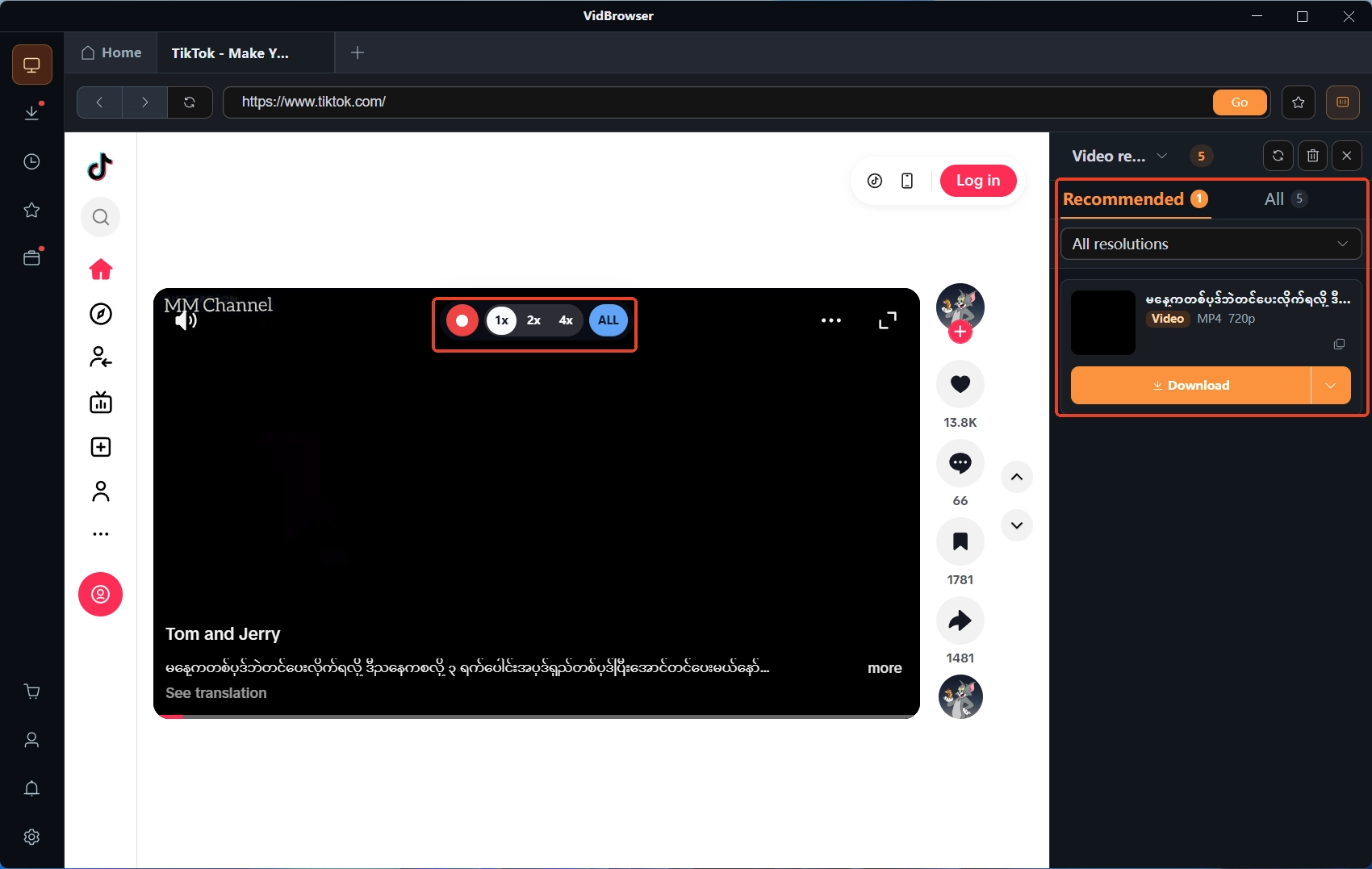
អ្វីដែលទាញយកផ្ទាល់បាននឹងលេចឡើងក្នុងផ្ទាំង "បណ្ណាល័យមីឌៀវីដេអូ" នៅខាងស្តាំ — ចុចប៊ូតុងទាញយកពណ៌ទឹកក្រូច រក្សាទុកជា MP4; សម្រាប់ខ្លឹមសារការពារដែលគ្មានជម្រើសទាញយក ប្រើការថត៖ ដាក់ម៉ៅស៍លើវីដេអូ ក្បួនថតនឹងផ្ទុកឡើង ជ្រើសល្បឿនថត (១x តាមពេលជាក់ស្តែង ២x ឬ ៤x ដើម្បីបញ្ចប់លឿនជាង) ចុច "ថតទាំងអស់" ដើម្បីថតវីដេអូទាំងមូល ហើយប៊ូតុងថតនៅខាងឆ្វេងអាចចាប់ផ្តើមនិងឈប់ពេលណាក៏បាន។ ភារកិច្ចត្រូវកត់ត្រាក្នុងប្រវត្តិទាញយកក្រោមរូបសញ្ញានាទីនៅខាងឆ្វេង; ខណវីដេអូមានស្លាកសម្លេង ឧបករណ៍ "ស្រង់សម្លេង" នៅទំព័រឧបករណ៍អាចរក្សាទុកសំឡេងដោយឡែកក្រោយមក។
សេចក្តីសន្និដ្ឋាន
ស្គាល់ប្រភេទជាមុន បន្ទាប់មករកថាបន្ទាត់ paywall គំនូសនៅទីណា បន្ទាប់មកជ្រើសផ្លូវតាមប្រភេទ — ឯកសារភ្ជាប់រកចំណុចឯកសារក្នុងប្រកាស សម្លេងដើរតាមការទាញយកផ្លូវការនិង RSS វីដេអូទៅកាន់កុំព្យូទ័រ។ ជាប់សោ ផុតកំណត់ ត្រូវលុប — ករណី "មិនយកបាន" ទាំងបីដល់ចម្លើយដូចគ្នា៖ រក្សាទុកឲ្យទានពេល។ ជាងសាកល្បងសំណាងម្តងមួយប្រកាស ចងចាំលំដាប់វិនិច្ឆ័យនេះ។
សំណួរញឹកញាប់អំពីប្រភេទប្រកាស Patreon
ឯកសារភ្ជាប់ក្នុងប្រកាសត្រូវបង់ប្រាក់បន្ថែមដែរឬទេ?
ឯកសារភ្ជាប់ជាផ្នែកនៃខ្លឹមសារប្រកាស ហើយធ្វើតាមការកំណត់សិទ្ធិនៃប្រកាស៖ បើអ្នកឃើញប្រកាស អ្នកបើកនិងទាញយកឯកសារភ្ជាប់បាន; គ្មានការគិតថ្លៃតាមឯកសារទេ។ បើប្រកាសខ្លួនវានៅកម្រិតបង់ប្រាក់ សមាជិកភាពត្រូវមកជាមុនសិន។
សម្លេងដែលរក្សាទុកជាទម្រង់អ្វី?
អាស្រ័យលើឯកសារដើមដែល creator បានបញ្ចូល — តន្ត្រីភាគច្រើនជា MP3 ទម្រង់គ្មានការបាត់បង់ធ្វើតាមសេចក្តីជូនដំណឹងនៃប្រកាស។ សម្រាប់ប្រកាសសម្លេងដែលគ្មានចំណុចទាញយកលេចឡើង ការថត ឬ "ស្រង់សម្លេង" ទាំងពីរឲ្យអ្នកចម្លងមួយ ហើយទំព័រតន្ត្រីផ្លូវការបញ្ជាក់ទិសដៅថាបំណិនអាចទាញយកតន្ត្រីសម្រាប់ស្តាប់ក្រៅបណ្តាញ។
លទ្ធផលបោះឆ្នោតរក្សាទុកបានដែរឬទេ?
អត្ថបទផ្លូវការចែងថាសមាជិកមើលចំនួនសំឡេងបាន ប៉ុន្តែ "ទាញយកលទ្ធផល" ជារបស់ creator។ ដើម្បីរក្សាកំណត់ត្រា ថតអេក្រង់ ឬចម្លងជម្រើសនិងចំនួនសំឡេងទុកក្នុងសម្គាល់; ក្រោយបោះឆ្នោតបិត ទំព័រនៅដដែល ហើយលទ្ធផលមិនផ្លាស់ប្តូរទៀតទេ។