
VK 영상을 파일로 저장할 수 없다면? 공식 입장과 세 가지 저장 경로 한눈에 보기
VK 커뮤니티의 영상을 오프라인용으로 남기고 싶다, 피드에서 사라지기 전에 Clip 짧은 영상을 저장해 두고 싶다, 놓친 라이브를 나중에 보고 싶다 — 막상 손을 움직이면 VK 플레이어는 우클릭 저장이 없고 페이지 어디에도 다운로드 버튼이 없습니다. 다운로드를 두고 VK의 대응은 절반만 갔습니다. 모바일 앱은 오프라인 캐시를 주면서 파일은 끝내 주지 않습니다. 공식 입장, 세 가지 콘텐츠 형태, 가져올 수 있는 경계를 먼저 확인한 뒤 로컬 파일을 만드는 방법을 정하세요.
VK의 공식 입장은 둘로 나뉩니다: 오프라인 캐시는 주고, 파일은 안 줍니다
VK 공식 도움말에는 분명히 적혀 있습니다. 영상을 파일로 기기에 다운로드할 수는 없지만, VK Video 앱 안에 저장해 두고 나중에 오프라인으로 볼 수는 있다고.경로는 영상을 연 뒤 오른쪽 위 점 세 개 아이콘을 누르고 Download를 고르는 것. 영상은 앱 자신의 오프라인 영역으로 들어갑니다 — 이 캐시는 앱에 묶여 있어 다른 기기로 복사할 수 없고, 더블클릭으로 열리는 파일도 아닙니다. 공식 FAQ는 예외도 밝힙니다. 자신이 채팅에 보낸 영상은 모바일 앱에서 갤러리로 저장할 수 있지만, 남의 영상은 파일로 저장되지 않습니다. 다시 말해 공식 오프라인 기능은 "VK 안에서 보는" 것이지 "한 벌 가져가는" 것이 아닙니다. Telegram도 비슷한 처지라 Telegram 영상 저장 방법에서 한 번 짚었고, 두 플랫폼은 주 이용자가 크게 겹쳐 아픈 지점도 거의 같습니다.
커뮤니티 영상·Clip·라이브 다시보기: 세 형태, 들어가는 문이 각각
VK의 영상 콘텐츠는 최소 세 형태로 나뉘고, 진입점도 저장 발상도 다릅니다.첫째는 커뮤니티와 개인 페이지의 일반 영상으로, 커뮤니티의 영상 탭이나 피드에서 열고 주소는 video로 시작합니다. 둘째는 세로형 짧은 영상 Clip으로 주소는 clip에서 시작 — TikTok식 쇼트와 가까워 워터마크 없이 TikTok 저장에서 쓴 판단이 여기도 그대로 통합니다. 셋째는 라이브로, 진행 중엔 실시간 스트림이고 끝나면 플랫폼이 다시보기 페이지를 두는 것이 보통입니다. 웹에서 셋은 같은 플레이어, 같은 없는 다운로드 버튼을 만납니다. 다른 것은 진입 위치와 시간 요소 — 라이브가 가장 특수해서, 실시간을 놓치면 다시보기가 있는지가 이후를 결정합니다.

가져올 수 있는 건 공개 콘텐츠뿐: 이 경계를 먼저 보기
저장되는 것은 공개 콘텐츠입니다. 로그인이 필요한 비공개 커뮤니티와 연령 제한 콘텐츠는 목록 밖입니다.VK 커뮤니티에는 공개와 비공개가 있고, 비공개 커뮤니티의 영상은 멤버 밖에서 보이지 않습니다. 이런 콘텐츠는 어떤 외부 도구도 닿을 수 없습니다 — 주소 자체가 파일이 아니고 접근엔 신원이 필요하며, 이 층의 원리는 스트리밍 영상이 바로 다운로드되지 않는 이유에서 이미 다뤘습니다. 공개 영상, 공개 커뮤니티의 Clip, 다시보기가 있는 라이브만이 파일이 될 수 있는 풀입니다. 시작 전 자기 점검 하나: 그 콘텐츠를 시크릿 창으로 열어 로그인 없이 보이면 다음 단계가 있고, 안 열리면 도구도 어쩔 수 없습니다.
VK는 다운로드 프로그램을 지목해 경고 — 위험은 어디에 있나
VK 공식 FAQ에는 무게 있는 한 문장이 있습니다. VK 영상을 다운로드할 수 있다고 광고하는 프로그램은 기기와 계정에 위험하며, 계정이 도난당할 수 있다고.경고의 화살은 온라인 다운로드 사이트와 출처가 불분명한 도구를 향합니다 — VK 로그인을 요구하거나, 불명확한 확장 프로그램 설치를 요구하거나, 페이지에 가짜 다운로드 버튼을 걸어 두는 식입니다. 피하는 방법도 직설적입니다. VK 계정과 비밀번호를 내놓는 방식은 하나도 쓰지 않고, 출처를 설명 못 하는 확장은 모두 건너뜁니다. 로컬에서 돌고 계정을 넘겨받지 않는 데스크톱 도구는 위험 면이 훨씬 작습니다 — 공식 문장이 실제로 긋는 선이 이것입니다.
VidBrowser로 VK 영상 저장하기: 네 단계 점검
공개 콘텐츠는 데스크톱에서 네 단계이며, 다운로드와 녹화 두 길 모두 열려 있습니다.
1단계: VidBrowser를 다운로드해 설치
VidBrowser는 Windows와 Mac용 데스크톱 동영상 브라우저로, 영상 시청·구간 잘라내기·로컬 저장을 담당하고 다운로드와 녹화를 내장합니다. 설치 파일은 공식 사이트 첫 화면에서 몇 만에 깔립니다.
2단계: 내장 브라우저로 VK를 열고 영상 재생
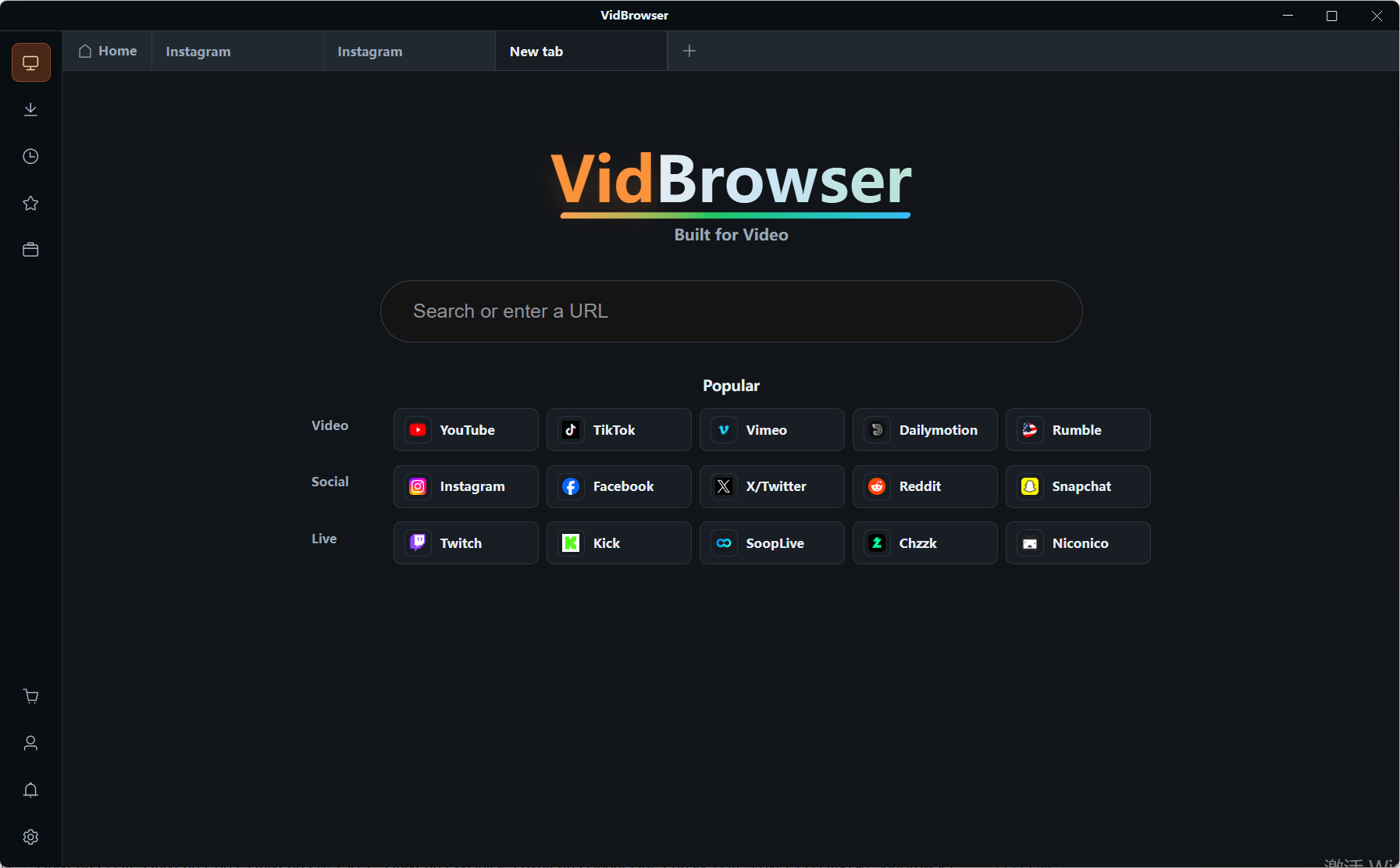
VidBrowser 주소창에 vk.com을 넣고 자신의 계정으로 로그인한 뒤 저장하려는 영상·Clip·다시보기 페이지를 엽니다. 비공개 커뮤니티 콘텐츠는 여전히 멤버 자격이 먼저이며, 도구가 이 층을 바꾸지 않습니다.
3단계: 일반 영상은 곧바로 다운로드
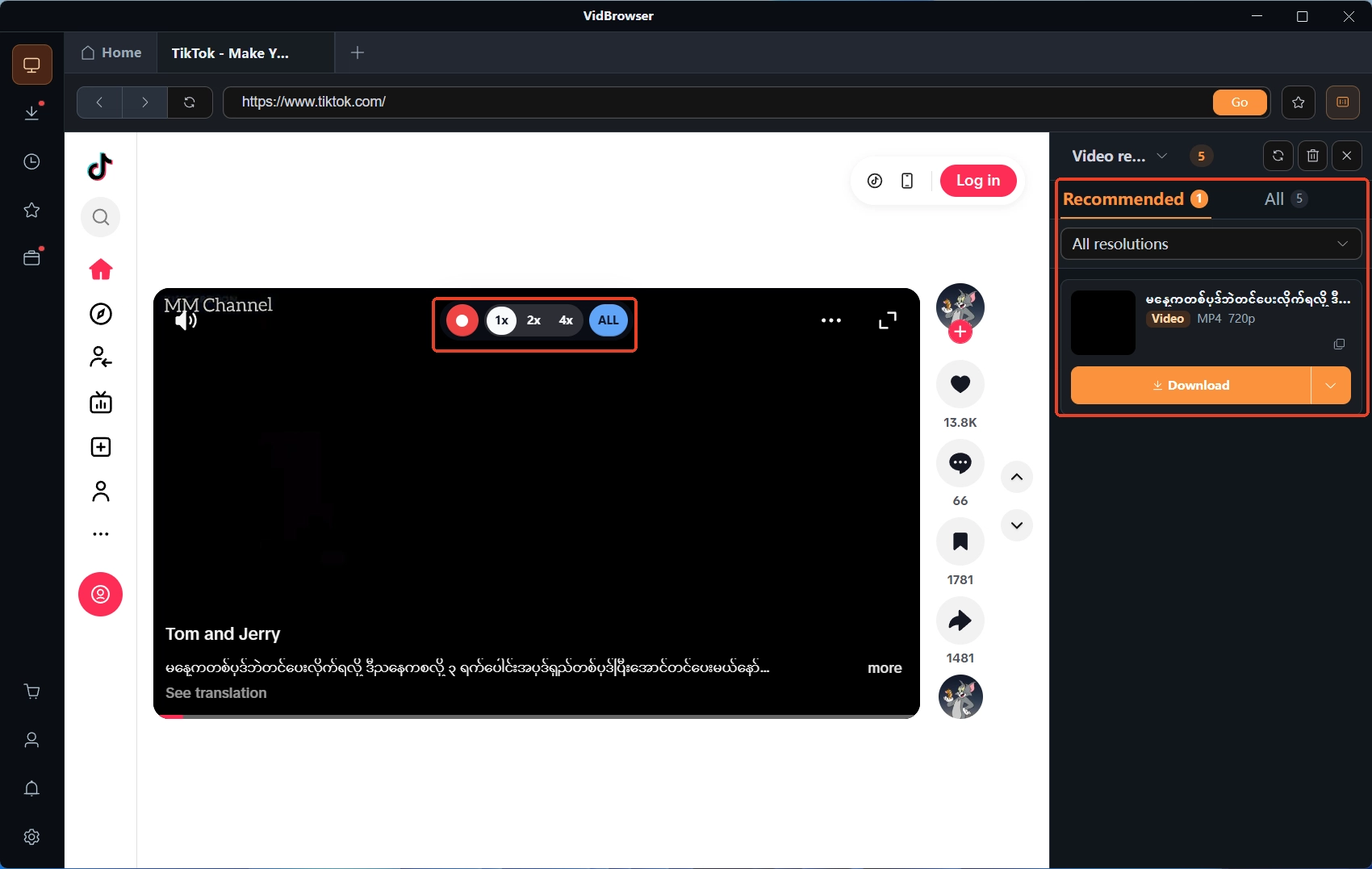
재생 중 오른쪽 "동영상 미디어 라이브러리" 패널이 감지된 자원을 나열하고, 항목마다 주황색 다운로드 버튼이 붙으며, 해상도를 먼저 골라도 됩니다. 커뮤니티 영상과 대다수 Clip은 이 길을 타고 MP4 파일로 저장됩니다. 화질 상한은 게시자가 올린 버전이 정하고, 480p로 올라온 영상이 저절로 선명해지지는 않습니다.
4단계: 진행 중 라이브는 녹화로
진행 중인 라이브에는 내려받을 파일이 없으니 녹화를 씁니다. 마우스를 영상 위로 옮기면 녹화 컨트롤이 겹쳐 올라오고, 녹화 속도를 고르고(1x 실시간, 2x·4x면 더 빨리 끝), "전체 녹화"로 라이브 전체를 담기 시작하며, 왼쪽 녹화 버튼으로 언제든 일시정지할 수 있습니다. 스트림을 통째로 남기는 세부는 Twitch 라이브 녹화에서 펼쳤습니다. 다시보기 페이지는 3단계로 돌아가 일반 영상으로 처리하고, 모든 작업은 왼쪽 내비게이션의 다운로드 기록에서 확인됩니다.
저장된 파일은 VK 서버와 아무 연결이 없습니다. 게시물 삭제, 영상 내림, 계정 변경도 이미 디스크에 내려앉은 이 한 벌에는 닿지 않습니다.
자주 묻는 질문
놓친 VK 라이브는 아직 저장할 수 있나요?
진행 중인 라이브는 녹화로 붙잡습니다. 끝난 뒤엔 플랫폼이 보통 다시보기 페이지를 두고, 다시보기는 일반 영상으로 처리해 패널에서 다운로드하면 됩니다. 다시보기가 있는지, 얼마나 남는지는 그 라이브 페이지 표시를 기준으로 합니다.
온라인 다운로드 사이트를 써도 되나요?
공식 경고는 분명합니다. 이런 프로그램은 기기와 계정을 위험에 빠뜨릴 수 있다고. 피할 것은 VK 로그인을 요구하는 사이트, 불명확한 확장을 요구하는 사이트, 가짜 버튼을 건 사이트입니다. 로컬에서 도는 데스크톱 도구는 계정 넘겨주기가 없어 위험 구도가 다릅니다.
저장된 영상은 어떤 형식과 화질인가요?
일반 영상과 Clip은 MP4 파일로 저장되며 화질은 게시자가 올린 버전이 상한입니다. 라이브 녹화는 방송 전체의 기록 파일로 길이가 라이브와 같습니다.


